主要なポイント
- クラウドへの移行: 現代のユーザーはリアルタイムでの共同編集とアクセスのしやすさから Google Sheets に移行しています。
- 構造的ギャップ: Google Sheets の標準テンプレートは、複雑な財務追跡や深いデータ分析にはしばしば単純すぎます。
- Excelmatic シナジー: Excelmatic テンプレート生成 を使って複雑なアーキテクチャ(ロジック、ピボット、ダッシュボード)を構築し、それを Google Sheets 上でシームレスにホストします。
- 自動化優先: AI が数式作成やチャート連携を処理するので、手作業のスプレッドシート保守ではなく、戦略的な財務計画に集中できます。
背景:機動性と分析力の両立
現代の財務管理は機動性を求めます。Google Sheets のようなツールは、外出先での支出記録やデバイス間でのリアルタイム同期に優れています。
しかし、利便性はしばしば深さを犠牲にします。Google の内蔵テンプレートは平均ユーザー向けの「既製品」であり、そのロジックはしばしば 単一かつ硬直的 で、フリーランスの収入追跡や多通貨換算、専門的な債務モデルなどの複雑な要件に適用しようとするとコア数式が壊れやすくなります。

解決策:戦略的なパートナーシップとして扱いましょう。高性能な「設計者」でカスタムデータシステムを構築し、日々の作業空間の利便性のためにクラウドへ展開します。
なぜAI生成テンプレートは標準シートより優れているか
多くの人は静的なテンプレートをダウンロードしてから、自分の収入源や債務カテゴリに合わないことに気づきます。テンプレート生成 を使うことで、単にファイルをダウンロードするのではなく、AI にオーダーメイドの財務システムを構築させることができます。
- ピボット駆動のロジック: 単なるリストではなく、カテゴリー、月、支払方法ごとにデータをスライスできる堅牢なピボットテーブル要約を AI が構築します(ピボットテーブル)。
- プロ仕様の見た目: 各ダッシュボードは経営陣向けのレイアウトで生成され、高価な財務ソフトに匹敵する外観を持ちます。
- 完全互換性: Excelmatic が構築するすべてのシステムは標準の
.xlsxファイルであり、Google Sheets はワンクリックでネイティブ形式に変換でき—すべての数式と構造を保持します。
ステップバイステップ:Google Sheets用マスターバジェットの作成
AI駆動のロジックとクラウドベースの共同作業のギャップを埋めるための高速ワークフローに従ってください。
ステップ1:財務アーキテクチャを定義する
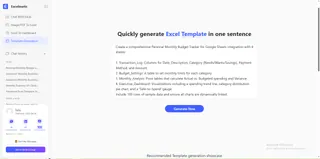
Excelmatic の Template Generation タブに移動します。汎用ファイルを選ぶ代わりに、プロンプトの力を使ってあなたの生活を正確に説明してください。

ステップ2:「クラウド対応」パワープロンプト
Google Sheets の視覚的能力を最大限に引き出すには、多層構造を定義する詳細なプロンプトを使用します。
以下の高性能プロンプトを Excelmatic ジェネレーターにコピー&ペーストしてください:
Create a comprehensive Personal Monthly Budget Tracker for Google Sheets integration with 4 sheets:
1. Transaction_Log: Columns for Date, Description, Category (Needs/Wants/Savings), Payment Method, and Amount.
2. Budget_Settings: A table to set monthly limits for each category.
3. Monthly_Analysis: Pivot tables that calculate Actual vs. Budgeted spending and Variance.
4. Executive_Dashboard: Visualizations including a spending trend line, category distribution pie chart, and a 'Safe-to-Spend' gauge.
Include 100 rows of sample data and ensure all charts are dynamically linked.
ステップ3:AIからGoogle Sheetsへ
AI が生成を完了したら、次の手順に従ってください:
- ダウンロード: Excelmatic から
.xlsxファイルをダウンロードします。 - アップロード: それを Google Drive にアップロードします。
- Google Sheetsで開く: Google は AI 検証済みの数式とピボットテーブルを自動的にクラウドネイティブ形式に変換します。
比較:手動設定 vs Excelmatic + Google Sheets
| 機能 | 手動の Google Sheets 設定 | Excelmatic AI + Google Sheets |
|---|---|---|
| 数式の正確性 | ユーザー依存(リスクあり) | AI 検証済み(堅牢) |
| ピボットテーブル設計 | 手動で時間がかかる | 即時&自動化 |
| ビジュアルダッシュボード | 基本的で静的 | 動的で経営陣向け |
| 柔軟性 | 再構築が困難 | リプロンプトで無制限 |
新しい財務システムを最大限に活用する
テンプレートを Google Sheets 上で運用開始したら、Excelmatic エコシステムを使ってデータを健全に保ちましょう:
- データクリーニング自動化: 銀行のエクスポートが乱雑でもクリーンなシートを損なわせないように、インポート前に説明を標準化しましょう。
- データフィルタリング: 支出の異常を見つけたら、特定の日付やベンダーで絞り込んで詳細解析します。
- 複数シートの結合: 複数の銀行エクスポートがある場合は、AI が解析できるように一つのマスターログにまとめます。
FAQ:Google Sheets と AI テンプレート
- Q: ファイルを Google Sheets に取り込んだ後も数式は動作しますか?
A: はい。 Excelmatic は標準的な Excel ロジックを使用しており、Google Sheets の変換エンジンと100%互換です。 - Q: 配偶者やビジネスパートナーと共有できますか?
A: もちろんです。 このワークフローの利点はそこにあります。Excelmatic でシートの「頭脳」を作り、Google Sheets で「アクセス」を共有します。 - Q: 家計簿アプリを使うより良いですか?
A: はい。 データを自分で所有できる点が優れています。UI を変えたりデータアクセスを制限するサブスクリプションアプリとは異なり、生成されたスプレッドシートは永遠に自分のもので、無限にカスタマイズできます。
🚀 探すのをやめて、生成を始めよう。
グリッドと格闘して時間を無駄にしないでください。AI にあなたの完璧な Google Sheets バジェットトラッカーを今日構築させましょう。
📊 無料で私の Google 予算シートを生成