要点
- カスタム適応ロジック: 堅苦しいTo-Doリストに縛られない。2週間のスプリントでも6ヶ月のロードマップでも、プロジェクトの鼓動に合った構造を生成します。
- 自動トラッキング: AI生成のテンプレートには、期限超過日数、ステータス変更、完了率を追跡する組み込みのExcel数式が含まれています。
- 2つの方法、30秒: プロンプトでワークフローを説明するか、Excelmatic Showcase から実績あるレイアウトを選んでください。
- データ駆動の実行: 生成されたトラッカーは始まりに過ぎません。組み込みのAIツールでプロジェクトの状態をリアルタイムにクリーン、フィルタ、可視化しましょう。
「終わらないリスト」問題:なぜ汎用テンプレートは失敗するのか
平均的なプロジェクトマネージャーは、タスクのステータス更新や壊れたExcel数式の修正に週4.5時間を手作業で費やしています。年間ではそれが実質2週間分の労働時間の浪費です。
重労働はAIに任せる時です。
問題はプロジェクトではなくツールです。多くのダウンロードされるプロジェクトテンプレートは単純すぎるか、逆に過剰です。Excelmaticなら、ワークフローをテンプレートに合わせる必要はありません—テンプレートがあなたの管理スタイルを反映するよう生成されます。
今日、どんなプロジェクトを管理していますか?
🤔 あなたは『細部重視』ですか、それとも『大局観重視』ですか?
下にスクロールして、AIがあなたの管理スタイルにどう適応するかを見てください👇
一律のアプローチではなく、テンプレート生成で現在のタスク負荷の複雑さに合わせましょう。
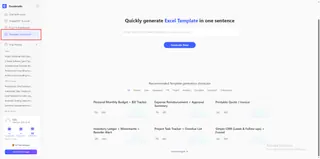
シナリオA:アジャイルスプリント(スピードと集中)
スピード重視のチームでは、「Status」と「Priority」の可視性が全てです。
- プロンプト:
2週間のソフトウェアスプリント用のタスクトラッカーを作成してください。列は Task Name, Owner, Priority (High/Med/Low), Status (To-Do, In Progress, Review, Done)、および 'Days Remaining' の数式を含めてください。
- 効果: AIはconditional formatting を自動で組み込み、期限超過のタスクを赤く表示して見逃さないようにします。
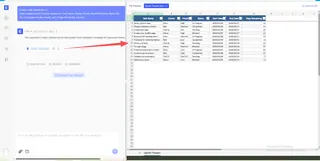
シナリオB:ハイレベルロードマップ(視覚的タイムライン)
マイルストーンと依存関係を管理しているなら、「Big Picture」を見る必要があります。
- プロンプト:
製品ローンチのプロジェクトロードマップを生成してください。Gantt chart view、start and end dates、およびマイルストーンをチェックすると更新されるプログレスバーが必要です。
- 効果: 日付を視覚的なバーにリンクするために必要な複雑なcalculation ロジックを処理します—通常数時間かかる手作業の設定を短縮します。
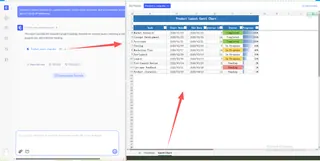
プロンプトを超えて:ワンクリックのプロフェッショナルレイアウト
ホイールを説明したくないときは、ただ使いたいだけでしょう。何千ものチームの進行管理を支えた実績ある構造が必要なら、Showcase コレクションが近道です。
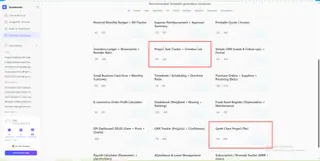
プロンプトを書く代わりに、Project Management カテゴリを参照して事前検証済みレイアウトを選んでください:
- Project Task Tracker + Overdue List: 日常業務に最適。期日を過ぎたタスクを自動で強調表示し、抜け漏れを防ぎます。
- Gantt Chart Project Plan: ハイレベルなステークホルダー向け。日付を視覚的なタイムラインに変換し、タスクの依存関係とプロジェクト全体の健全性を表示します。
💡 プロの秘訣: Excelmaticで生成されるすべてのプロジェクトテンプレートは、作業を素早く始められるように二枚のシート構成が含まれます:
- The "Sample" Sheet: 例タスクが事前入力されており、Excel formulas と conditional formatting がステータス変更にどのように反応するかを示します.
- The "Blank" Sheet: 同じ構造の、実際のプロジェクトデータを待つクリーンで数式準備済みのバージョンです.
作成から制御へ:高度なワークフロー
テンプレートを生成するのは最初の30秒に過ぎません。スプレッドシートを高性能な管理ツールにするには、次のAI駆動ワークフローに従ってください:
- 入力を標準化する: 断片的な会議メモや古いドキュメントからタスクをインポートする場合は、開始前に日付形式を修正し重複を削除するためにAutomate Data Cleaningを使ってください。
- 精度を持ってフォーカス: リストが増えたら、Data Filtering を使って「重要タスク」「保留中の承認」「完了したマイルストーン」を瞬時に切り替えましょう。
- 視覚レポートを生成する: 単なるテキストのグリッドを表示するだけで終わらせないでください。Instant Data Visualization を使い、次回のチームミーティング用にタスクステータスを「Project Progress Dashboard」に変換しましょう。
- 複数チームのデータを統合する: 部門ごとに別々のトラッカーを使っている場合は、Merge Multiple Sheets を使ってそれらを1つのマスター経営概要にまとめてください。
FAQ:スマートタスク管理
- Ganttチャートは自動で更新されますか? A: はい。 AIが基盤となる計算ロジックを構築するため、StartやEnd Dateを調整すると視覚的なプログレスバーが自動で移動します。
- 期限超過タスクに対して自動リマインダーを追加できますか? A: もちろんです。 プロンプトで "Add a column that calculates days remaining" と指定するか、またはチームメンバーが有効なステータスだけを入力するようにするためにData Validation ツールを使ってください。
- 後でより複雑なルールを追加する必要が出たらどうしますか? A: シートを作り直す必要はありません。Generate Complex Formulas ツールを使って、加重優先度のような新しいロジックを既存ファイルに注入してください。