
Praktische Excel-Tipps & Tricks
Lernen Sie praktische Excel-Tipps und Tricks kennen, einschließlich Tastenkombinationen, versteckter Funktionen und bewährter Praktiken, die Ihnen helfen, ein Excel-Experte zu werden.
 Excel Tips
Wie man Benutzerkaufpfade mit Excel-KI analysiert
Verstehen Sie, wie Benutzer konvertieren, mit Excel-KI-Tools. Analysieren Sie Sitzungstrends, die Leistung von Trafficquellen und das Benutzerverhalten ohne komplexe Formeln.
Sally •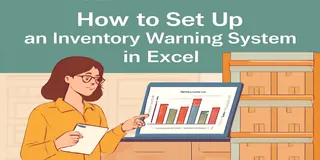 Excel Tips
Wie man mit Excel ein Bestandswarnsystem ohne Formeln aufbaut
Erstellen Sie ein Bestandswarnsystem in Excel, das automatisch Bestände überwacht und bei niedrigem Lagerbestand Warnungen ausgibt – ganz ohne Formeln.
Sally • Excel Tips
Wie man mit Excel AI-Tools die Kampagnen-ROI und Leistung analysiert
Erfahren Sie, wie Sie Excel AI-Tools verwenden, um den ROI von Kampagnen zu überprüfen, Trends zu erkennen und die Leistung zu analysieren. Finden Sie Ihre Top 5 Kampagnen, zeigen Sie den ROI im Zeitverlauf und berechnen Sie die Kosteneffizienz – ohne Formeln.
Sally •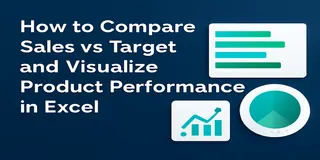 Excel Tips
So vergleichen Sie Verkaufszahlen mit Zielvorgaben und visualisieren die Produktperformance in Excel
Vergleichen Sie tatsächliche Verkaufszahlen mit Zielvorgaben und visualisieren Sie die Produktperformance in Excel mit Excelmatic. Erstellen Sie Diagramme, berechnen Sie Umsatzverhältnisse und erkennen Sie Verkaufsabweichungen einfach.
Sally • Excel Tips
Top 10 der besten KI-Tools für die Excel-Datenanalyse im Jahr 2025
Erfahren Sie, wie KI-Tools Ihre Excel-Datenanalyse aufrüsten können. Entdecken Sie die Top 10 Tools, um die Produktivität zu steigern und Ihren Workflow zu automatisieren.
Sally •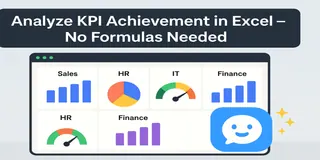 Excel-Tips
Wie man die KPI-Erreichungsraten zwischen Abteilungen mit Excel AI analysiert
Verfolgen Sie die KPI-Erreichungsraten zwischen Abteilungen mit Excelmatic. Visualisieren Sie die Leistung und erkennen Sie Lücken mit drei einfachen Abfragen – keine Pivot-Tabellen erforderlich.
Sally •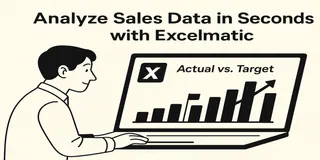 Excel Tips
Wie man tägliche Verkaufsdaten analysiert und Ziele mit Excel verfolgt
Verwenden Sie Excel, um tägliche Verkäufe zu verfolgen, die Leistung im Vergleich zu den Zielen zu visualisieren und unterperforme Tage zu identifizieren. Keine Formeln erforderlich.
Sally •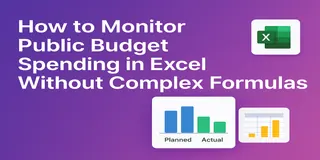 Excel Tips
So überwachen Sie öffentliche Haushaltsausgaben in Excel ai – ganz ohne Formeln
Überwachen Sie öffentliche Haushaltsausgaben mit Excel – visualisieren Sie Abweichungen, tracken Sie Quartalsbudgets, ganz ohne Formeln oder Pivot-Tabellen.
Sally •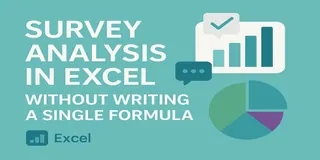 Excel Tips
So analysieren Sie Umfragedaten in Excel AI – ganz ohne Formeln
Verwandeln Sie rohe Umfrageantworten in visuelle Dashboards und Erkenntnisse – ganz ohne Formeln. So analysieren Sie Ergebnisse in Excel auf smarte Weise.
Sally •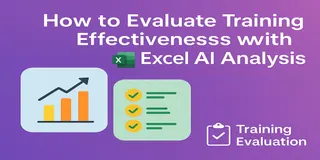 Excel Tips
So bewerten Sie den Schulungserfolg mit Excel AI Analyse in wenigen Minuten
Bewerten Sie Schulungserfolg in Minuten mit Excelmatic. Von durchschnittlichem Feedback bis zu Quiz-Ausfällen – erhalten Sie aussagekräftige Erkenntnisse sofort, ohne Formeln.
Sally •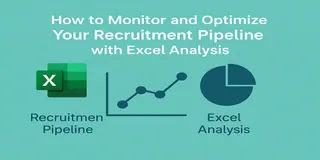 Excel Tips
So überwachen und optimieren Sie Ihre Recruiting-Pipeline mit Excel-Analyse
Visualisieren und optimieren Sie Ihren Bewerbungsprozess in Excel – verfolgen Sie Status, Interviewdauer und Interviewerbelastung mit drei einfachen Eingaben via Excelmatic.
Sally •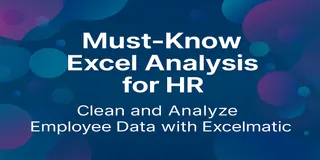 Excel Tips
Unordentliche HR-Mitarbeiterdaten in Sekunden mit Excel AI bereinigen
Bereinigen Sie unordentliche HR-Tabellen in Sekunden. Datumsangaben formatieren, Mitarbeiter pro Abteilung zählen und IDs mit Filialcodes versehen – mit Excelmatics Analyse-Engine, ganz ohne Formeln.
Sally • Excel Tips
Wie man Mitarbeiterfluktuation mit Excel-Analyse verfolgt und versteht
Analysieren Sie Mitarbeiterfluktuation einfach mit Excelmatic – verfolgen Sie Fluktuationsraten, Austrittsgründe und Abteilungswechsel ohne eine einzige Formel oder Pivot-Tabelle.
Sally •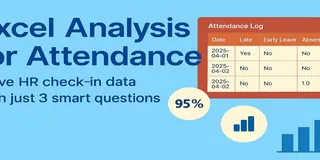 Excel Tips
Excel-Analyse für Anwesenheit: Lösen Sie HR-Check-in-Daten mit nur 3 cleveren Fragen
Haben Sie Schwierigkeiten mit der Excel-basierten Anwesenheitsverfolgung? Erfahren Sie, wie Excelmatic HR-Profis hilft, Anwesenheitsraten, Verspätungen und Abteilungsdaten sofort zu analysieren – ohne eine einzige Formel zu schreiben.
Sally •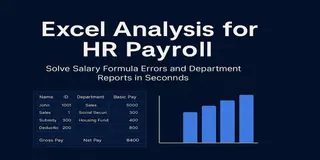 Excel Tips
Excel-Analyse für HR-Gehaltsabrechnung – Lösen Sie Formelfehler und Abteilungsberichte in Sekunden
Kämpfen Sie mit komplexen Gehaltsformeln oder Abteilungsabrechnungen? Excelmatic hilft HR-Teams, Gehälter automatisch zu berechnen und sofort Berichte zu erstellen.
Sally • Excel-Tips
Wie ich Budget und tatsächliche Ausgaben mit Excel AI vergleiche – keine manuellen Berechnungen
Stoppen Sie mit dem Verschwenden von Stunden bei der Budgetanalyse. Erfahren Sie, wie Excelmatic mir hilft, Varianten zu berechnen, Überausgaben zu erkennen und Ergebnisse sofort zu visualisieren.
Sally •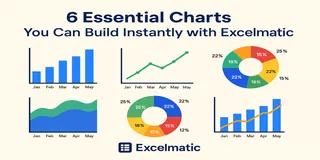 Excel Tips
6 Wesentliche Diagramme, die Sie mit Excelmatic sofort erstellen können
Erfahren Sie, wie ich Excelmatic verwende, um sofort 6 leistungsstarke Diagrammtypen aus Excel-Tabellen zu erstellen – ohne Formatierung, ohne Formeln, ohne Stress.
Sally •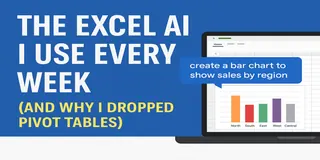 Excel Tips
Die Excel-KI, die ich jede Woche verwende (und warum ich Pivot-Tabellen aufgegeben habe)
Früher habe ich mich jede Woche mit Pivot-Tabellen herumgeschlagen. Jetzt lade ich einfach meine Daten in Excelmatic hoch und stelle eine Frage. So funktioniert es.
Sally •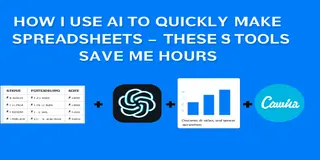 Excel Tips
Wie ich KI nutze, um schnell Tabellen zu erstellen — Diese 3 Tools sparen mir Stunden
Sie benötigen keine Formeln, um einen Bericht zu erstellen. Hier ist, wie ich 3 KI-Tools nutze, um von ungeordneten Daten zu polierten Diagrammen zu gelangen.
Sally • Excel Tips
8 kostenlose KI-Tools, die Excel, Diagramme und Berichterstellung einfacher machen
Diese 8 KI-Tools sind kostenlos und praktisch — von der Bereinigung unordentlicher Tabellen bis hin zur Erstellung schöner Diagramme und Zusammenfassungen.
Sally •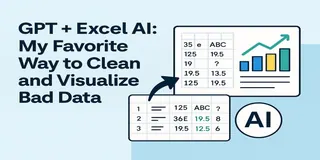 Excel Tips
GPT + Excel AI: Meine Lieblingsmethode, um ungeordnete Daten zu bereinigen und zu visualisieren
Dies ist mein bevorzugter Arbeitsablauf, wenn ich einen ungeordneten Datensatz bekomme: ChatGPT, um ihn zu bereinigen, und Excelmatic, um ihn zu visualisieren. So funktioniert es – mit echten Daten.
Sally • Excel Tips
5 KI-Tools, die Excel und Datenarbeiten wirklich einfacher machen
Genug von Formeln schreiben, Diagrammen formatieren oder Folienentwürfen? Diese 5 KI-Tools ändern die Art und Weise, wie Sie mit Excel, Daten und Präsentationen arbeiten.
Sally • Excel Tips
Von Daten zu Diagrammen in 10 Sekunden: Erstellen von Diagrammen mit KI in Excel mit Excelmatic
Das manuelle Erstellen von Diagrammen in Excel ist überbewertet. Sehen Sie, wie Excelmatic Ihre Tabelle in nur einem Befehl in polierte Diagramme verwandelt.
Sally • Excel-Tips
Kein Copilot? Versuchen Sie stattdessen diese kostenlosen Excel-AI-Tools
Können Sie nicht auf Copilot zugreifen? Versuchen Sie diese 4 kostenlosen Excel-AI-Tools, die Ihre Datenaufgaben vereinfachen und Ihnen helfen, klüger zu arbeiten.
Sally • Excel-Tips
Müde von der Suche nach Excel-Formeln in Google? Hier ist ein intelligenterer Weg
Von der Berechnung des Umsatzwachstums bis zur Segmentierung von Kunden – hören Sie auf, nach Excel-Formeln in Google zu suchen. Hier erfahren Sie, wie die KI Ihre Datenanalyseaufgaben in Sekunden bewältigen kann.
Sally • Excel-Tips
Keine Faulheit mehr: Lassen Sie KI Ihre Excel-Daten sofort für Sie analysieren
Können Sie Excel-Daten analysieren, ohne Formeln oder Diagramme zu verwenden? Mit Excelmatic ja – laden Sie einfach Ihre Tabelle hoch und stellen Sie Ihre Frage. Die KI erledigt den Rest.
Sally • Excel-Tips
So verwenden Sie KI, um Excel-Daten sofort zu analysieren (kein Coding erforderlich!)
Möchten Sie Excel-Daten mit KI analysieren, aber hassen Sie Formeln? Erfahren Sie, wie Excelmatic Ihre Tabellen mit nur einer Frage in Erkenntnisse verwandelt.
Sally • Excel-Tips
Lassen Sie KI Ihre Excel-Diagramme erstellen: Eine intelligentere Alternative zu Copilot?
Ist Excelmatic die intelligentere Copilot-Alternative für Excel-Diagramme? Erfahren Sie, wie dieser KI-gestützte Diagramm-Editor Ihnen Zeit spart und bessere Visualisierungen liefert – schneller.
Sally • Excel-Tips
ChatGPT + Excel AI = Eine Produktivitäts-Dynamitkombination? Hier ist, was Sie wissen müssen
Daten mit ChatGPT strukturieren, sofort mit Excelmatic visualisieren. Diese KI-Kombination kann Ihre Excel-Produktivität wirklich steigern.
Sally • Excel-Tipps
Der einfachste Weg, Excel-Diagramme mit KI zu erstellen (kostenloser Download enthalten)
Sagen Sie goodbye zu komplexen Excel-Diagramm-Vorlagen. Mit Excelmatics KI können Sie in Sekundenschnelle professionelle Balken-, Liniendiagramme und Kreisdiagramme erstellen, indem Sie einfach einen Befehl geben – keine Programmierung oder Gestaltungserfahrung erforderlich.
Sally • Excel-Tips
Monatliche Bestellanalyse leicht gemacht: Excelmatic AI Report Generator
Automatisieren Sie Ihre monatliche Excel-Bestellanalyse mit KI. Excelmatic ermöglicht es Ihnen, saubere Berichte, visuelle Diagramme und Zusammenfassungen mit nur einem Satz zu generieren – keine Excel-Kenntnisse erforderlich.
Sally • Excel-Tips
Verabschieden Sie sich von Ihren Excel-Vorlagen: Automatisieren Sie die Datenanalyse mit KI (ChatGPT + Excelmatic in Aktion)
Befreien Sie sich von den Einschränkungen von Excel-Vorlagen mit ChatGPT und Excelmatic. Lernen Sie den KI-gestützten Datenanalyse-Workflow für dynamische Geschäftseinsichten ohne komplexe Formeln.
Sally •- Excel-Tips
Sparen Sie Stunden mit diesen 4 ChatGPT + Excel-Tipps (und wie Excelmatic es in einem Satz erledigt)
Erfahren Sie, wie Sie ChatGPT verwenden können, um Excel-Formeln zu erstellen – und wie Excelmatic es weiterführt, indem es den gesamten Prozess mit natürlicher Sprache automatisiert. Keine Vorlagen mehr, aber intelligente Tabellenkalkulationen.
Sally •  Excel Tips
5 Excel-Diagramme, die Sie sofort mit KI über Excelmatic erstellen können
Erfahren Sie, wie Sie mit KI in Sekundenschnelle aus Excel-Daten Diagramme erstellen. Wir zeigen 5 Praxisbeispiele für Kreis-, Balken- und Liniendiagramme mit Excelmatic – inklusive automatischer Analyse.
Sally • Excel-Tipps
Master-Datenanalyse mit Excelmatic: Keine Formeln, kein Code, nur handlungsfähige Erkenntnisse
Wandeln Sie Ihre Excel-Tabellen mit der KI von Excelmatic in mächtige Erkenntnisse um. Keine Formeln, kein Code - nur natürliche Sprachfragen und sofortige Ergebnisse.
Sally • Excel Tips
Excelmatic vs ChatGPT: Welcher KI-Assistent ist besser für Excel-Analysen geeignet?
Bringen Sie mit KI Höchstleistung in Excel: Automatisieren Sie Aufgaben, führen Sie komplexe Analysen durch und gewinnen Sie Erkenntnisse mit natürlicher Sprache.
Sally •