Wichtige Erkenntnisse:
- Sparklines bieten kompakte, zellinterne Trendvisualisierungen, die für Geschäfts-Dashboards und Berichte unerlässlich sind, aber die manuelle Erstellung erfordert mehrere Schritte und technisches Wissen
- Excelmatics KI-Ansatz eliminiert die Notwendigkeit von Menünavigation und Formelauswendiglernen, indem Sparklines sofort mit einfachen Sprachbefehlen generiert werden
- Im Vergleich zu traditionellen Methoden bewältigt Excelmatic komplexe Sparkline-Anpassungen und Multi-Dataset-Visualisierungen ohne Kompatibilitätsprobleme oder manuelle Formatierung
- Für Geschäftsanwender bedeutet die Übernahme von KI-Tools schnellere Dashboard-Erstellung und mehr Zeit für Datenanalyse statt technische Implementierung
Excel ist ein Datenanalyse-Tool, das in vielen Unternehmensumgebungen verwendet wird. Ein gutes Verständnis der Excel-Grundlagen ist für jeden Datenprofi entscheidend, unabhängig von seinen technischen Kenntnissen in Python oder SQL. Sie sind vielleicht daran gewöhnt, Visualisierungen in Excel zu erstellen, aber die Verwendung von Sparklines ist eine kreative Möglichkeit, platzsparende Visualisierungen zu generieren. Und jetzt, mit dem Aufkommen von KI-Assistenten, ist die Erstellung dieser leistungsstarken Mini-Diagramme schneller und intuitiver als je zuvor.
Excel Sparklines sind kleine Diagramme, die in Zellen sitzen und schnelle, visuelle Zusammenfassungen von Datentrends bieten. Da Sparklines innerhalb von Tabellenzellen platziert sind, sind sie eine kompakte Möglichkeit, Daten zu visualisieren, ohne zusätzlichen Platz zu beanspruchen. Sie sind besonders nützlich, um Trends auf einen Blick zu erkennen. Excel unterstützt drei Haupttypen von Sparklines: Linie, Säule und Gewinn/Verlust, die jeweils für unterschiedliche analytische Anforderungen konzipiert sind.

Beispiel für Sparklines aus Excel
TL;DR: So erstellen Sie Sparklines in Excel
Egal, ob Sie die Excel-Oberfläche, Formeln oder die Leistung von KI bevorzugen, hier sind drei Möglichkeiten, Sparklines für sofortige Trendeinblicke hinzuzufügen:
Methode 1 – Menüband (klassische Methode)
- Daten auswählen → z.B.
B2:E2 - Gehen Sie zu Einfügen → Sparklines → Linie (oder Säule/Gewinn-Verlust)
- Zielbereich festlegen → z.B.
F2 - OK klicken, dann nach unten ziehen (
F3:F5), um andere Zeilen zu füllen
Methode 2 – Formel (Microsoft 365 / Excel Online) In F2 eingeben:
=SPARKLINE(B2:E2)
Oder anpassen:
=SPARKLINE(B2:E2, {"charttype","column"; "color1","green"})
Methode 3 – Der KI-gestützte Weg mit Excelmatic

- Laden Sie Ihre Excel-Datei in Excelmatic hoch.
- Fragen Sie in einfacher Sprache: "Füge für jede Region eine Sparkline in einer neuen Spalte 'Trend' hinzu, um den Quartalsumsatz-Trend anzuzeigen."
- Excelmatic analysiert die Daten und fügt die Sparklines sofort für Sie hinzu.
Grundlagen von Sparklines verstehen
Bevor Sie in Excel einsteigen, hilft es zu verstehen, woher Sparklines kommen und wie sie in die breitere Welt der Datenvisualisierung passen.
Theoretische Grundlage und historische Entwicklung
Das Konzept der Sparklines wurde von Edward Tufte, einem Pionier der Datenvisualisierung, populär gemacht, der sie als "intensive, einfache, wortgroße Grafiken" beschrieb. Seine Vision war es, Visualisierungen kompakt genug zu machen, um sie in Text oder Tabellen einzubetten und Kontext ohne Unordnung zu bieten. Microsoft integrierte später Sparklines in Excel (beginnend mit Excel 2010), wodurch sie einem breiten Publikum von Datenanwendern zugänglich wurden.
Arten von Sparklines und ihre Anwendungen
Excel unterstützt drei primäre Arten von Sparklines:
- Linien-Sparklines eignen sich am besten zur Darstellung kontinuierlicher Datentrends, wie monatlicher Verkäufe oder Aktienkurse.
- Säulen-Sparklines sind nützlich beim Vergleich diskreter Werte, wie Umsatz pro Region.
- Gewinn/Verlust-Sparklines sind für binäre Ergebnisse konzipiert, wie Gewinn vs. Verlust oder Spielergebnisse.
Durch die Wahl des richtigen Typs können Sie sicherstellen, dass Ihre Sparkline Einblicke effektiv vermittelt.
Sparklines in Excel erstellen
Das Erstellen von Sparklines in Excel ist für tabellarische Daten, die in einer Sequenz organisiert sind, ziemlich unkompliziert. Lassen Sie uns die traditionellen Methoden und den neuen, KI-gesteuerten Ansatz erkunden.
Ihre Daten vorbereiten
Sparklines funktionieren am besten mit sauberen, tabellarischen Daten. Ordnen Sie Ihre Werte in Zeilen oder Spalten mit konsistenten Intervallen an (wie Monate, Quartale oder Kategorien). Achten Sie auf fehlende Werte oder inkonsistente Formate, da diese die Bedeutung der Sparkline verzerren können.
Nehmen Sie zum Beispiel die Daten, die wir im ersten Bild hatten:
| Region | Q1 | Q2 | Q3 | Q4 |
|---|---|---|---|---|
| Asien | $ 140,787 | $143,549 | $46,210 | $66,404 |
| Europa | $78,944 | $115,252 | $198,783 | $182,729 |
| Südamerika | $100,961 | $119,646 | $83,233 | $99,524 |
| Nordamerika | $82,889 | $68,945 | $187,202 | $110,372 |
Die Daten hier sind nach Regionen über vier Quartale organisiert. Dies ist die ideale Organisation für Sparklines.
Sparklines mit der SPARKLINE-Formel erstellen
Wenn Sie Excel für Microsoft 365 oder Excel für das Web verwenden, können Sie Sparklines direkt mit einer Formel erstellen. Diese Methode ist besonders praktisch beim Erstellen dynamischer Dashboards.
Verwenden der Beispieldaten:
| Region | Q1 | Q2 | Q3 | Q4 | Trend |
|---|---|---|---|---|---|
| Asien | 140,787 | 143,549 | 46,210 | 66,404 | (Sparkline hier) |
In Zelle F2 geben Sie die folgende Formel ein:
=SPARKLINE(B2:E2)
Dies erstellt eine Linien-Sparkline, die die Quartalsleistung von Asien zusammenfasst. Zur Anpassung können Sie den Diagrammtyp und die Farbe angeben:
=SPARKLINE(B2:E2, {"charttype","column"; "color1","green"})
Ziehen Sie dann die Formel nach unten durch F3:F5, um Sparklines für andere Regionen zu generieren. Diese formelbasierte Methode aktualisiert sich automatisch, wenn sich Ihre Daten ändern.
Sparklines über das Menüband einfügen
Um Sparklines in anderen Versionen von Excel einzufügen, markieren Sie den Datenbereich und gehen Sie zur Registerkarte Einfügen. Im oberen Menüband sollte es einen Abschnitt mit der Bezeichnung Sparklines geben. Wählen Sie Linien-, Säulen- oder Gewinn/Verlust-Sparkline.

Sparkline befindet sich rechts neben Diagrammen
Sie geben dann den Zielbereich an – die Zelle(n), in der/denen die Sparkline erscheinen wird.
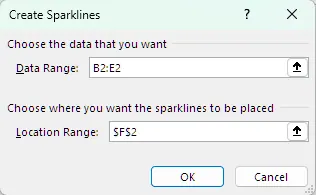
Interessierende Spalten auswählen
Dies generiert die Sparklines. Wenn Sie die untere rechte Ecke der Zelle nach unten zu den anderen Zeilen ziehen, werden automatisch die anderen Sparklines generiert, wie unten gezeigt:
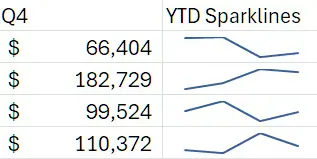
Endgültige Ausgabe der Sparklines
Alternativ können Sie das Schnellanalyse-Tool von Excel verwenden, indem Sie Ihren Datensatz markieren und auf das Symbol unten rechts klicken.
Die KI-Alternative: Sofortige Generierung von Sparklines mit Excelmatic
Während die manuellen Methoden Kontrolle bieten, erfordern sie, dass Sie wissen, wo Sie klicken oder welche Formel Sie schreiben müssen. Ein KI-Assistent wie Excelmatic optimiert diesen gesamten Prozess.
Mit Excelmatic geben Sie Ihr Ziel einfach in einfachem Englisch an. Nach dem Hochladen Ihrer Tabelle könnten Sie fragen:
Erstellen Sie Linien-Sparklines für die Daten in den Spalten B bis E und platzieren Sie sie in Spalte F.
Oder, mehr im Gesprächston:
Zeigen Sie mir für jede Region den Verkaufstrend in einer neuen Spalte namens 'Trend'.
Excelmatic interpretiert Ihre Anfrage, analysiert die angegebenen Daten und generiert die Sparklines für Sie – kein Durchklicken von Menüs, kein Erinnern an Formelsyntax und kein manuelles Ziehen zum Füllen von Zellen. Es ist der schnellste Weg, von Daten zu visuellen Einblicken zu gelangen.
Sparklines anpassen
Die Anpassung hilft sicherzustellen, dass Sparklines grafischen Standards entsprechen und je nach ihrer Wichtigkeit hervorstechen.
Grundlegende Anpassungsoptionen
Sobald Sie eine Sparkline eingefügt haben, erscheint die Registerkarte Sparkline-Tools Entwurf. Hier können Sie den Sparkline-Typ (Linie, Säule, Gewinn/Verlust) ändern, Farben anpassen und die Linienstärke anpassen, um Ihren Designstandards zu entsprechen.
Erweiterte Anpassungstechniken
Sie können Sparklines informativer gestalten, indem Sie Marker anpassen. Sie können beispielsweise die höchsten/tiefsten Punkte hervorheben, um Gesamtunterschiede zu zeigen, negative Punkte, um schlechte Leistung anzuzeigen, oder den ersten/letzten Punkt, um die Veränderung im Laufe der Zeit zu zeigen. Sie können sogar die Farben für jeden dieser Marker anpassen.
Während die Entwurfsregisterkarte granulare Kontrolle bietet, kann dieser manuelle Prozess mühsam sein. Mit einem KI-Tool wie Excelmatic ist die Anpassung so einfach wie das Stellen einer Anfrage. Sie könnten Ihre ursprüngliche Eingabeaufforderung mit folgendem fortsetzen:
Ändern Sie nun die Sparklines auf grün und markieren Sie den höchsten Punkt in rot.
Die KI übernimmt die Klicks und Einstellungen und liefert das endgültige, angepasste Ergebnis sofort.
Stil- und Formatierungsanpassungen
Die Formatvorlagen-Galerie bietet schnelle Formatierungsvorgaben. Sie können Sparklines auch gruppieren, um sicherzustellen, dass sie dieselbe Formatierung und Achsenskalierung teilen, oder sie aufheben der Gruppierung für individuelle Anpassungen.
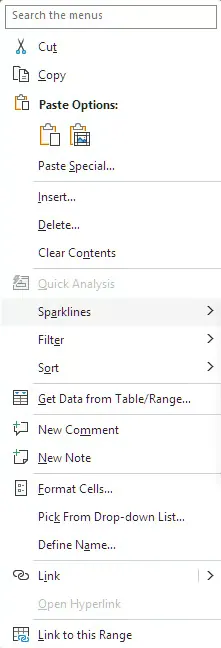
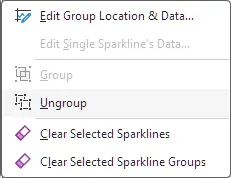
Einstellungen, wo Sie Sparklines gruppieren/die Gruppierung aufheben können
Das Ändern der Größe der Zellen, die Sparklines enthalten, kann ebenfalls helfen. Breitere Zellen zeigen mehr Details, während schmalere Zellen die Kompaktheit verbessern.
Arbeiten mit Excel Sparkline-Achsen
Achsen sind in Sparklines nicht immer sichtbar, aber ihre Anpassung kann Vergleiche klarer machen.
Achseneinstellungen anpassen
Standardmäßig skaliert Excel jede Sparkline automatisch, um in ihre Zelle zu passen, was irreführend sein kann, wenn verschiedene Zeilen sehr unterschiedliche Werte haben. Im Achsen-Menü auf der Entwurfsregisterkarte können Sie feste Minimal- und Maximalwerte für die vertikale Achse festlegen, um sicherzustellen, dass alle Sparklines auf derselben Skala verglichen werden.
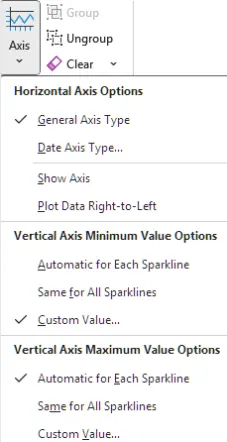
Umgang mit ausgeblendeten und leeren Zellen
Daten sind nicht immer perfekt. Sie können steuern, wie Sparklines Lücken behandeln, indem Sie zu **Daten bearbeiten → Ausgeblendete & leere Zellen gehen.
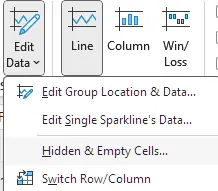
Behandlung leerer, null oder ausgeblendeter Wertezellen
In den Einstellungen von Excel können Sie wählen, ob leere Zellen als Lücken (unterbrechen die Linie), als Nullen behandelt oder Datenpunkte mit einer Linie verbunden (Standard) angezeigt werden sollen. Das Verbinden von Punkten kann irreführend sein, da es einen Trend implizieren könnte, der nicht existiert. Sie können auch entscheiden, ob Sparklines Daten in ausgeblendeten Zeilen und Spalten ignorieren sollen.
Gruppieren, Aufheben der Gruppierung und Löschen von Sparklines
Die Verwaltung von Sparklines über mehrere Zellen hinweg hilft, Konsistenz beizubehalten.
Sparklines gruppieren und Gruppierung aufheben
Durch Gruppieren können Sie konsistente Formatierung und Skalierung über mehrere Sparklines gleichzeitig anwenden. Das Aufheben der Gruppierung stellt die Unabhängigkeit für individuelle Anpassungen wieder her. Diese Einstellung befindet sich im Abschnitt "Gruppe" der Entwurfsregisterkarte.
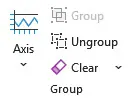
Sparklines bearbeiten und löschen
Wenn sich Ihre Datenquelle ändert, können Sie den Datenbereich oder Zielbereich über die Option "Daten bearbeiten" bearbeiten. Um Sparklines zu entfernen, verwenden Sie die Schaltfläche Löschen in der Entwurfsregisterkarte. Sie können Sparklines nicht einfach durch Drücken der Entf-Taste auf Ihrer Tastatur löschen.
Verwendung von Sparklines in Tabellen und PivotTables
Sparklines werden noch leistungsfähiger, wenn sie mit anderen Excel-Funktionen kombiniert werden.
Sparklines in Excel-Tabellen
Wenn sie einer strukturierten Excel-Tabelle hinzugefügt werden, erweitern sich Sparklines automatisch, wenn Sie neue Datenzeilen hinzufügen. Dies macht sie besonders effektiv für wachsende Datensätze wie monatliche Finanzdaten oder Verkaufsprotokolle.
Sparklines in PivotTables
Das Hinzufügen von Sparklines zu PivotTables ermöglicht die interaktive Erkundung von Trends. Seien Sie jedoch vorsichtig, da das Aktualisieren einer PivotTable deren Struktur ändern und Ihre Sparklines möglicherweise beschädigen oder überschreiben.
Best Practices für effektive Excel Sparklines
Um irreführende Visualisierungen zu vermeiden, befolgen Sie diese Best Practices:
- Platzierung und Skalierung: Platzieren Sie Sparklines in der Nähe ihrer Quelldaten für Kontext. Halten Sie die Achsenskalierung über verwandte Sparklines konsistent, um faire Vergleiche zu gewährleisten.
- Farbe und Marker: Verwenden Sie Farben, die zugänglich sind und mit dem Thema Ihrer Arbeitsmappe übereinstimmen. Wenden Sie Marker selektiv an, um wichtige Datenpunkte hervorzuheben, ohne die Visualisierung zu überladen.
- Datenvorbereitung: Stellen Sie sicher, dass Ihre Daten sauber und genau sind, bevor Sie Sparklines erstellen. Dokumentieren Sie alle speziellen Einstellungen (wie feste Achsen), damit andere sie korrekt interpretieren können.
Fehlerbehebung bei häufigen Problemen
Datenbereichs- und Skalierungsprobleme
Fehler entstehen oft durch falsche Datenbereiche oder inkonsistente Skalierung. Überprüfen Sie Ihre Referenzen doppelt und erwägen Sie, feste Achsenwerte festzulegen, wenn Daten über verschiedene Zeilen verglichen werden.
Kompatibilitäts- und Leistungsprobleme
Versionen von Excel vor Excel 2010 unterstützen keine Sparklines. Stellen Sie beim Teilen von Arbeitsmappen sicher, dass die Empfänger eine kompatible Version haben. In sehr großen Datensätzen können zahlreiche Sparklines die Berechnungen verlangsamen, daher sollten Sie sie hauptsächlich in Zusammenfassungsberichten verwenden.
Vergleichende Analyse mit anderen Tools
Traditionelle Diagramme vs. Sparklines
Traditionelle Diagramme bieten mehr Details, Beschriftungen und Interaktivität, was sie besser für formelle Präsentationen macht. Sparklines zeichnen sich durch Kompaktheit und Trendanalyse auf einen Blick aus, was sie ideal für Dashboards und operative Berichte macht.
Manuelle Erstellung vs. KI-gestützte Generierung
Die traditionellen Methoden zur Erstellung von Sparklines (Menüband, Formeln) bieten tiefe Kontrolle und sind direkt in Excel integriert, erfordern jedoch, dass Sie die Schritte und die Syntax kennen. KI-gestützte Tools wie Excelmatic bieten einen massiven Sprung in Geschwindigkeit und Benutzerfreundlichkeit. Sie abstrahieren die technischen Schritte und ermöglichen es Ihnen, sich auf das gewünschte Ergebnis zu konzentrieren, anstatt auf den Prozess. Dies ist perfekt für Benutzer, die schnelle Einblicke benötigen, ohne sich in der Excel-Oberfläche zu verlieren.
Bedingte Formatierung und spezialisierte Software
Sparklines funktionieren gut mit bedingter Formatierung, um eine weitere Ebene visueller Hinweise hinzuzufügen. Im Vergleich zu spezialisierten BI-Tools wie Tableau oder Power BI sind Sparklines leichtgewichtig und vollständig in die Tabellenkalkulationsumgebung integriert, fehlt ihnen jedoch erweiterte Interaktivität.
Praktische Anwendungen von Sparklines
Sparklines werden in vielen Branchen verwendet:
- Finanzen: Überwachung von Aktientrends, Ausgabenberichten oder Umsatzwachstum.
- Verkauf: Verfolgung der monatlichen oder vierteljährlichen Leistung nach Vertreter.
- Gesundheitswesen: Visualisierung von Patientenvitalwerten oder Fallzahlen im Laufe der Zeit.
- Betrieb: Zusammenfassung von Produktionstrends oder Fehlerquoten für verschiedene Produktlinien.
- Soziale Medien: Verfolgung der Zuschauerzahlen über verschiedene Videos, um die Effektivität von Kampagnen zu beurteilen.
Fazit
Excel Sparklines sind leistungsstarke Mini-Visualisierungen, die Trends und Muster sofort sichtbar machen, ohne Ihre Tabellen zu überladen. Durch das Beherrschen ihrer Erstellung, Anpassung und Best Practices können Sie Rohdaten in klare, kontextbezogene Einblicke verwandeln.
Während das Beherrschen der manuellen Methoden eine wertvolle Fähigkeit ist, kann die Nutzung moderner KI-Assistenten wie Excelmatic Ihre Produktivität erheblich steigern, sodass Sie in Sekundenschnelle von Rohdaten zu visuellen Einblicken gelangen. Die Zukunft der Tabellenkalkulationsanalyse besteht nicht nur darin, die richtigen Knöpfe zum Klicken zu kennen, sondern darin, die richtigen Fragen zu stellen.
Bereit, Ihren Datenvisualisierungs-Workflow zu transformieren? Testen Sie Excelmatic noch heute und erleben Sie, wie KI-gestützte Sparkline-Generierung Ihre Geschäftsberichterstattung beschleunigen kann.
Excel Sparklines FAQs
Was sind die Hauptunterschiede zwischen Linien-, Säulen- und Gewinn/Verlust-Sparklines?
- Linien-Sparklines zeigen kontinuierliche Trends und eignen sich ideal für Zeitreihen.
- Säulen-Sparklines zeigen diskrete Werte zum Vergleich.
- Gewinn/Verlust-Sparklines werden für binäre Ergebnisse verwendet, wie positive/negative Veränderungen oder Ja/Nein-Ergebnisse.
Kann ich Sparklines verwenden, um Trends über mehrere Datensätze zu vergleichen?
Ja. Sie können Sparklines für verschiedene Zeilen oder Spalten einfügen und sie nebeneinander anordnen. Um faire Vergleiche zu gewährleisten, setzen Sie eine konsistente vertikale Achsenskalierung für die gesamte Gruppe von Sparklines.
Wie behebe ich Probleme, wenn Sparklines in Excel nicht angezeigt werden?
Überprüfen Sie, dass Sie eine Version von Excel verwenden, die Sparklines unterstützt (Excel 2010 oder höher). Stellen Sie sicher, dass Ihr Datenbereich gültig ist, die Zielzelle nicht leer ist und dass Sparklines nicht aufgrund von Formatierung oder kleiner Zellgröße ausgeblendet wurden.
Ist es besser, eine Formel oder ein KI-Tool zu verwenden, um Sparklines zu erstellen?
Es hängt von Ihrem Workflow ab. Die =SPARKLINE-Formel ist großartig für dynamische Dashboards, bei denen Sie die Logik selbst erstellen. Ein KI-Tool wie Excelmatic ist ideal für schnelle, Ad-hoc-Analysen oder für Benutzer, die Ergebnisse ohne das Schreiben von Formeln oder das Navigieren durch Menüs erhalten möchten. Es priorisiert Geschwindigkeit und Benutzerfreundlichkeit.
Wie kann ich das Erscheinungsbild von Sparklines in Excel anpassen?
Sie können die Registerkarte Sparkline-Tools Entwurf verwenden, um Farben zu ändern, Marker hinzuzufügen, die Linienstärke anzupassen und Stile anzuwenden. Erweiterte Optionen umfassen das Anpassen von Achsen, Hervorheben der höchsten/tiefsten Werte und das Gruppieren von Sparklines für konsistente Formatierung.