核心要點:
從數天縮短至數分鐘的轉變: AI 儀表板將傳統上需要數天手動工作的流程,轉變為能在幾分鐘內提供可行見解的過程,解決了截止日期驅動型報告的迫切痛點。
它使數據分析民主化: 通過降低技術門檻,AI 驅動的儀表板使所有部門的業務專業人員能夠獨立執行和共享數據分析,從而培養更數據驅動的文化。
AI 消除了技術苦差: 像 Excelmatic 這樣的工具消除了學習複雜 BI 軟件、技術術語或手動設計技能的需要,讓您可以通過簡單的對話創建儀表板。
核心工作流程極度簡單: 該過程歸結為三個步驟:連接您的 Excel 數據,用簡單的英語描述您的目標,然後立即獲得專業的、互動式儀表板草稿。
距離截止時間還有 48 小時。您的螢幕上混亂地堆滿了十幾個 Excel 表格。您需要一個清晰的儀表板來理清一切,但像 Tableau 或 Power BI 這樣的工具感覺像是要從頭學習一門新語言。沒有時間了。
這不僅僅是糟糕的一週——這是傳統數據報告令人筋疲力盡的現實。您被困在無法掌握的複雜軟件和永無止境的手動工作之間。
但是,如果您能在 10 秒鐘 而不是數天內構建那個儀表板呢?
這就是 AI 帶來的轉變。像 Excelmatic 這樣的工具正在將一個無盡學習和手動勞動的過程變成一場簡單的對話。忘掉「數據建模」和「計算字段」。您只需提出您的需求。
以下是為什麼這種改變至關重要,以及您如何能做到。
認識您的 AI 分析師:Excelmatic 的優勢
Excelmatic 代表了為生活在電子表格而非代碼中的專業人士設計的新一波 AI 驅動分析工具。它完全繞過了傳統障礙。
- 無需技術專長:您不需要了解 SQL、數據建模或複雜的公式。
- 忘掉複雜術語:沒有「維度」、「度量」或「DAX」需要學習。您用簡單的語言交流。
- 無需設計煩惱:不再擔心圖表類型、配色方案或佈局對齊。AI 會處理好。
核心承諾是極致的簡單:連接您的數據,陳述您的目標,並在幾秒鐘內獲得專業的、互動式儀表板。這種轉變是更大趨勢的一部分,即 AI 正在將數據可視化從一項手動的、基於技能的任務轉變為一個對話式的、以結果為導向的過程。
為什麼轉向 AI 儀表板勢在必行
為了理解其價值,讓我們對比一下新舊方式:
傳統儀表板的苦差:
- 耗時:手動數據準備和圖表構建可能吞噬整個工作日。
- 學習成本高:每個傳統平台都需要投入大量時間才能掌握。
- 重複性勞動:更新月度報告涉及手動重複相同的步驟。
- 工作流程脆弱:數據源或結構的更改可能破壞整個儀表板,需要技術修復。
AI 儀表板的優勢:
- 基於指令,而非手動:您描述您想看到的內容(例如,「顯示月度銷售趨勢和區域表現」)。
- 更智能的圖表選擇:AI 分析您的數據結構和意圖,以推薦並應用最有效的可視化類型——無論是趨勢線、熱圖還是條形圖比較。
- 速度與適應性:基本儀表板幾乎瞬間生成。更重要的是,調整是通過簡單的對話或點擊完成的,而不是從頭重建。
對比:傳統儀表板 vs. AI 儀表板
| 維度 | 傳統儀表板 | AI 驅動儀表板 |
|---|---|---|
| 易用性 | 需要技術專長。 | 僅需自然語言指令。 |
| 速度與效率 | 手動過程需要數小時或數天。 | 在幾秒鐘內生成儀表板。 |
| 智能程度 | 依賴手動圖表選擇。 | 智能推薦最佳可視化方案。 |
| 可維護性 | 工作流程脆弱且容易中斷。 | 靈活且能無縫適應變化。 |
逐步指南:從數據到儀表板,只需幾分鐘
步驟 1:連接您的數據
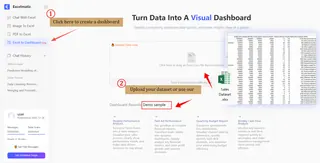
只需上傳您的 Excel 文件或連接到實時數據源。AI 引擎會自動掃描您的文件,理解其結構,並執行初步的數據清理——處理不一致性,您無需動手。您也可以嘗試使用我們的數據集。
步驟 2:下達指令並生成
在內建的聊天視窗中,告訴 AI 您需要什麼。描述可以盡可能詳細——您的請求越清晰,結果就越好。不需要「SQL」、「維度」、「度量」或「DAX」。
如果您沒有頭緒,可以參考我們提供的說明。
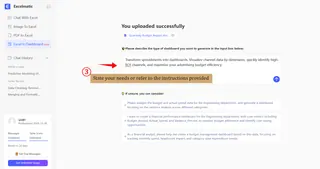
大約 10 秒後,一個儀表板草稿就會出現。通過檢查以下項目來審閱它:
- 數據準確性:圖表中的數字是否與您的源數據匹配?
- 圖表適用性:AI 是否選擇了正確的圖表類型?(例如,用折線圖表示趨勢,用條形圖進行比較)。
- 佈局與重點:排列是否清晰?是否突出了關鍵信息?
步驟 3:細化與完善
第一個草稿只是開始。Excelmatic 提供了強大、直觀的工具進行微調——全部在一個頁面上完成。
- 拖放:輕鬆重新排列任何圖表或組件。
- 點擊更改任何內容:選擇任何區域以更改其類型(文本、圖表、篩選器)或配置。
- 更換圖表類型(例如,從條形圖換成折線圖)。
- 修改數據字段(例如,從「收入」切換到「訂單數量」)。
- 調整樣式,如顏色、標籤和圖例。
- 使用 AI 助手:只需在側邊面板告訴 AI 您想更改什麼。
- 應用統一的佈景主題:通過一鍵主題立即統一外觀。
- 經典深色:專業且專注,非常適合數據密集型分析或在低光環境下的演示。
- 穩重藍灰:權威且值得信賴,非常適合高管級報告和正式業務審查。
- 溫暖木質:親和且利於協作,非常適合內部團隊儀表板和頭腦風暴會議。
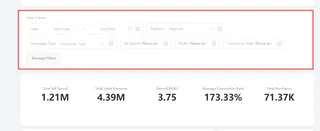
- 添加互動式篩選器:雖然 AI 生成的是靜態視圖,但您可以通過添加篩選器來賦能查看者。Excelmatic 通常會建議相關的篩選器——您只需配置字段(例如,「區域」)和選項。用戶隨後可以動態探索不同細分市場或時間段的數據。
步驟 4:分享與協作
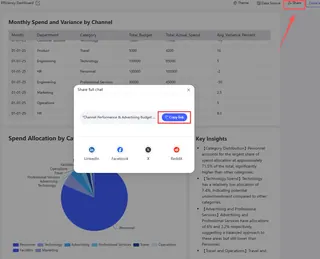
一旦完善,只需一個鏈接即可與您的團隊分享儀表板。同事可以查看、與篩選器互動,甚至可以直接在 Excelmatic 中建議或進行編輯,實現真正的協作式數據分析。
結論:重拾您的時間,掌控您的見解
截止日期前的忙亂、電子表格的迷宮、傳統 BI 工具的令人生畏的複雜性——這不僅僅是不便;這是對生產力和戰略思維的嚴重消耗。您的數據蘊含著故事,但長久以來,講述那個故事的過程一直是最困難的部分。
正如我們所見,向 Excelmatic 這樣的 AI 驅動分析工具的演進不僅僅是一次升級;它是對工作流程的根本性重新定義。它直接回應了您文件中概述的核心痛點:
- 從數天到數秒:它將手動的、長達數天的數據準備和圖表構建苦差,轉變為以秒計的任務。
- 從複雜到對話式:它消除了技術術語(「SQL」、「DAX」、「度量」)的陡峭壁壘,代之以自然語言的簡單性。
- 從靜態到自適應:它讓您遠離脆弱、難以維護的儀表板,轉向可以通過點擊或向 AI 助手發出簡單命令來完善的靈活視圖。
逐步指南表明,獲得強大的、互動式的見解不再是數據專家的特權。使用 Excelmatic,您不是在學習一個工具;您是在指導一項分析。
停止將寶貴的時間花在構建儀表板上。開始將時間花在理解儀表板所揭示的內容上。
擁抱轉變。在幾分鐘內將您的數據混亂轉化為清晰見解。 立即使用 Excelmatic 開始您的第一個 AI 驅動儀表板
常見問題解答 (FAQ)
問:我的數據很混亂。AI 工具真的能理解它嗎? 答:是的。像 Excelmatic 這類工具的一個關鍵優勢是在上傳時自動進行數據分析和清理。它們處理常見的不一致性(格式、重複項),以創建一個可用的起點。為了獲得最佳效果,仍然建議使用具有基本結構的文件(清晰的標題、一致的列)。
問:我不在財務部門。還有其他使用案例嗎? 答:AI 儀表板非常適合任何頻繁的、數據驅動的審查。例子包括:
- 市場營銷: 實時追蹤活動表現和投資回報率。
- 運營: 可視化項目進度或供應鏈指標。
- 產品: 分析用戶參與度和功能採用情況。
- 人力資源: 監控團隊績效或招聘渠道健康狀況。
問:AI 怎麼知道什麼是「正確」的圖表?如果它的選擇具有誤導性怎麼辦? 答:AI 遵循數據可視化的最佳實踐。然而,您是最終的編輯者。該工具的真正威力在於能在幾秒鐘內給您一個完成度 90% 的草稿。您的責任是在「細化與完善」階段應用領域知識,以確保敘述準確且符合倫理。AI 是一個強大的助手,而不是一個自主的分析師。