重點摘要:
- 手動比對或合併不同 Excel 工作表間的資料容易出錯且耗時,而傳統的 VLOOKUP 公式需要精確的語法、除錯和持續維護。
- Excelmatic 提供了一種革命性的替代方案,讓您能使用簡單的語言指令從不同工作表提取和合併資料——無需複雜的公式、錯誤處理或記憶語法。
- 對於需要快速獲得準確、整合報告的專業人士來說,Excelmatic 消除了跨工作表查詢的技術障礙,能在數秒內而非數分鐘內交付結果。
- 雖然 VLOOKUP 仍是一項有價值的基礎技能,但採用像 Excelmatic 這樣的 AI 驅動工作流程,是處理現實世界中多工作表資料整合任務最有效率的方式。
你是否曾花費數小時手動搜尋多個試算表,只為了找出並合併匹配的資料?這是一項令人沮喪、耗時且容易出錯的任務。多年來,首選解決方案一直是 Excel 強大的 VLOOKUP() 函數。它之所以成為經典是有原因的。
但是,如果有更快、更直觀的方法呢?
在本指南中,我們將探討兩種從其他工作表提取資料的強大方法。首先,我們將逐步介紹傳統的 VLOOKUP() 公式,這是任何 Excel 使用者的基本技能。接著,我們將介紹一種使用 Excelmatic 的現代 AI 驅動方法,它能透過簡單的語言指令達成相同目標。然後,你可以決定哪種方法最符合你的需求。
方法一:傳統方式 - 精通從其他工作表使用 VLOOKUP()
VLOOKUP() 讓你能在表格中搜尋某個值,並從不同欄位中檢索相關的值。'V' 代表 '垂直',因為它會向下掃描資料範圍的第一欄。它非常適合自動化更新;更改來源資料,所有連結到它的 VLOOKUP() 都會自動更新。
在不同工作表間使用 VLOOKUP() 對於良好的資料管理至關重要。它讓你能將相關的資料集(如員工記錄和薪資)分開並保持整潔,減少冗餘並最小化資料輸入錯誤。
快速 VLOOKUP() 公式
以下是從其他工作表提取資料的基本語法:
=VLOOKUP(lookup_value, SheetName!range, col_index, [range_lookup])
關鍵在於 table_array 參數 (SheetName!range),你需要在其中指定工作表名稱,然後在儲存格範圍前加上驚嘆號。
例如,要在名為 "Customers" 的工作表中查詢客戶 ID(位於儲存格 A2):
=VLOOKUP(A2, Customers!A2:D100, 2, FALSE)
如果你的工作表名稱包含空格,請用單引號括起來:
=VLOOKUP(A2, 'Customer Data'!A2:D100, 2, FALSE)
逐步範例
假設你有兩個工作表:Employee Data(包含薪資)和 Salary Data(你想在其中顯示這些薪資)。
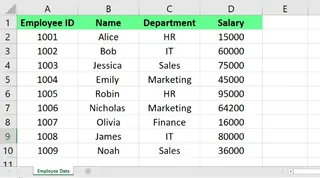
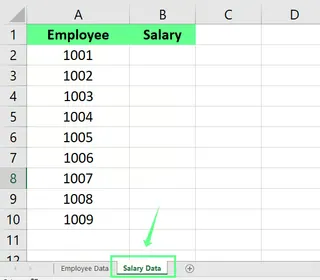
要將薪資從 Employee Data 工作表提取到 Salary Data 工作表中:
- 選擇要顯示結果的儲存格(例如,
Salary Data工作表中的 B2)。 - 開始輸入公式:
=VLOOKUP( - 選擇你的
lookup_value(兩個工作表中都有的唯一 ID):=VLOOKUP(A2, - 切換到 Employee Data 工作表並選取整個資料範圍。Excel 會自動加入工作表參照:
=VLOOKUP(A2, 'Employee Data'!A2:D4, - 輸入你要檢索的資料所在的欄位索引號 (
col_index_num)。在我們的範圍中,'Salary' 是第 4 欄:4 - 指定比對類型。
FALSE確保完全比對。 - 關閉公式:
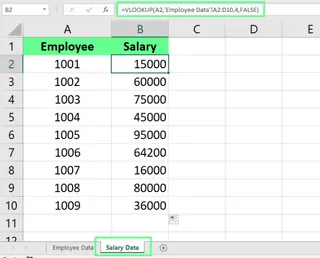
=VLOOKUP(A2, 'Employee Data'!A2:D4, 4, FALSE)
按下 Enter,正確的薪資就會出現。然後你可以將此公式向下拖曳以填滿該欄的其餘部分。
方法二:AI 驅動方式 - 使用 Excelmatic
雖然 VLOOKUP() 很有效,但它有學習曲線。你必須記住嚴格的語法、欄位編號以及如何對像 #N/A 這樣的錯誤進行除錯。這就是像 Excelmatic 這樣的 AI 工具 改變遊戲規則的地方。

Excelmatic 是一個能理解自然語言的 Excel AI 助手。你無需編寫公式,只需上傳檔案並描述你想達成的目標。
讓我們使用 Excelmatic 來解決相同的問題。
使用包含 Employee Data 和 Salary Data 工作表的 Excel 檔案,你可以:
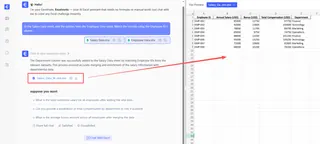
- 將工作簿上傳到 Excelmatic。
- 在聊天框中輸入一個簡單的指令,例如:
在 Salary Data 工作表中,從 Employee Data 工作表加入薪資。使用 Employee ID 欄位來比對記錄。
Excelmatic 會分析兩個工作表,理解它們之間的關係,並執行查詢,立即在你的 Salary Data 工作表中填入 Salary 欄位。無需公式、無需計算欄位編號,也沒有語法錯誤。
VLOOKUP 與 Excelmatic:快速比較
| 功能 | 傳統 VLOOKUP() |
Excelmatic (AI 助手) |
|---|---|---|
| 運作方式 | 使用特定語法手動輸入公式。 | 自然語言提示(普通語言)。 |
| 學習曲線 | 中等到高。需要理解所有四個參數。 | 幾乎為零。如果你能描述它,你就能做到。 |
| 速度 | 公式寫好後很快,但編寫和除錯需要時間。 | 即時。只需輸入指令即可獲得結果。 |
| 錯誤處理 | 會返回像 #N/A 這樣的錯誤,需要手動使用 IFERROR 修復。 |
智慧地處理不匹配情況,避免公式錯誤。 |
| 靈活性 | 有限。只能查詢查詢欄位右側的值。 | 高度靈活。可以不受限制地合併、分析和圖表化資料。 |
常見 VLOOKUP() 錯誤疑難排解
如果你選擇手動操作,不可避免地會遇到錯誤。以下是如何修復最常見的錯誤 #N/A。
令人頭痛的 #N/A 錯誤通常意味著 VLOOKUP() 找不到匹配項。原因如下:
- 資料類型不匹配: "123"(文字)與 123(數字)不同。請確保你的查詢欄位格式一致。
- 隱藏空格: 使用
TRIM()函數 (=TRIM(A2)) 來移除查詢值中的前導或尾隨空格。 - 範圍錯誤:
lookup_value必須位於你選擇的table_array的第一欄。 - 工作表名稱錯誤: 仔細檢查
SheetName!的拼寫是否正確。 - 查詢值不存在: 你搜尋的值確實不在來源資料中。
為了提供更乾淨的使用者體驗,你可以將 VLOOKUP() 包在 IFERROR() 函數中,以顯示自訂訊息而非 #N/A:
=IFERROR(VLOOKUP(A2, 'Employee Data'!A2:D4, 4, FALSE), "Employee Not Found")
請注意,這些正是像 Excelmatic 這樣的 AI 工具旨在消除的繁瑣問題。
最終想法:哪種方法適合你?
精通跨工作表使用 VLOOKUP() 是一項強大的 Excel 技能,能讓你深度掌控資料。它是構建複雜試算表的基本組成部分,也是你工具箱中的一個好工具。
然而,就速度、簡單性和準確性而言,AI 驅動的方法是不可否認的。Excelmatic 將一個多步驟、容易出錯的公式編寫過程,變成一個單一、簡單的語言指令。它讓初學者能立即執行進階任務,並為專家節省了原本用於編寫和除錯公式的寶貴時間。
準備好簡化你的跨工作表資料查詢了嗎?立即試用 Excelmatic,體驗 AI 驅動資料整合的強大功能。
最好的學習方式是動手做。試著自己用 VLOOKUP() 建立一個跨工作表查詢。然後,看看你用 AI 工具能多快獲得相同結果。資料分析的未來在於更聰明地工作,而不是更辛苦地工作,同時掌握這兩種方法能讓你成為一個更全面、更有效率的 Excel 使用者。
VLOOKUP 常見問題
VLOOKUP() 和 HLOOKUP() 有什麼區別?
VLOOKUP() 在垂直欄位中搜尋值,而 HLOOKUP() 在水平列中搜尋。
我可以巢狀使用 VLOOKUP() 函數嗎?
可以,你可以將 VLOOKUP() 函數巢狀在其他函數中,例如 IF() 或 MATCH(),以建立更複雜的公式。
VLOOKUP() 區分大小寫嗎?
不,VLOOKUP() 不區分大小寫。它會將 abc 和 ABC 視為相同的值。
我可以在已關閉的工作簿上執行 VLOOKUP() 嗎?
不行,VLOOKUP() 要求來源和目標工作簿都必須開啟才能提取資料。