
重點摘要:
- 自動化重複的 Excel 任務可以節省無數時間,但傳統方法(如 VBA)需要大量的程式設計知識和陡峭的學習曲線。
- Excelmatic 提供了一種革命性的替代方案,讓您可以使用簡單的語言指令自動化複雜的工作流程——無需編碼、巨集或技術專業知識。
- 對於需要快速獲得結果的商務專業人士而言,Excelmatic 彌合了高自動化需求與低技術技能之間的差距,將複雜的數據任務轉化為簡單的指令。
- 雖然 VBA 在深度客製化方面仍然強大,但對於速度、易用性和處理日常業務數據挑戰而言,AI 驅動的自動化是更優越的選擇。
在 Excel 中,Visual Basic for Applications (VBA) 是一種強大的程式設計語言,允許使用者自動化重複性任務並擴展標準功能之外的功能。無論您是希望提升生產力的初學者,還是尋求簡化複雜工作流程的進階使用者,VBA 都能讓事情變得更簡單。
然而,隨著人工智慧的進步,我們自動化 Excel 任務的方式正在經歷轉變。在本指南中,我將解釋 VBA 的基礎和進階概念,同時將其與現代AI 工具如 Excelmatic 進行比較。這將幫助您根據需求選擇最佳解決方案。
什麼是 Excel 自動化?傳統 vs. 現代
自動化 Excel 的核心目標是減少手動操作,同時提高效率和準確性。傳統上,這主要是透過 VBA 實現的。
傳統方法:Excel VBA
Visual Basic for Applications (VBA) 是一種用於自動化 Microsoft Office 應用程式中任務的程式設計語言。 雖然它可以與 Word 和 Access 等程式一起使用,但其最廣泛的應用是在 Excel 中建立自訂巨集。
我第一次使用 VBA 是為了自動化一份每週報告,這份報告過去需要手動花費數小時來編譯。透過幾行程式碼,我將整個流程簡化為單一按鈕點擊,節省了大量時間。從那一刻起,我知道投入時間掌握 VBA 將在生產力上帶來巨大回報。然而,不可否認的是,學習程式設計需要投入相當多的時間。
現代方法:Excel AI 助手

隨著 AI 技術的發展,像 Excelmatic 這樣的 Excel AI 助手應運而生。這些工具旨在透過自然語言理解來執行任務。您不需要編寫任何程式碼;只需上傳您的檔案,並用簡單的語言(無論是中文、英文或其他語言)描述您的需求,AI 就能為您處理各種任務,包括數據分析、圖表生成、數據清理和自動化。
例如,對於那份耗時的每週報告,使用 Excelmatic,我只需說:「請整合每週銷售數據,計算總銷售額和利潤率,並生成摘要圖表。」 AI 會立即完成這項工作,無需任何程式設計知識。
開始使用 VBA 前的準備工作
在深入學習 VBA 之前,您必須了解其關鍵術語和概念。這些是您開始自動化任務和建立自訂解決方案時會遇到的常見術語。
- 模組:儲存 VBA 程式碼的容器。程序和函數儲存在這裡。
- 物件:VBA 的建構塊,代表工作簿、工作表、儲存格等元素。
- 程序:執行特定任務的程式碼區塊,通常分為 Sub 程序或函數。
- 陳述式:程序內的指令,告訴 Excel 要執行什麼操作。
- 變數:儲存可在程式碼中使用和操作的數據。
- 邏輯運算子:比較值並根據結果做出決策,包括
And、Or和Not。
相比之下,使用像 Excelmatic 這樣的 AI 工具則不需要理解這些程式設計概念。您的「指令」就是您日常的語言,這大大降低了入門門檻。
如何開始使用 VBA
要開始使用 VBA,您需要存取 VBA 編輯器,在那裡編寫和編輯您的程式碼。
啟用「開發人員」索引標籤
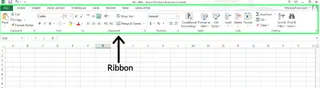
第一步是啟用開發人員索引標籤,該索引標籤通常隱藏在功能區中。
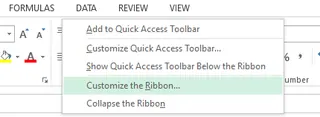
- 在功能區的任何位置按一下滑鼠右鍵。
- 選擇 自訂功能區... 選項。
- 在出現的對話方塊中,勾選 開發人員 選項,然後按一下確定。
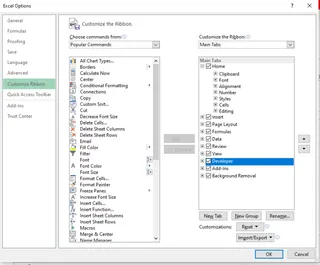
現在您可以在功能區頂部看到「開發人員」索引標籤。

開啟 VBA 編輯器
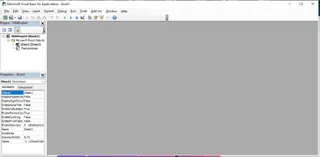
啟用「開發人員」索引標籤後,點擊它並選擇 Visual Basic。您也可以使用快捷鍵 ALT + F11 直接開啟 VBA 編輯器。
瀏覽 VBA 介面
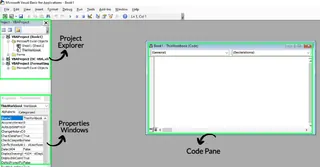
VBA 編輯器乍看之下可能令人生畏,但其關鍵區域很容易理解:
- 程式碼窗格:您在此編寫和編輯 VBA 程式碼。
- 專案總管:顯示工作簿中專案和模組的階層檢視。
- 屬性視窗:顯示所選物件的屬性,用於自訂其設定。
編寫程式碼:VBA vs. AI 指令
現在,讓我們透過一些實際範例來比較 VBA 和 AI 工具的實作方法。
範例 1:顯示簡單訊息
VBA 方法
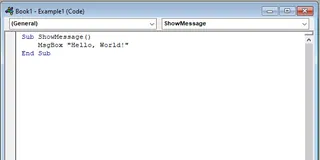
在 VBA 編輯器中,選擇 插入 > 模組 以建立新模組。然後,在程式碼窗格中輸入以下程式碼:
Sub ShowMessage()
    MsgBox "Hello, World!"
End Sub
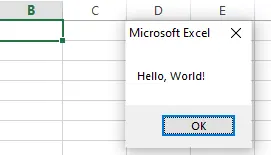
按 F5 或透過 開發人員 > 巨集 執行此巨集,您將看到一個訊息方塊。
AI 方法 (Excelmatic)
對於這種簡單的互動,VBA 非常直接。但對於更複雜的數據操作,AI 的優勢就開始顯現。讓我們看一個更實際的範例。
範例 2:重新命名工作表
VBA 方法
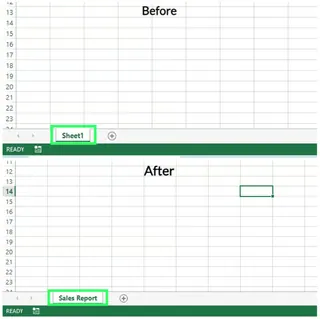
要將目前使用中的工作表重新命名為「Sales Report」,您需要編寫以下程式碼:
Sub RenameActiveSheet()
    ' Renames the active sheet to "Sales Report".
    ActiveSheet.Name = "Sales Report"
End Sub
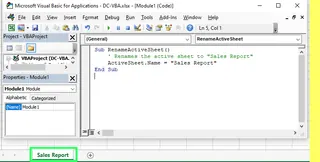
執行後,工作表名稱將被更改。
AI 方法 (Excelmatic)
使用 Excelmatic,您不需要開啟任何編輯器或編寫程式碼。只需上傳您的 Excel 檔案並輸入一個簡單的指令:
將目前工作表重新命名為「Sales Report」。
Excelmatic 會立即理解並執行操作。這種方法的優勢在於其直觀性和速度,特別是對於不熟悉 VBA 物件模型(如 ActiveSheet.Name)的使用者。
範例 3:格式化儲存格範圍
VBA 方法
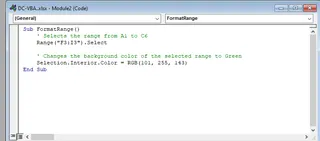
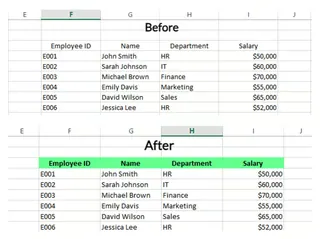
假設您想將儲存格範圍 F3 到 I3 的背景顏色更改為綠色。VBA 程式碼如下:
Sub FormatRange()
    ' Selects the range from F3 to I3
    Range("F3:I3").Select

    ' Changes the background color of the selected range to Green
    Selection.Interior.Color = RGB(101, 255, 143)
End Sub
結果如下:
AI 方法 (Excelmatic)
同樣地,使用 Excelmatic,您只需描述您想要的結果:
將儲存格 F3 到 I3 的背景顏色更改為綠色。
AI 不僅可以完成此任務,還可以處理更複雜的格式化請求,例如:「將所有銷售額低於 500 的列的背景標記為紅色」,而您無需編寫帶有迴圈和條件陳述式的 VBA 程式碼。
使用巨集進行自動化:錄製 vs. 智慧指令
巨集是在 VBA 中建立的一系列指令,用於執行重複性任務。
錄製 Excel 巨集
對於不懂程式設計的使用者來說,錄製巨集是一個很好的起點。
- 前往 開發人員 > 錄製巨集。
- 為巨集命名,設定快捷鍵(例如 Ctrl+S),然後按一下確定。
- 執行您想要自動化的操作(例如,格式化表格)。
- 完成後,點擊 停止錄製。
之後,您可以透過快捷鍵或巨集選單,一鍵將相同的格式套用到其他數據上。
雖然錄製的巨集很方便,但生成的程式碼通常冗長且不靈活。例如,它總是作用於固定的儲存格範圍,如果數據範圍發生變化,巨集可能會失敗。您通常需要手動編輯程式碼以增強其通用性。
編寫自訂巨集 vs. AI 指令
在某些情況下,錄製巨集是不夠的,您必須從頭開始編寫程式碼。
VBA 方法:複製數據
假設您想將數據從 Sheet1 複製到 Sheet2。一個自訂的 VBA 巨集如下所示:
Sub CopyData()
    Sheets("Sheet1").Range("B1:E21").Copy Destination:=Sheets("Sheet2").Range("B1")
End Sub
這需要您知道工作表與儲存格範圍引用的確切語法。
AI 方法 (Excelmatic)
使用 Excelmatic,這項任務變得像對話一樣簡單:
將 Sheet1 上 B1 到 E21 儲存格的數據複製到 Sheet2 的 B1 儲存格。
AI 的優勢在於其靈活性。您可以輕鬆修改指令,例如:「將 Sheet1 中包含『已完成』狀態的所有數據列複製到 Sheet2」,這在 VBA 中需要編寫更複雜的邏輯。AI 理解您的意圖,而不僅僅是機械地執行錄製的步驟。
結論:選擇哪種工具?
VBA 和像 Excelmatic 這樣的 AI 工具都為 Excel 自動化提供了強大的解決方案,但它們針對不同的使用者和情境。
選擇 VBA,如果您:
- 喜歡程式設計,並希望完全控制自動化的每個細節。
- 需要建立與 Excel 深度整合的複雜自訂應用程式。
- 在限制使用外部 AI 工具的環境中工作。
- 不介意投入時間學習新的程式設計語言。
選擇 Excelmatic,如果您:
- 希望快速解決問題,無需學習程式設計。
- 需要處理日常的數據清理、報告生成、格式化和分析任務。
- 優先考慮效率,並希望透過簡單的自然語言指令完成工作。
- 需要靈活處理動態變化的數據和需求。
掌握 VBA 無疑是一項寶貴的技能,但對於大多數希望簡化日常任務的 Excel 使用者來說,AI 工具提供了一條更快、更直觀的途徑。關鍵在於了解兩種方法的優缺點,並選擇最能提升您生產力的那一種。
準備好無需編寫一行程式碼就能自動化您的 Excel 任務嗎?立即試用 Excelmatic,體驗 AI 驅動的生產力。
常見問題 (FAQ)
1. VBA 中 Option Explicit 陳述式的用途是什麼?
Option Explicit 陳述式強制所有變數在使用前必須明確宣告。這有助於減少因拼寫錯誤引起的錯誤,並使程式碼更易於維護。
2. 如何用密碼保護我的 VBA 程式碼?
在 VBA 編輯器中,前往 工具 > VBAProject 屬性 > 保護 索引標籤。勾選 鎖定專案供檢視 並設定密碼。
3. VBA 中 ActiveWorkbook 和 ThisWorkbook 有什麼區別?
ActiveWorkbook 指的是目前使用中的工作簿(使用者正在操作的那個),它可能不包含正在執行的 VBA 程式碼。ThisWorkbook 始終指向 VBA 程式碼所在的工作簿,無論哪個工作簿是使用中的。
4. VBA 中的 UserForms 是什麼?如何使用?
UserForms 是 VBA 中的自訂對話方塊,允許使用者輸入數據或與程式互動。它們可用於建立資料輸入表單、選項選擇介面或任何需要自訂使用者介面的情境。







