
重點摘要:
- 忘記密碼或收到鎖定的 Excel 檔案可能會阻礙關鍵的業務更新與分析,而傳統的解鎖方法通常複雜、耗時且不可靠。
- Excelmatic 提供了一個變革性的解決方案,讓您完全跳過繁瑣的解鎖過程;只需上傳受保護的檔案或其可存取數據,然後使用自然語言即可立即編輯、分析或視覺化數據。
- 對於需要立即獲取洞察而不僅僅是解鎖儲存格的決策者來說,Excelmatic 將焦點從「破解」轉移到「獲取結果」,無需手動干預即可交付準備就緒的分析數據。
- 雖然了解手動解除保護的方法很有用,但將其與像 Excelmatic 這樣的 AI 代理結合使用,代表了高效試算表管理的未來。
Excel 包含一項功能,允許我們鎖定工作表以防止不必要的更改。這旨在保護重要數據,如財務記錄、報告或共享檔案。這有助於保持條理並防止錯誤,尤其是在多人使用同一文件時。
但有時,我們可能需要修改受保護的工作表以更新資訊,而這只能透過先解除工作表保護來完成。在本指南中,我將引導您了解解除 Excel 工作表保護的不同方法,無論您是否擁有密碼,並介紹一種在數據可存取後更智慧地處理數據的方法。
當您擁有密碼時解除 Excel 工作表保護
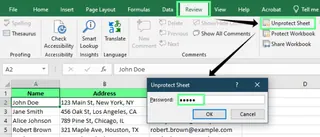
當您擁有密碼時,要解除 Excel 工作表保護:
- 前往功能區的 「校閱」 索引標籤,然後點擊 「取消工作表保護」。
- 在彈出視窗中輸入密碼,然後點擊 「確定」。
這適用於單個工作表以及整個活頁簿。如果整個活頁簿受到保護,過程類似。唯一的區別是,不是選擇 「取消工作表保護」,而是在 「校閱」 索引標籤下點擊 「保護活頁簿」,然後重複步驟 2。
當您沒有密碼時解除 Excel 工作表保護
如果您忘記了工作表的密碼或收到鎖定的 Excel 檔案,可以嘗試透過幾種方式解除保護。請注意,現代版本的 Excel 使用進階加密方法,不易繞過,但以下方法可能會有所幫助。
方法 1:使用 VBA 程式碼
如果受保護的工作表被鎖定且您沒有密碼,可以嘗試使用 VBA 巨集來解鎖。這是一種暴力破解方法,嘗試猜測密碼,可能僅適用於簡單的密碼。此外,如果它需要很長時間來嘗試所有可能的組合,請不要感到驚訝。
首先,將活頁簿儲存為較舊版本的 Excel。前往 「檔案」>「匯出」>「變更檔案類型」>「Excel 97-2003」。
打開受保護的工作表,按
Alt + F11打開 Visual Basic for Applications (VBA) 編輯器。在左側面板中,雙擊受保護的工作表(在我的例子中是「Employee Data」),並貼上以下破解密碼的巨集。
    Sub UnprotectSheet()
        Dim i As Integer, j As Integer, k As Integer
        Dim l As Integer, m As Integer, n As Integer
        Dim password As String

        On Error Resume Next

        For i = 65 To 90
            For j = 65 To 90
                For k = 65 To 90
                    For l = 65 To 90
                        For m = 65 To 90
                            For n = 65 To 90
                                password = Chr(i) & Chr(j) & Chr(k) & Chr(l) & Chr(m) & Chr(n)
                                ActiveSheet.Unprotect password
                                If Err.Number = 0 Then
                                    MsgBox "Sheet Unprotected! Password Found: " & password, vbInformation, "Success"
                                    Exit Sub
                                End If
                            Next n
                        Next m
                    Next l
                Next k
            Next j
        Next i

        MsgBox "Could not unlock the sheet.", vbExclamation, "Failed"
    End Sub
點擊 「執行」 或按
F5執行巨集,並等待過程完成。巨集將嘗試找到可以解鎖工作表的密碼。如果成功,將出現一條訊息,並且工作表將被解除保護。
完成後,將檔案儲存回現代的 .xlsx 格式以恢復完整功能。
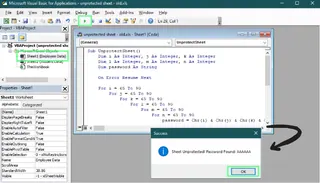
此範例巨集僅嘗試六個字母字元的密碼。對於不同長度或字元的密碼,您將需要更複雜的腳本,這可能需要很長時間。
方法 2:將副檔名更改為 ZIP
如果 VBA 無效,另一種移除工作表保護的方法是編輯檔案的內部結構。現代的 Excel 檔案 (.xlsx) 本質上是包含多個 XML 檔案的壓縮資料夾。我們可以透過修改正確的檔案來解鎖工作表。
- 重要提示: 在繼續之前,請建立 Excel 檔案的備份/副本。
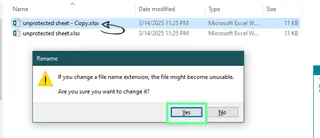
- 在檔案總管中,右鍵點擊複製的 Excel 檔案,選擇 「重新命名」,並將副檔名從
.xlsx更改為.zip。如果出現警告彈出視窗,請確認更改。
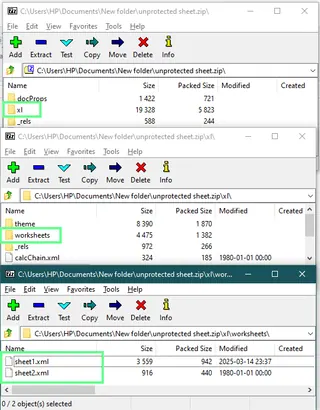
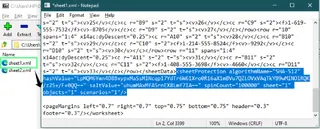
- 打開 .zip 檔案並導航到
xl\worksheets資料夾。您將看到對應於您工作表的 XML 檔案(例如sheet1.xml)。
- 在文字編輯器(如記事本)中打開每個 XML 檔案。按
Ctrl+F並搜尋單字protection。 - 如果您找到以
<sheetProtection...>開頭的標籤,您就找到了受保護的工作表。刪除整個標籤,從<sheetProtection...到.../>。 - 儲存修改後的 XML 檔案,並在 ZIP 壓縮檔中更新它。
- 關閉 ZIP 檔案,並將其副檔名從
.zip重新命名回.xlsx。
您的工作表現在應該已解除保護。此方法直接移除保護設定,無需密碼。
方法 3:使用 Google Sheets
如果您正在尋找更簡單的方法,Google Sheets 是一個很好的選擇。當您上傳受保護的 Excel 檔案時,Google Sheets 通常會移除工作表層級的保護,允許您自由編輯。
- 前往 Google 雲端硬碟並上傳鎖定的 Excel 檔案。
- 右鍵點擊該檔案並選擇 「開啟工具」>「Google Sheets」。
- Google Sheets 將打開該檔案,任何工作表保護都可能被移除。
- 進行任何必要的編輯。
- 要將其另存為 Excel 檔案,請前往 「檔案」>「下載」>「Microsoft Excel (.xlsx)」。
由於 Google Sheets 不支援 Excel 的工作表保護功能,它在轉換檔案時會自動移除限制。這使其成為一個簡單、無麻煩的解決方案。
更智慧地處理數據:使用 AI 代理
上述方法專注於一件事:解鎖工作表。但您的最終目標不僅僅是解鎖它;而是 更新、分析或視覺化其中的數據。這就是傳統手動編輯可能緩慢且容易出錯的地方。
像 Excelmatic 這樣的 AI 代理提供了一個更快、更智慧的工作流程。您無需僅僅獲得存取權限然後自己完成工作,而是可以讓 AI 處理繁重的工作。

以下是流程比較:
傳統工作流程:
- 使用上述方法(VBA、ZIP 等)解除工作表保護。
- 手動找到要更新的儲存格。
- 手動編寫公式、清理數據或建立圖表。
- 花時間檢查錯誤。
Excelmatic 工作流程:
- 將您的數據轉換為可存取的格式。如果受保護的工作表允許複製,只需複製數據並貼上到一個新的、未受保護的 Excel 檔案中。否則,使用 Google Sheets 或 ZIP 方法建立一個未鎖定的版本。
- 將新檔案上傳到 Excelmatic。
- 用自然語言提出您的需求。 例如:
- "將「West」區域的銷售額更新為 $150,000。"
- "建立一個顯示按產品類別劃分的總收入的長條圖。"
- "移除所有重複的行,並將「Date」欄格式化為 YYYY-MM-DD。"
Excelmatic 立即處理您的請求,交付準確的結果、圖表 或 清理後的資料集。它將一個繁瑣的多步驟過程轉變為簡單的對話,節省您的時間並確保準確性。
如何解鎖受保護工作表中的特定儲存格
如果您希望工作表保持受保護狀態,但允許編輯特定儲存格,方法如下:
首先,使用上述方法之一確保工作表已解除保護。然後,準備工作表以進行選擇性鎖定:
- 按
Ctrl+A選擇整個工作表。 - 按
Ctrl+1打開 「儲存格格式」 對話方塊,前往 「保護」 索引標籤,並 取消勾選 「鎖定」 選項。點擊確定。這預設會解鎖所有儲存格。
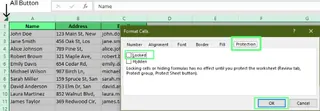
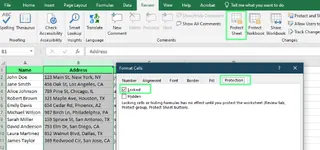
現在,僅選擇您想要保護的儲存格或欄。按住 Ctrl 鍵以選擇不相鄰的儲存格。再次按 Ctrl+1,這次在 「保護」 索引標籤上 勾選 「鎖定」 選項。
最後,前往 「校閱」 索引標籤,選擇 「保護工作表」,並輸入密碼。這僅保護您標記為「鎖定」的儲存格,其他儲存格仍可編輯。
當您無法解除 Excel 工作表保護時
如果您無法解除 Excel 工作表保護,有幾點重要事項需要考慮:
- 活頁簿加密: 如果整個活頁簿使用「開啟密碼」加密,則在不知道密碼的情況下沒有簡單的方法可以移除它。此處描述的方法適用於 工作表保護,而非活頁簿加密。
- 複雜密碼: 如果密碼很長或很複雜,VBA 腳本可能會失敗。如果腳本失敗,其他手動方法是您的最佳選擇。
- 編輯前備份檔案: 在嘗試這些方法之前,請務必儲存檔案的備份副本。編輯 XML 檔案或執行 VBA 巨集如果操作不當,可能會損壞檔案。
免責聲明:請負責任地使用這些方法
上述方法僅供道德和法律用途使用。解除 Excel 工作表保護僅應在獲得適當授權的情況下進行,例如當您忘記了自己檔案的密碼或獲得檔案所有者的明確許可時。
未經許可繞過密碼保護可能違反公司政策、服務條款甚至法律法規。如果您正在處理公司數據,請考慮聯繫您的 IT 部門或系統管理員尋求協助。
最後總結
我們已經介紹了幾種解除 Excel 工作表保護的方法,無論您是否記得密碼。如果您有密碼,請使用 Excel 內建的 「取消工作表保護」 選項。如果沒有,您可以嘗試使用 VBA 巨集、更改副檔名或使用 Google Sheets 等變通方法來獲得存取權限。
然而,僅僅解鎖工作表只是成功了一半。對於實際分析、清理或更新數據的任務,請考慮利用像 Excelmatic 這樣的 AI 工具。
停止與密碼和手動編輯搏鬥。立即試用 Excelmatic,只需一個簡單指令,即可將您鎖定的數據轉化為可操作的洞察。 它簡化了整個過程,將複雜的手動工作轉變為簡單的請求,幫助您更快地獲得洞察。
雖然這些方法可能是救星,但始終將密碼保存在安全的地方是個好主意。並且在進行任何更改之前,務必始終備份您的檔案。
常見問題
我可以將數據從受保護的 Excel 工作表複製到另一個工作表嗎?
可以,但前提是工作表的保護設定允許選取儲存格。
方法如下:
- 打開受保護的工作表。
- 點擊儲存格
A1,然後按Shift + Ctrl + End以選取所有已使用的儲存格。 - 按
Ctrl + C複製數據。 - 打開一個新的工作表,點擊儲存格
A1,然後按Ctrl + V貼上。
要保持欄寬,請在貼上後使用 「選擇性貼上」>「欄寬」。請注意,指向其他活頁簿或工作表的外部連結可能會斷開,需要手動重新建立。
如何在 Excel 工作表中找到鎖定或未鎖定的儲存格?
您可以使用 CELL() 函數來檢查儲存格是否被鎖定或未鎖定。
- 在任何儲存格中輸入公式:
=CELL("protect", A1) - 如果返回
1(TRUE),則儲存格 A1 被鎖定。如果返回0(FALSE),則未鎖定。
如何在 Excel 中突顯鎖定或未鎖定的儲存格?
您可以使用「設定格式化的條件」來突顯鎖定或未鎖定的儲存格:
- 首先,解除工作表的保護。
- 選取要檢查的範圍。
- 前往 「常用」>「設定格式化的條件」>「新增規則」。
- 選擇「使用公式來決定要格式化哪些儲存格」。
- 使用以下公式之一:
- 對於鎖定的儲存格:
=CELL("protect", A1)=1 - 對於未鎖定的儲存格:
=CELL("protect", A1)=0
- 對於鎖定的儲存格:
- 點擊 「格式」,選擇填滿顏色,然後套用規則。







