主要重點:
- 樞紐式報表(資料分散在多個欄位,例如月份或年度)很適合列印,但在建立新的樞紐分析表、圖表或公式時會造成極大困擾。
- 傳統解法是使用 Power Query 的「Unpivot Columns」功能,這是一個強大但對許多 Excel 使用者而言學習門檻高且複雜的工具。
- 像 Excelmatic 這類的 Excel AI 代理可以自動化整個資料轉換流程。你只要上傳混亂的檔案,並用自然語言告訴 AI 要如何重整資料或直接產生最終報表。
- 使用 Excelmatic,能在不到一分鐘內把複雜、寬表格的資料轉成乾淨、可分析的格式,節省大量時間並避免 Power Query 的技術障礙。
問題背景與痛點
想像這個情境:季底到了,執行長需要一份績效報告來決定銷售獎金。你被交付一個看起來像這樣的 Excel 檔案:
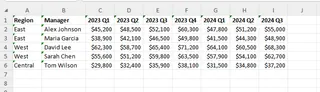
乍看之下似乎有條理:有 Region、Manager 與一目了然的銷售數字。但大問題是資料採用「寬表格」或「交叉表」格式。時間週期(年、季、月)散布在數十個欄位,而不是放在單一的「Date」或「Period」欄。
這種格式對於 資料分析 來說是惡夢。你無法:
- 建立正確的樞紐分析表: 試著選取這份資料建立樞紐分析表,你會發現每個季度與年度都變成獨立欄位,無法分析銷售的時間趨勢。
- 使用標準公式: 要用
SUMIFS或AVERAGEIFS計算某位經理在特定年度的總銷售會變得極為繁複。 - 有效篩選與排序: 沒有單一的「Year」欄可以篩選,你必須手動選取像 "2023 Q1"、"2023 Q2" 等欄位。
- 產生動態圖表: 若不先手動重構整個資料集,要建立追蹤經理表現的圖表幾乎不可能。
資料內容是正確的,但形狀錯了。執行長的要求很簡單:「依年顯示每位經理的總銷售」——但要達成這點通常需要大量的 資料清理,也就是所謂的「unpivot」。
傳統 Excel 解法:Power Query 的威力(與難點)
對有經驗的 Excel 使用者來說,處理這類資料轉換的首選工具是 Power Query(在新版 Excel 中也稱為「Get & Transform Data」)。Power Query 是內建於 Excel 的強大資料連接與準備引擎,專為此類任務設計。
在 Power Query 中,核心功能是 「Unpivot Columns」。以下是手動操作的高層步驟概述:
- 將資料載入 Power Query: 先選取資料範圍,然後到
Data索引標籤 >From Table/Range。這會開啟 Power Query 編輯器,一個與 Excel 格線完全不同的介面。 - 識別靜態與動態欄位: 在編輯器中,找出應保持不變的欄位(例如
Region、Manager)——這些是「靜態」欄位。其他包含銷售數據的欄位(如2023 Q1、2023 Q2、2024 Q1等)則需要 unpivot。 - 選取並 Unpivot: 選取靜態欄位(
Region、Manager),然後到Transform索引標籤選擇Unpivot Columns>Unpivot Other Columns。這個關鍵步驟會把其他欄位轉成兩個新欄位:「Attribute」(包含原本的欄位標題,如 "2023 Q1")和「Value」(包含銷售數字)。 - 清理與重新命名: 新建立的欄位預設名為 "Attribute" 與 "Value"。你需要把它們改成更具描述性的名稱,例如 "Period" 與 "Sales"。你可能還需將 "Period" 欄拆分以分離年份與季度等。
- 關閉並載入: 最後點選
Close & Load To...,把這個新且乾淨的表格載入到 Excel 檔案中的新工作表。
完成這些步驟後,你才會有一張可用來建立執行長所需樞紐分析表的乾淨表格。
傳統方法的限制
雖然 Power Query 是「正確」的手動解法,但它有顯著的缺點:
- 學習門檻高: Power Query 偏向資料專業人員。對於習慣在試算表格內作業的一般 Excel 使用者,其介面、概念(例如 M 語言)與工作流程可能令人畏懼且不直覺。
- 設定耗時: 若只是一次性的分析,打開編輯器、識別欄位、找到正確指令並清理結果的過程可能相當耗時,特別是對不常使用者。
- 僵硬且容易出錯: 已儲存的查詢在來源資料結構不變時運作良好。但如果下個月的報表欄名稍有不同(例如 "Qtr 1 2025" 取代 "2025 Q1"),查詢就可能失敗,迫使你回去除錯。
- 缺乏互動性: 這是一個單向的轉換流程。你無法輕易「詢問」查詢後續問題。如果想看到稍微不同的視圖,就必須回到編輯器修改轉換步驟。
新方法:使用 Excel AI(Excelmatic)
如果你能跳過整個 Power Query 的學習流程,直接告訴 Excel 你想要什麼,那會怎樣?這正是像 Excelmatic 這類 Excel AI 代理的用途。它能理解你的資料結構與最終目標,自動為你處理繁瑣的轉換步驟。

以下是在短時間內解決相同問題的方法。
步驟 1:上傳你那個混亂的 Excel 檔
只要將原始的樞紐式 Excel 或 CSV 檔直接拖放到 Excelmatic。AI 會解析資料並顯示預覽,無需任何預先格式化。

步驟 2:以自然語言描述你的目標
不用在選單間穿梭,你只需在聊天框輸入請求。你可以描述需要的轉換,或者更好地,描述你想要的最終輸出。
以下是幾個針對本情境的範例提示:
- 直接轉換請求: "This data is in a wide format. Unpivot the columns from '2023 Q1' onwards, so I have a clean table with columns for 'Region', 'Manager', 'Period', and 'Sales'."
- 以目標為導向的請求: "Convert this wide report into a tabular format suitable for a pivot table."
- 終極捷徑(直接要求最終結果): "Using this data, create a pivot table that shows the total sales for each manager, broken down by year."
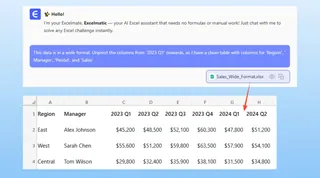
Excelmatic 智慧到會理解:為了建立你要求的樞紐分析表,它必須先把資料 unpivot。它會自動處理中間步驟。
步驟 3:檢視、迭代與分析
Excelmatic 會處理你的請求並呈現結果。這可能是乾淨、已 unpivot 的資料表,或是你要求的最終樞紐分析表。
真正的威力在於對話式介面。你可以繼續對話來精化分析:
- "Great. Now, sort this pivot table to show the top 3 managers by total sales in 2024."
- "Add a column to the clean data that extracts just the year from the 'Period' column."
- "Create a bar chart visualizing the total sales for each manager."
透過對話不斷精修分析,這種互動流程是傳統、僵化的 Power Query 工作流程所缺乏的。
對話範例:
這是一段在 Excelmatic 中的典型對話範例:
使用者: 我已上傳我的季報。它是混亂的樞紐格式,年份與季度分散在很多欄位。你能幫我整理嗎?
Excelmatic: 當然。我已偵測到你的資料屬於寬表格格式。我已將其 unpivot,建立了一張新的乾淨表格,欄位為:'Region'、'Manager'、'Period' 和 'Sales'。這是你分析所需的結構嗎?
使用者: 是的,完美。接著,請從這張乾淨表建立一個樞紐分析表,顯示每位經理的總銷售,並以年度為欄。
Excelmatic: 完成。這是你要求的樞紐分析表,匯總了各經理按年度的銷售。我也新增了 'Region' 的切片器以方便篩選。你可以下載包含此樞紐分析表與乾淨資料的新 Excel 檔案。
Power Query 與 Excelmatic 快速比較
| Feature | Traditional (Power Query) | Excel AI (Excelmatic) |
|---|---|---|
| 操作成本 | 多次點擊、選單操作,並在獨立編輯器中設定步驟。 | 用一句自然語言的敘述即可。 |
| 達成所需時間 | 經驗豐富使用者需 5-20 分鐘;新手 30 分鐘以上。 | 不到 60 秒。 |
| 所需技能 | 中階到高階的 Excel 知識;需理解資料塑形概念。 | 只需能描述一個商業問題。無需技術技能。 |
| 彈性 | 僵硬;變更需編輯查詢步驟。 | 高度彈性;可透過對話精化與迭代。 |
| 錯誤處理 | 若來源欄名改變,查詢可能失敗。 | AI 通常能適應來源資料的微小變動。 |
常見問題
1. 我需要知道什麼是「unpivot」才能使用 Excelmatic 嗎? 不需要。雖然使用像「unpivot」這類技術術語也可,但你可以用業務語言描述問題,例如「我的日期在欄位裡,我需要把它們放到同一欄」或「修正這份報表,讓我能做樞紐分析表」。AI 會推斷出必要的技術步驟。
2. 把公司敏感的銷售資料上傳到 Excelmatic 安全嗎? Excelmatic 以企業級安全為設計考量。所有資料在傳輸與靜態儲存時皆加密,並遵守嚴格的隱私政策。你的資料會在安全、隔離的環境中處理,且不會被用於模型訓練。若有特定合規需求,請參閱官方隱私政策。
3. Excelmatic 會覆蓋我的原始檔案嗎? 絕對不會。Excelmatic 在其安全平台上對上傳的資料建立複本進行處理。你的原始檔案會保留在本機。處理完成後你可以下載新的、已轉換的 Excel 檔案。
4. Excelmatic 可以處理其他資料清理任務,如移除空白列或取消合併儲存格嗎? 可以。你可以要求 Excelmatic 執行各式資料清理任務。例如:「移除所有 'Sales' 為空白的列」、「取消合併所有儲存格,並用上方數值填滿空格」,或「把 'Manager' 欄拆成 'First Name' 與 'Last Name'」。
5. 這跟使用像 ChatGPT 這類通用 AI 有什麼不同? 雖然你可以向 ChatGPT 詢問操作步驟或程式碼,但它無法直接操作你的檔案。ChatGPT 會提供由你執行的指示或程式碼。Excelmatic 是專門的 Excel AI 代理,它能直接分析你的資料、執行轉換,並產出可下載並立即使用的表格、公式、樞紐分析表、和圖表。
開始吧:立即改造你的 Excel 工作流程
每小時花在手動清理與重整資料的時間,就是無法投入有價值分析與洞見的時間。傳統方法雖強大,卻對多數團隊成員設下門檻並拖慢整個報告流程。
與其和樞紐式報表搏鬥或花數小時學習 Power Query 的細節,不如直接告訴 AI 你需要什麼。讓機器幫你完成雜務,讓你專注在真正重要的事。
準備好把時間找回來了嗎?立即試用 Excelmatic。上傳你最令人頭痛的 Excel 報表,看看能多快把它變成可供分析的佳作。