重點摘要:
- Excel 中的隱藏欄位可能遮蔽關鍵數據,導致分析不完整和業務決策失誤,尤其是當首欄被隱藏時。
- Excelmatic 透過簡單的語言指令,讓您能立即取消隱藏任何欄位——包括 A 欄——省去複雜的變通方法和選單導航。
- 對於需要確保報告準確性和數據完整性的專業人士來說,像 Excelmatic 這樣的 AI 工具能將繁瑣的多步驟任務轉變為一步到位的操作,節省時間並減少錯誤。
- 無論您選擇手動控制以進行特定編輯,還是偏好 AI 的速度與簡便性,本指南都能確保您隨時可以揭露試算表中的完整圖像。
隱藏欄位是讓 Excel 試算表更易讀的常見且重要的技巧。您可能希望專注於特定指標,或暫時從視圖中移除非必要的資訊。
雖然隱藏欄位很簡單,但取消隱藏有時卻出乎意料地複雜,尤其是在處理首欄或多個同時隱藏的欄位時。別擔心——本指南涵蓋了一切。我們將探索所有傳統方法,從右鍵點擊到快捷鍵,並介紹一種現代、由 AI 驅動的解決方案,只需一句簡單的指令就能處理所有問題。
輕鬆之道:使用 AI 助手立即取消隱藏欄位

在深入探討手動點擊和快捷鍵之前,讓我們先看看最現代、最高效的方法:使用像 Excelmatic 這樣的 Excel AI 助手。這種方法無需記住複雜的步驟或在選單中尋找。
使用 Excelmatic,過程非常簡單:
- 上傳您的 Excel 檔案。
- 用簡單的語言陳述您的請求。
就這樣。Excelmatic 會解讀您的指令並為您完成工作。
例如,與其導航選單來取消隱藏欄位,您可以直接告訴 Excelmatic:
- "取消隱藏 C 欄。"
- "再次顯示 D 到 F 欄。"
- "取消隱藏工作表中的所有欄位。"
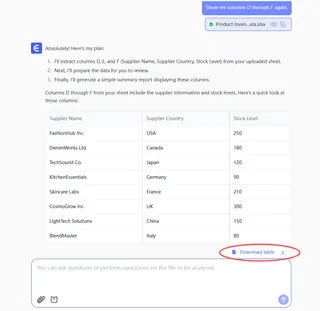
當處理傳統 Excel 中需要特殊變通方法的棘手情況時,其真正威力便顯現出來。
- 要取消隱藏首欄 (A 欄): 與其使用「名稱方塊」或「到」指令,只需說 "取消隱藏 A 欄。"
- 要尋找隱藏的欄位: 與其使用「特殊目標」功能,只需詢問 "有任何隱藏的欄位嗎?"
這種 AI 驅動的方法讓您可以專注於數據分析,而不是試算表操作的機械步驟。
| 功能 | 手動 Excel 方法 | AI 助手 (Excelmatic) |
|---|---|---|
| 速度 | 慢;需要多次點擊和導航。 | 即時;只需一個指令。 |
| 易用性 | 中等;需要記住特定步驟和快捷鍵。 | 極其簡單;使用對話式、簡單的語言。 |
| 取消隱藏 A 欄 | 棘手;涉及如名稱方塊等特殊變通方法。 | 輕鬆;使用與其他欄位相同的指令。 |
| 尋找欄位 | 需要「特殊目標」或「文件檢查員」等工具。 | 簡單提問:"有任何隱藏的欄位嗎?" |
| 學習曲線 | 中等;有多種方法需要學習和記憶。 | 無。只要您能提問,就能使用。 |
手動方法:掌握 Excel 的內建工具
雖然 AI 提供了一條更快的途徑,但了解傳統方法仍然是一項寶貴的技能。讓我們探索在 Excel 中取消隱藏欄位的手動方式。
我們將使用來自 Climate Trace 的國家、部門和年份溫室氣體排放樣本數據集。
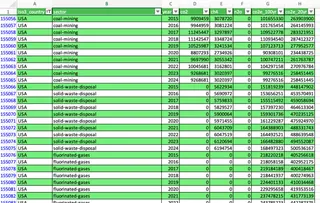
使用右鍵選單
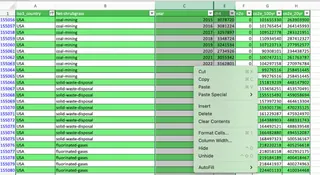
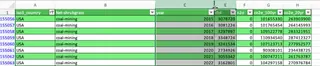
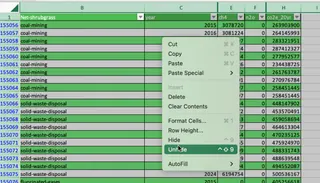
取消隱藏欄位最簡單的方法是選取隱藏欄位兩側的欄位。然後,在選取的欄位標題上按右鍵,選擇 取消隱藏。
在下圖中,我們取消隱藏了 "co2" 欄位。
使用格式選單
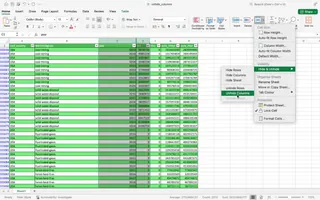
或者,您可以使用功能區選單。選取相鄰的欄位,然後導航至 常用 索引標籤 > 格式 > 隱藏與取消隱藏 > 取消隱藏欄。
使用拖曳方法
您也可以將游標懸停在欄位標題中欄位被隱藏的粗線上,來顯示隱藏的欄位。當游標變為雙向箭頭時,雙擊或向右拖曳以顯示該欄位。
使用鍵盤快捷鍵
對於偏好使用鍵盤的使用者,Windows 中有兩個快捷鍵:
- Alt + H + O + U + L: 此組合鍵可導航 Excel 功能區至 取消隱藏欄 指令。
- Ctrl + Shift + 0: 這是取消隱藏欄位的主要(且更快的)快捷鍵。
特殊情況:取消隱藏首欄 (A 欄)
如果 A 欄被隱藏,您無法選取其兩側的欄位。這使得標準方法變得棘手。以下是手動的變通方法。
使用名稱方塊
名稱方塊 位於左上角,公式列的左側。
- 在名稱方塊中輸入 A1 並按 Enter。這會選取儲存格 A1,即使它是隱藏的。
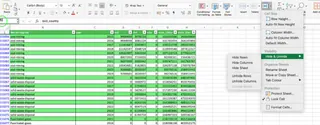
- 前往 常用 > 格式 > 隱藏與取消隱藏 > 取消隱藏欄。
使用「到」指令
同樣地,您可以使用 到 指令。
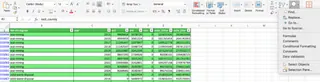
- 按 Ctrl + G(或前往 常用 > 尋找與選取 > 到)。
- 在「參照」欄位中,輸入 A1 並點擊確定。
- 如上所述,使用 格式 選單來取消隱藏該欄位。
從 B 欄拖曳
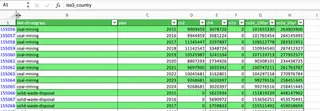
您也可以透過小心地將游標定位在 B 欄標題的左邊緣,直到它變為雙向箭頭,然後點擊並向右拖曳來取消隱藏 A 欄。
如何一次取消隱藏所有欄位
如果您的工作表有多個非連續的隱藏欄位,您可以同時取消隱藏它們。
- 點擊左上角的三角形圖示(列標題和欄標題交會處)或按 Ctrl + A 兩次,以選取整個工作表。
- 使用任何標準方法:在欄位標題上按右鍵並選擇 取消隱藏,或前往 常用 > 格式 > 隱藏與取消隱藏 > 取消隱藏欄。
如何取消隱藏特定的多個欄位
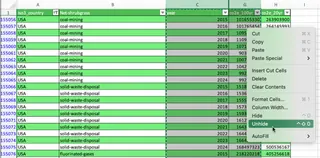
要取消隱藏特定範圍內的多個欄位,只需選取跨越這些隱藏欄位的欄位範圍。例如,如果 C 欄和 E 欄被隱藏,請選取 B 到 F 欄。然後,按右鍵並選擇 取消隱藏。
如何在 Excel 中尋找隱藏的欄位
在大型工作表中,隱藏的欄位並不總是顯而易見。以下是兩種定位它們的方法。
使用特殊目標
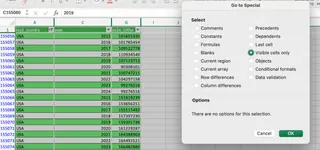
- 前往 常用 > 尋找與選取 > 特殊目標。
- 選取 只顯示可見的儲存格 並點擊確定。
- Excel 現在會在其他欄位被隱藏的欄位之間突顯邊框,使其更容易被發現。
使用文件檢查員 (僅限 Windows)
文件檢查員可以檢查您的工作簿中是否有隱藏的元素。
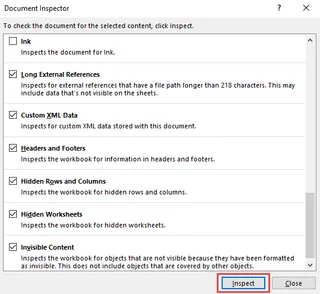
- 前往 檔案 > 資訊 > 檢查問題 > 檢查文件。
- 確保 隱藏的列與欄 已勾選,然後點擊 檢查。
- 檢查員將報告是否發現任何隱藏的列或欄。

如何防止他人取消隱藏欄位
如果您需要共享工作簿,但希望保持某些欄位隱藏且安全,您可以保護工作表。
- 選取整個工作表 (Ctrl + A 兩次)。
- 按 Ctrl + 1 開啟 儲存格格式 對話方塊。
- 前往 保護 索引標籤,取消勾選 鎖定 方塊。點擊確定。這會解除鎖定所有儲存格。
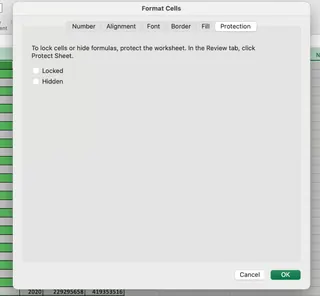
- 現在,只選取您想要隱藏並最終鎖定的欄位。再次按 Ctrl + 1,在 保護 索引標籤上,勾選 鎖定 方塊。點擊確定。
- 隱藏這些欄位。
- 最後,前往 校閱 索引標籤,點擊 保護工作表。在對話方塊中,確保「選取鎖定的儲存格」未勾選,而「選取未鎖定的儲存格」已勾選。您可以添加密碼以增加安全性。
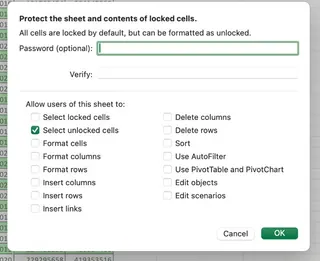
現在,使用者將無法選取或取消隱藏您受保護的欄位。請注意,此方法並非完全萬無一失,因為數據仍可透過公式存取。
結論
在 Excel 中取消隱藏欄位看似微不足道,但知道如何高效地操作是維護試算表可讀性和良好管理的關鍵。我們已經涵蓋了從傳統的多步驟方法到 AI 助手簡單對話式指令的全方位選項。
雖然掌握手動技巧很有用,但像 Excelmatic 這樣的工具正在改變遊戲規則。它們讓您可以陳述目標並立即獲得結果,節省您的時間和精力。
別再讓隱藏的數據影響您的報告。立即試用 Excelmatic,只需一個簡單指令即可揭露您的完整數據集。 透過採用這些更智慧的工作流程,您可以減少關注 如何 在 Excel 中執行操作,而更專注於數據所蘊含的洞察。