重點摘要:
- Excel 中的隱藏列可能破壞你的數據分析,導致報告不準確和錯失洞察,但手動診斷原因可能很困難。
- Excelmatic 提供了終極解決方案,只需一個簡單指令即可立即顯示所有隱藏數據——無需判斷是篩選器、零高度列還是手動格式設定問題。
- 對於需要確保關鍵決策數據完整性的專業人士來說,使用像 Excelmatic 這樣的 AI 工具可以消除疏忽風險,並節省寶貴的故障排除時間。
- 無論你偏好手動控制進行簡單修復,還是需要自動化解決方案處理複雜檔案,本指南都為你提供了正確的方法,讓你的試算表保持完全透明和可靠。
當你在 Excel 中工作時,有時會感覺不對勁。數據乍看之下沒問題,但有些數字加總起來就是不對。你檢查了公式,再次確認了總計,仍然找不到問題所在。
這些列並未被刪除;它們被隱藏了。如果你不知道如何發現它們,可能會在不知不覺中錯過重要資訊。
在本指南中,我們將向你展示幾種在 Excel 中取消隱藏列的方法,從快速點擊和鍵盤快捷鍵到進階的巨集。更重要的是,我們將介紹一個 AI 驅動的解決方案,可以立即處理此任務,讓你無需猜測。我們將涵蓋常見錯誤、故障排除步驟和最佳實踐,讓你的數據保持清晰並隨時可用。
Excel 中列可能被隱藏的原因
在取消隱藏列之前,讓我們先了解它們被隱藏的原因。有時是故意的,有時是意外造成的,而原因可能會影響你如何修復——或者是否需要修復。
常見原因包括:
- 手動隱藏: 你可能右鍵點擊了列並選擇了隱藏。
- 篩選器: 不符合篩選條件的列會自動隱藏。
- 群組: 摺疊的列群組不會顯示其內容。
- 列高設為零: 列仍然存在,但沒有可見的高度。
- 匯入的數據或格式設定問題: 從其他檔案複製可能會帶來隱藏的列或將其隱藏的格式設定。
診斷原因可能很耗時。傳統方法需要你進行調查,而現代的 AI 工具 可以直接解決問題。
取消隱藏列的傳統方法
讓我們先介紹主要的幾種手動恢復隱藏列的方法。這些方法非常適合快速修復,或者當你確切知道要處理什麼情況時。
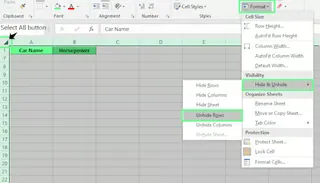
一次取消隱藏所有列
如果不確定隱藏的列在哪裡,最快的修復方法是重置整個工作表,讓所有內容再次可見。
- 按
Ctrl + A(Windows) 或Command + A(Mac) 選取整個工作表。 - 在 Windows 上:前往常用索引標籤 > 格式 > 隱藏與取消隱藏 > 取消隱藏列。
- 在 Mac 上:選取工作表後,前往頂部選單列的格式選單 > 列 > 取消隱藏。
如果你的頂部列被隱藏且無法直接點擊,這個方法很有效。
鍵盤快捷鍵
如果你每天使用 Excel,快捷鍵是取消隱藏列最快的方法。
- 選取隱藏列周圍的列,或按
Ctrl + A(Windows)/Command + A(Mac) 選取整個工作表。 - 然後,使用快捷鍵:
- Windows:
Ctrl + Shift + 9 - Mac:
Command + Shift + 9
- Windows:
如果你想完全避免使用選單,這是最理想的選擇。
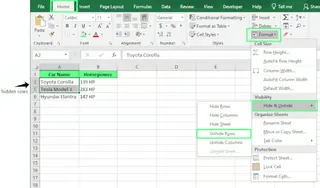
功能區指令(常用索引標籤)
如果你偏好使用 Excel 的功能區:
- 選取隱藏列周圍的列,或整個工作表。
- 前往常用索引標籤 > 格式 > 隱藏與取消隱藏 > 取消隱藏列。
右鍵選單(右鍵點擊)
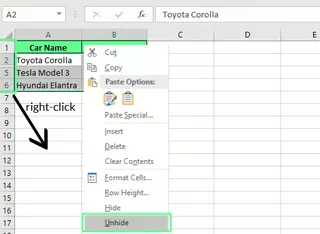
當你確切知道隱藏的列在哪裡時,可以這樣做:
- 選取隱藏列上方和下方的列。
- 右鍵點擊列號(不是儲存格)。
- 從選單中選擇取消隱藏。
這個方法非常適合取消隱藏一兩個特定的列。
雙擊列標題
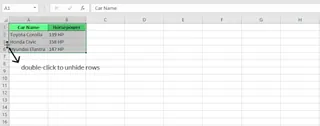
如果你看到列號有跳躍(例如,從 4 跳到 6),這表示中間的列被隱藏了。要修復這個問題:
- 將游標移動到兩個可見列號之間的線上,直到它變成帶有箭頭的雙線。
- 雙擊該邊框以顯示隱藏的列。
注意:這僅在隱藏列位於可見列之間時有效。如果第一列或最後一列被隱藏,這個方法就沒用。
AI 驅動的方式:使用 Excelmatic 立即取消隱藏列
雖然手動方法有效,但它們通常要求你先診斷列為什麼被隱藏。是篩選器嗎?是零高度列嗎?是受保護的工作表嗎?這種故障排除很耗時。
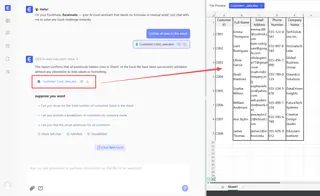
Excelmatic,一個 Excel AI 助手,提供了一個更聰明、更快速的替代方案。你無需找出問題,只需說明你想要達成的解決方案。

以下是你可以使用 Excelmatic 取消隱藏所有列的方法,無論原因為何:
- 將你的 Excel 檔案上傳到 Excelmatic 平台。
- 用簡單的英文輸入你的請求。例如:
- "取消隱藏工作表中的所有列。"
- "確保所有數據都可見。"
- "移除所有篩選器並取消隱藏任何隱藏的列。"
- 讓 Excelmatic 完成工作。AI 助手將分析你的檔案,識別所有隱藏的列(無論是篩選、設為零高度還是手動隱藏),並使其可見。然後,它會提供給你已清理、可立即使用的檔案。
手動方法 vs. Excelmatic:如何選擇?
| 情境 | 最佳方法 | 原因 |
|---|---|---|
| 少數特定列被隱藏 | 手動(右鍵點擊或雙擊) | 當你確切知道問題所在時,這方法快速直接。 |
| 不確定列為何被隱藏 | Excelmatic | 它讓你無需進行故障排除。無論是篩選器、零高度還是其他原因,AI 都能處理一切。 |
| 處理大型、複雜的檔案 | Excelmatic | 在大型檔案中手動尋找所有隱藏列、清除篩選器和檢查群組非常繁瑣。Excelmatic 幾秒鐘就能完成。 |
| 工作表受保護 | 手動(先取消保護)或 Excelmatic | 手動操作需要找到取消保護選項。使用 Excelmatic,你只需說明目標,它就會處理取消隱藏的過程。 |
| 你需要自動化此任務 | VBA 或 Excelmatic | VBA 需要編碼知識。Excelmatic 讓你只需一個簡單的英文指令就能達到相同結果。 |
進階傳統技巧
如果你偏好針對複雜情況堅持使用手動方法,Excel 提供了幾個更強大的選項。
VBA 巨集
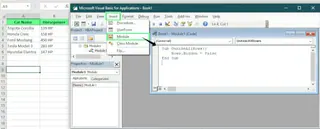
VBA (Visual Basic for Applications) 是 Excel 內建的程式設計工具。只需幾行程式碼,你就可以取消隱藏工作表中的每一列。
使用方法如下:
- 按
Alt + F11(Windows) 或Fn + Option + F11(Mac) 開啟 VBA 編輯器。 - 在選單中,點擊插入 > 模組。
- 貼上此程式碼:
Sub UnhideAllRows() Rows.Hidden = False End Sub - 按
F5或點擊執行。
你作用中工作表中的所有隱藏列都將再次可見。
群組與大綱
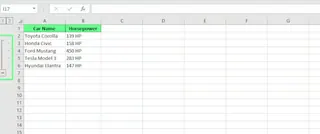
有時列被隱藏是因為它們屬於某個群組。這是 Excel 的一項功能,可讓你摺疊和展開數據的某些部分。
需要檢查以下項目:
- 沿著工作表的左邊緣尋找加號 (+) 或減號 (–) 標記。
- 點擊加號 (+) 標記以展開群組並顯示內部的列。
- 要完全移除群組,請前往資料索引標籤並點擊取消群組。
手動方法的常見問題故障排除
如果你使用傳統方法,可能會遇到一些問題。以下是一個快速的故障排除指南。
零高度的列
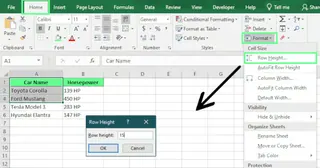
如果列的高度設為零,它看起來就像被隱藏了。在這種情況下,「取消隱藏」指令將不起作用。
修復方法如下:
- 選取缺失列周圍的列。
- 前往常用 > 格式 > 列高。
- 將高度設為
15(Excel 的預設值) 並點擊確定。
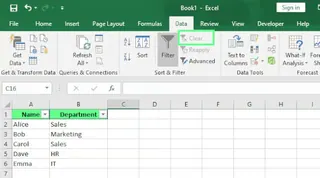
篩選過的列
如果你的數據經過篩選,Excel 將隱藏任何不符合篩選條件的列。尋找藍色的列號,這表示有作用中的篩選器。
修復方法如下:
- 前往資料索引標籤。
- 在排序與篩選群組中點擊清除按鈕。
受保護或鎖定的工作表
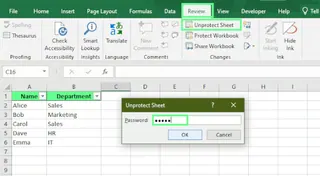
如果隱藏與取消隱藏選項呈現灰色,工作表可能受保護了。
你可以這樣修復:
- 前往校閱索引標籤。
- 點擊取消保護工作表。
- 如果出現密碼提示,請輸入密碼。
管理列的最佳實踐
以下是一些可以幫助你避免錯誤,並保持 Excel 工作表整潔易用的習慣。
僅選取可見儲存格
預設情況下,Excel 會複製你選取範圍內的所有內容,包括隱藏的列。為避免這種情況,請僅複製可見儲存格:
- 選取你想要複製的範圍。
- 按
Alt + ;(Windows) 或Command + Shift + Z(Mac) 僅選取可見儲存格。 - 按
Ctrl + C(Windows) 或Command + C(Mac) 複製,然後照常貼上。
使用「特殊目標」尋找隱藏列
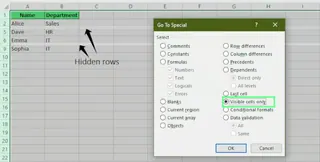
特殊目標功能讓你在大型數據集中輕鬆找到隱藏列的位置。
- 前往常用 > 尋找與選取 > 特殊目標。
- 選取可見儲存格並點擊確定。
選取邊框中的任何間隙都顯示了列被隱藏的位置。
最後總結
隱藏的列可能會擾亂你的數據,但現在你確切知道如何發現和取消隱藏它們。對於簡單情況,手動快捷鍵和選單指令非常有效。
對於更複雜的檔案或當你時間緊迫時,像 Excelmatic 這樣的 AI 工具是一個改變遊戲規則的選擇。它消除了故障排除的需要,只需一個簡單指令就能完成任務。
別再浪費時間尋找隱藏數據了。立即試用 Excelmatic,只需一個指令,確保你的試算表始終完整且準備好進行分析。
透過掌握傳統技巧並善用現代 AI 解決方案,你可以確保你的數據始終完整、準確且準備好進行分析。下次列「消失」時,你會知道它們並沒有丟失——只需幾下點擊或一個指令就能找回它們。
常見問答
隱藏的列會影響像 SUM() 或 AVERAGE() 這樣的 Excel 公式嗎?
是的。預設情況下,Excel 會將隱藏列包含在像 SUM() 和 AVERAGE() 這樣的公式中。例如,=SUM(A1:A6) 將包含 1 到 6 之間任何隱藏列中的值。要排除隱藏列,請使用 SUBTOTAL() 函數:=SUBTOTAL(109, A1:A6)。
如何在 Excel 圖表中顯示隱藏數據,但在 Excel 工作表中隱藏它?
如果你想讓圖表顯示來自隱藏列的數據,同時在工作表中保持這些列隱藏,請按照以下步驟操作:
- 右鍵點擊你的圖表並選擇選取資料。
- 點擊隱藏與空白儲存格。
- 勾選顯示隱藏列與欄中的資料方塊。
如何在 Excel 中取消隱藏第一列(列 1)?
由於你無法選取列 1 上方的列,請這樣做:
- 在名稱方塊(公式列左側)中輸入
A1並按 Enter。這會選取第一個儲存格,即使該列被隱藏。 - 然後前往常用 > 格式 > 隱藏與取消隱藏 > 取消隱藏列。或者使用快捷鍵
Ctrl + Shift + 9。