重點摘要:
- Excel 中的間距錯誤是常見痛點,可能破壞數據分析,需要繁瑣的手動修正或複雜的公式組合。
- Excelmatic 提供最簡單的解決方案,透過自然語言指令即時清理整個數據集——無需公式、點擊或技術技能。
- 與需要不斷除錯的傳統方法不同,Excelmatic 能智能地保留數據類型、處理特殊情況(如不換行空格),並確保您的數據隨時可用於計算。
- 對於需要快速獲得乾淨、可靠數據的商務專業人士而言,使用像 Excelmatic 這樣的 AI 工具意味著更快的報告速度、更少的錯誤以及更多分析時間。
如果您是數據分析師或處理報告的專業人士,很可能遇到過小問題演變成大麻煩的情況。在 Excel 中,一個常見的元兇就是數據中的多餘空格。它們會搞砸從排序、篩選到關鍵查找的一切操作,導致意外錯誤。有時,兩個值看起來完全相同,但僅僅因為一個隱藏的空格而無法匹配。
傳統上,Excel 提供 TRIM() 函數來解決這個問題。但現在,有了 AI 工具,數據清理變得比以往任何時候都更容易。本文將向您展示兩種方法:經典的手動公式方法和現代的 AI 自動化方法。
快速解答
傳統方法:使用 TRIM() 函數
Excel 的 TRIM() 函數會移除文字中所有多餘的前導、尾隨和字詞間的空格,只保留單個空格分隔單詞。
=TRIM(text)
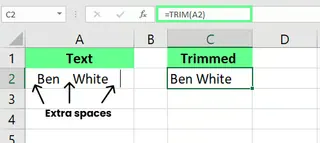
例如,如果儲存格 A2 中的全名在名字和姓氏之間有多餘空格,您可以使用:
=TRIM(A2)
AI 驅動的解決方案:使用 Excelmatic

要採用更快、更智能的方法,您可以使用像 Excelmatic 這樣的 AI 工具。您無需記住任何函數。
- 將您的 Excel 檔案上傳到 Excelmatic。
- 用簡單的語言說明您的需求,例如:
從我的整個工作表中移除所有多餘的空格。
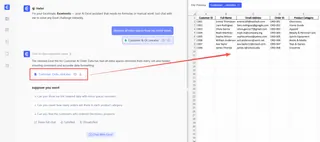
Excelmatic 會即時處理您的數據,清理所有不一致的間距,而您無需編寫任何公式。
Excel TRIM() 使用案例與範例
讓我們探討 TRIM() 如何清理多餘空格和修復格式問題的具體範例,並與 AI 方法進行對比。
清理匯入的數據
當我們從外部來源將數據匯入 Excel 時,有時可能會變得很混亂。通常,數據中會散佈著多餘的空格,這些空格會干擾排序、篩選,甚至簡單的計算。
傳統方法
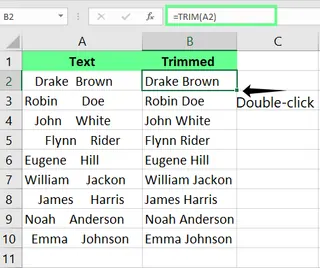
假設我有一個客戶詳細資料的數據集,其中間距不一致,我想一次性移除所有儲存格中的多餘空格。我在儲存格 C2 中輸入以下公式,然後雙擊填滿控點將其套用到所有儲存格:
=TRIM(A2)
Excelmatic 解決方案
使用 Excelmatic,過程更加直觀。您只需上傳檔案並告訴 AI:
在客戶詳細資料欄中,清理所有多餘的間距。
AI 會為您完成所有工作,無需建立輔助欄或拖曳填滿控點。它能更快、更少出錯地直接提供乾淨的數據。
對數字使用 TRIM()
TRIM() 函數僅適用於文字。如果我們對數字使用它,Excel 會將其視為文字,這可能會在計算過程中引發問題。
傳統方法
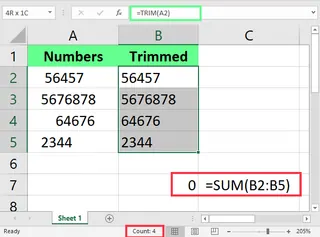
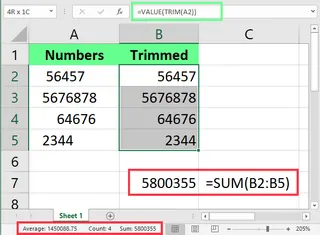
在上面的範例中,TRIM() 清理了空格,但有兩件事看起來不對:
- 數字靠左對齊而不是靠右對齊。
SUM()函數返回零,因為這些值被視為文字。
要解決這個問題,我們可以將 TRIM() 嵌套在 VALUE() 函數中:
=VALUE(TRIM(A2))
這個額外的步驟會將清理後的文字轉換回數字。
Excelmatic 解決方案
Excelmatic 理解上下文。當您要求它清理包含數字的欄位時,它足夠聰明,能保留其數字格式。您只需說:
清理數字欄中的空格,並確保它們仍然是數字。
您無需記住 VALUE() 函數或擔心數據類型轉換。AI 會自動處理。
移除分隔符號
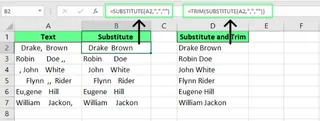
如果我們需要從文字中移除特定的分隔符號(如逗號),可以使用 SUBSTITUTE() 函數。但僅靠它本身,無法移除分隔符號周圍可能存在的多餘空格。
傳統方法
要同時移除逗號和多餘空格,我需要將 SUBSTITUTE() 與 TRIM() 結合使用:
=TRIM(SUBSTITUTE(A2,",",""))
Excelmatic 解決方案
同樣,這裡不需要組合函數。您只需一個簡單的指令即可完成所有操作:
從 A 欄移除所有逗號和多餘空格。
Excelmatic 一步處理分隔符號和間距,簡化您的工作流程。
Excel TRIM() 函數的更多進階技巧
除了基本用途,TRIM() 與其他 Excel 函數結合使用時,可以執行更進階的操作。讓我們看看這些操作如何透過 AI 變得更簡單。
移除不可見字元
有時,我們的數據可能包含 TRIM() 本身無法處理的不可列印字元。
傳統方法
我需要使用 CLEAN() 函數,並將其嵌套在 TRIM() 內:
=TRIM(CLEAN(A1))
在這裡,CLEAN() 移除不可見字元,而 TRIM() 清理多餘空格。

Excelmatic 解決方案
對 AI 而言,「清理數據」意味著擺脫多餘空格和隱藏字元。 您只需要一個通用指令:
清理 A 欄中的數據。
Excelmatic 會處理空格和不可見字元,而您無需診斷問題或知道 CLEAN() 函數的存在。
計算儲存格中的單詞數量
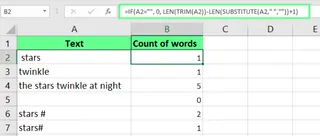
我們可以使用 TRIM() 來計算儲存格中的單詞數量,但這需要一個相當複雜的公式。
傳統方法
看看這個公式:
=LEN(TRIM(A1)) - LEN(SUBSTITUTE(TRIM(A1), " ", "")) + 1
為了處理空儲存格,公式變得更加複雜:
=IF(A2="", 0, LEN(TRIM(A2))-LEN(SUBSTITUTE(A2," ",""))+1)
Excelmatic 解決方案
忘記那些複雜的公式吧。直接問 AI:
計算 A 欄每個儲存格中的單詞數量,並將結果放在 B 欄。
這種方法不僅更簡單、更易讀,而且幾乎不可能出錯。
處理不換行空格
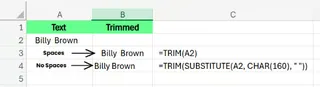
TRIM() 可以移除常規空格,但無法處理不換行空格 (CHAR(160)),這種空格經常出現在從網站複製的文字中。
傳統方法
您需要 SUBSTITUTE() 和 CHAR(160) 來查找並替換這些特殊空格,然後用 TRIM() 進行清理:
=TRIM(SUBSTITUTE(A1, CHAR(160), " "))
Excelmatic 解決方案
一個好的 AI 數據清理工具應該能識別所有類型的空格,包括不換行空格。 您無需成為字元編碼專家。使用與之前相同的簡單指令:
完全清理 A 欄中的間距,包括從網頁複製過來的任何奇怪空格。
Excelmatic 會處理這些細微差別,讓您專注於分析而非除錯。
常見問題與修復
使用傳統函數時,您可能會遇到一些問題。讓我們看看如何修復它們,以及 AI 如何從一開始就避免這些問題。
修復 #VALUE! 錯誤
傳統方法: 如果在使用 TRIM() 後出現 #VALUE! 錯誤,很可能是因為該函數套用於非文字值。您需要檢查數據類型,或者如前所述,將 TRIM() 嵌套在 VALUE() 內。
AI 優勢: 使用 Excelmatic,您很少會遇到像 #VALUE! 這樣的公式錯誤。由於您不是編寫公式而是給出指令,AI 會確保執行正確的操作,避免這個常見的 Excel 陷阱。
修復大型數據集的效能問題
傳統方法: 在大型數據集上使用 TRIM() 可能會拖慢 Excel,因為每當試算表發生變化時,它都會重新計算每一行。解決方法是套用 TRIM() 後,將清理過的欄位複製並貼上為值(Ctrl + Alt + V > 貼上為值)。
AI 優勢: Excelmatic 在雲端處理數據,而不是在您正在使用的 Excel 檔案中。這意味著對於大型數據集,它通常要快得多,並且不會拖慢您的電腦。您會得到一個清理過的檔案,沒有效能延遲。
修復特殊字元問題
傳統方法: TRIM() 僅處理 ASCII 碼為 32 的空格字元。要處理其他隱藏字元,您需要使用像 CODE()、LEFT()、RIGHT() 這樣的函數進行診斷,然後用 SUBSTITUTE() 和 CHAR() 移除它們——這是一個繁瑣的過程。
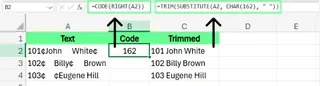
AI 優勢: 您無需成為字元編碼偵探。只需告訴 Excelmatic「清理我的數據」,它就會使用其強大的演算法來識別並移除各種特殊字元和不規則空格,甚至是您不知道存在的那些。
最後總結
現在您知道了兩種在 Excel 中清理多餘空格的方法。
傳統路徑依賴於 TRIM() 函數及其與其他函數(如 SUBSTITUTE()、CLEAN() 和 VALUE())的組合。它功能強大,但需要您記住多個函數、了解它們的限制,並且能夠為複雜問題建構複雜的嵌套公式。
現代 AI 路徑,透過像 Excelmatic 這樣的工具,將整個過程簡化為單一步驟:用自然語言描述您的需求。這種方法更快、更直觀,並為您處理所有底層的複雜性,讓您能專注於更重要的分析。
無論您選擇哪條路徑,乾淨的數據都是可靠分析的基礎。
準備好以秒而非分鐘來清理您的 Excel 數據了嗎?立即試用 Excelmatic,將繁瑣的數據清理變成簡單的指令。
Excel Trim() 常見問題解答
在使用 TRIM() 之前,如何檢查儲存格是否包含多餘空格?
公式方法: 使用公式 =LEN(A1)-LEN(TRIM(A1))。如果返回的數字大於 0,則該儲存格有多餘空格。
AI 方法: 無需檢查。只需要求 Excelmatic 清理數據,它會處理所有需要清理的儲存格。
如何僅刪除前導空格,保留單詞間的空格?
公式方法: 您可以使用更複雜的公式:=MID(A2,FIND(MID(TRIM(A2),1,1),A2),LEN(A2))。
AI 方法: 您可以對 Excelmatic 更具體說明:"僅移除 A 欄的前導空格。"
我可以使用 Excel 的「尋找與取代」工具來移除單詞間的多餘空格嗎?
可以。選取您的數據範圍,按 Ctrl + H。在「尋找目標」中,輸入兩個空格。在「取代成」中,輸入一個空格。點擊「全部取代」,重複此操作直到 Excel 提示找不到可取代的項目為止。這很繁瑣,但有效。使用 TRIM() 或 AI 工具則高效得多。
我可以同時將每個單詞的首字母大寫並修剪空格嗎?
公式方法: 可以,您可以使用 =PROPER(TRIM(A2)) 來移除多餘空格,同時將每個單詞的首字母大寫。
AI 方法: 當然可以。給 Excelmatic 一個指令:"清理所有多餘空格,並將 A 欄中每個單詞的首字母大寫。"