重點摘要:
- 在 Excel 中為單位、指數或註腳套用上標格式非常繁瑣,需要多次點擊、複雜的自訂格式或 VBA 知識
- Excelmatic 提供了最簡單的解決方案,透過使用純文字指令即時套用上標格式——無需手動編輯或技術技能
- 相較於可能破壞計算的傳統方法,Excelmatic 能智慧地選擇正確的方法,在提供完美視覺格式化的同時保留數值
- 對於需要快速製作專業報告的商務人士來說,使用像 Excelmatic 這樣的 AI 工具意味著更快的文件準備時間和更多用於有意義分析的時間
在 Excel 中工作時,您經常需要表達平方單位(m²)、數學指數(2³)、序數(1st)、註腳或商標符號(™ 和 ®)。但與 Microsoft Word 不同,Word 有一個簡單的工具列按鈕,而在 Excel 中套用上標格式需要多花一點功夫。
別擔心。在本指南中,我將向您展示最佳的解決方法,從傳統的手動方法到為您處理此任務的尖端 AI 解決方案。
在我們深入探討之前,重要的是要記住:Excel 中的上標格式純粹是視覺效果;它不會改變公式列中的實際值,也不會影響計算。
本指南分為兩部分:一部分著重於格式化文字,另一部分著重於數字。讓我們先探索傳統方法,然後看看 AI 工具如何革新這項任務。
傳統方法:在 Excel 中為文字套用上標
Excel 允許您使用多種方法手動為文字套用上標格式。
方法 1:儲存格格式對話方塊
這是為文字套用上標格式最常見的方法。
- 選取包含要格式化文字的儲存格。
- 雙擊該儲存格或按 F2 進入編輯模式。
- 僅反白要設為上標的特定字元。
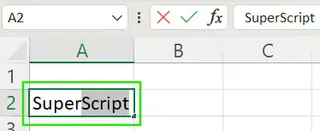
- 按 Ctrl + 1 開啟「儲存格格式」對話方塊。
- 在「字型」標籤頁中,勾選「效果」區段下的「上標」方塊。
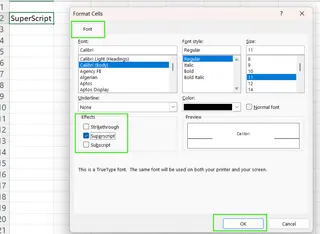
- 點擊「確定」以套用格式。
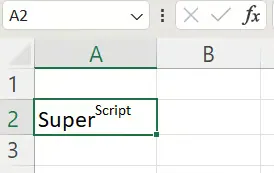
方法 2:鍵盤快捷鍵路徑
雖然 Excel 沒有專用的上標快捷鍵,但您可以使用這個快速的按鍵序列:
- 在編輯模式中選取要格式化的文字。
- 按 Ctrl + 1 開啟「儲存格格式」對話方塊。
- 按 Alt + E 選擇「上標」選項。
- 按 Enter 套用格式並關閉對話方塊。
如果您是鍵盤愛好者,這個序列比使用滑鼠更快。
方法 3:將上標功能新增到快速存取工具列 (QAT)
對於頻繁使用的情況,可以將指令新增到 QAT 以便一鍵存取。
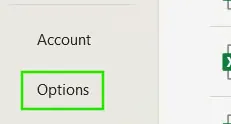
- 前往 檔案 → 選項。
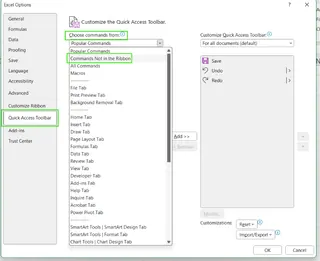
- 在 快速存取工具列 標籤頁中,於「選擇命令來源」下,選取 不在功能區的命令。
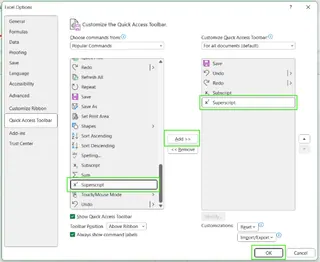
- 找到 上標,點擊 新增 >>,然後點擊 確定。
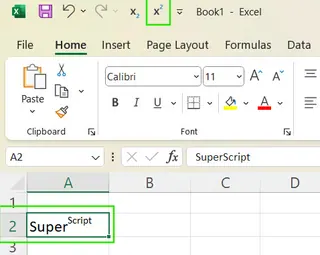
現在,您可以選取文字並點擊 QAT 中的新圖示。
您也可以透過在功能區上按右鍵並選取 自訂功能區 將指令新增到 Excel 功能區,過程類似。
現代方法:使用像 Excelmatic 這樣的 AI 代理

手動方法有效,但它們是重複性的,尤其是對於大型資料集。如果您可以完全跳過點擊、快捷鍵和自訂設定呢?
這就是像 AI 工具 如 Excelmatic 發揮作用的地方。Excelmatic 是一個 Excel AI 代理,能理解純英文指令來即時執行任務。您無需自己弄清楚如何套用上標,只需告訴 Excelmatic 您想要什麼。
以下是您使用 Excelmatic 處理相同任務的方式:
- 上傳您的檔案: 將您的 Excel 檔案拖放到 Excelmatic 中。
- 陳述您的需求: 在聊天框中,用簡單的語言輸入您的格式化目標。
- 獲得即時結果: Excelmatic 分析您的請求並為您套用格式。
例如,您可以這樣要求:
- 「在 B 欄中,為所有包含 'm2' 的儲存格,將 '2' 格式化為上標。」
- 「在 D 欄中找到所有像 1st、2nd、3rd 這樣的序數,並將字母設為上標。」
- 「在 A 欄的公司名稱後,新增商標符號 ™ 作為上標。」

Excelmatic 智慧地處理這些請求,讓您免於逐個編輯儲存格或設定自訂工具列的繁瑣過程。
手動 vs. AI:快速比較
| 功能 | 手動方法(儲存格格式、快捷鍵) | Excelmatic (AI 代理) |
|---|---|---|
| 易用性 | 需要記住步驟或快捷鍵。 | 直觀;只需輸入您想要的內容。 |
| 速度 | 慢,尤其是對於多個儲存格。 | 極快,一次套用到所有相關儲存格。 |
| 學習曲線 | 中等;涉及瀏覽選單。 | 幾乎沒有。 |
| 擴展性 | 對於大型資料集效果差。 | 優秀;能輕鬆處理數千列。 |
| 靈活性 | 僵化;每次執行完全相同的步驟。 | 高;理解上下文並應用邏輯。 |
在 Excel 中為數字套用上標
為數字套用上標格式更棘手,因為 Excel 經常將格式化後的數字轉換為文字字串,這可能會破壞公式。以下是傳統方法以及 AI 如何簡化它們。
數字的傳統方法
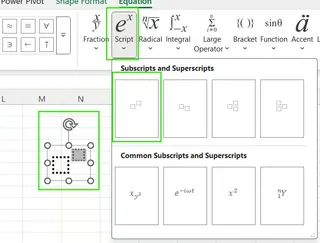
使用方程式工具: 前往 插入 → 方程式 → 指令碼 以建立視覺上標。然而,這會建立一個浮動物件,而不是儲存格內的內容,因此僅對標題或視覺輔助有用。
使用 Alt 代碼: 您可以使用數字鍵盤輸入 ¹ (Alt+0185)、² (Alt+0178) 和 ³ (Alt+0179)。這僅限於這三個數字,並會將儲存格轉換為文字。
使用 CHAR() 函數: 公式
=A1 & CHAR(178)會將上標 2 附加到儲存格 A1 的值。這也會產生一個文字字串。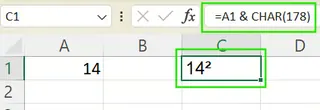
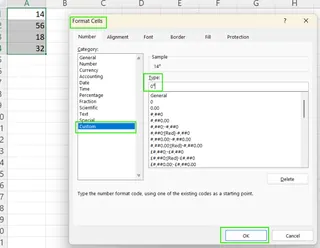
使用自訂數字格式: 這是保留數字數值的最佳手動方法。
- 按 Ctrl + 1 開啟「儲存格格式」。
- 前往 數字 → 自訂。
- 在「類型」方塊中,輸入像
0"²"這樣的格式。您可以將其他上標字元(如 ⁴、⁵ 等)複製貼上到格式字串中。
儲存格將顯示
10²,但其底層值仍為10,因此仍可用於計算。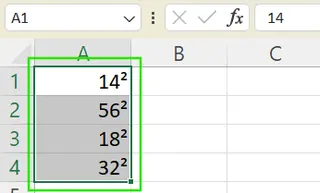
使用 VBA: 對於自動化,VBA 腳本可以將上標字元附加到一系列儲存格。這需要程式設計知識。
Sub SuperscriptNumbers()
    Dim cell As Range
    For Each cell In Selection
        cell.Value = cell.Value & Chr(178) ' 附加上標 2
    Next cell
End Sub
Excelmatic 處理數字的方法
使用 Excelmatic,您無需在視覺格式化和數值功能之間做出選擇。只需陳述您的目標。
- 對於保留數值的視覺顯示: 「對於 C 欄中的數字,在結尾處顯示上標 2,但保留其原始數值以供計算。」Excelmatic 會正確套用自訂數字格式。
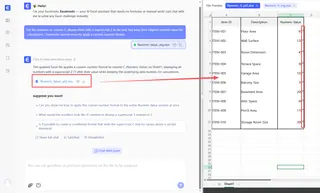
- 對於建立文字字串: 「將 A 欄中的文字與上標 3 結合。」Excelmatic 會套用相當於
CHAR()函數的功能,而您無需知道公式。
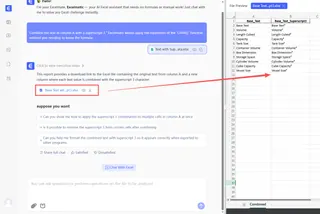
這種 AI 驅動的方法會為您的特定需求選擇最佳方法,讓您免於傳統技術的試錯過程。
限制與解決方法
所有手動方法都有缺點:
- 數字轉文字字串: 大多數方法(Alt 代碼、
CHAR())會將數字轉換為文字,破壞計算。 - 有限字元支援: Alt 代碼僅適用於 ¹、² 和 ³。其他字元必須複製貼上。
- 複雜性: 自訂數字格式和 VBA 需要技術知識。
像 Excelmatic 這樣的 AI 驅動工具是最終的解決方法。 它們抽象化了複雜性。您無需記住 Alt 代碼、編寫 VBA 或弄清楚自訂格式語法。AI 處理「如何做」,讓您可以專注於「做什麼」。
結論
正如您所見,在 Excel 中新增上標有幾種方法。像 儲存格格式 對話方塊、鍵盤快捷鍵和自訂數字格式這樣的手動方法是寶貴的技能。它們讓您能精確控制工作表的外觀。
然而,對於速度、效率和易用性而言,現代 AI 代理是改變遊戲規則的存在。只需用簡單的語言描述您的目標,您就能在幾秒鐘內完成過去需要幾分鐘點擊和輸入的工作。這種轉變讓您能提高生產力,並專注於產生洞察,而不是陷入格式化的細節中。
準備好即時且專業地格式化您的 Excel 工作表了嗎?立即試用 Excelmatic,將文字和數字格式化從繁瑣的工作變為簡單的指令。
常見問題
如何在 Excel 中為文字或數字套用上標格式?
最快的手動方法是選取文字,按 Ctrl+1,然後勾選「上標」方塊。最簡單的方法是使用像 Excelmatic 這樣的 AI 工具,只需要求它為您格式化文字即可。
套用上標會影響公式或計算嗎?
通常不會。標準的上標格式純粹是視覺效果。然而,插入特殊字元的方法(如 Alt 代碼或 CHAR 函數)會將儲存格的內容轉換為文字字串,無法用於計算。
為什麼 Alt 代碼在我的電腦上不起作用?
Alt 代碼需要啟用 Num Lock 的專用數字鍵盤。它們通常不適用於使用字母上方數字列的筆記型電腦。
如何為許多儲存格自動套用上標格式?
傳統方法是編寫 VBA 巨集。現代、更簡單的方法是將您的檔案上傳到像 Excelmatic 這樣的 AI 代理,並描述您想要套用的格式化規則。
哪些字型支援上標字元?
常見字型如 Calibri、Arial 和 Times New Roman 對上標字元有良好的支援。請注意,某些自訂或裝飾性字型可能無法正確顯示它們。