重點摘要:
- 在 Excel 中根據多個條件加總數據,傳統上需要掌握
SUMIFS()函數的複雜語法,包括精確的範圍定義和條件格式設定。 - Excelmatic 提供了一個更簡單的解決方案:使用自然語言指令即可即時執行多條件加總,無需公式語法或範圍管理。
- 與手動編寫公式相比,Excelmatic 能直觀地處理進階邏輯,例如 OR 條件、部分匹配和日期範圍,提供準確結果且無技術陷阱。
- 對於需要快速、可靠數據彙總的商務專業人士來說,使用 Excelmatic 這類 AI 工具意味著能更快獲得洞察,並將更多時間用於策略分析,而非技術疑難排解。
當你需要根據多個條件加總數據時,Excel 提供了強大的工具,讓你精確控制計算。經典方法是掌握 SUMIFS() 函數,它可以同時處理多個條件。然而,新一代的 AI 工具提供了一種更直觀、對話式的方式來獲得相同答案。
本文將探討這兩種方法。我們將深入介紹 SUMIFS() 函數,並提供進階範例和疑難排解技巧。我們也會將其與 Excelmatic(一個能從自然語言問題提供即時答案的 AI Excel 助手)進行比較。閱讀完畢後,你將能根據需求選擇最佳方法,讓你的計算比以往更準確、更高效。
根據多個條件加總的兩種方法
根據多個條件加總數據主要有兩種方法:傳統的基於公式的方法和現代的 AI 驅動解決方案。
方法 1:傳統的 SUMIFS() 函數
在 Excel 中使用 SUMIFS() 函數:
- 輸入
=SUMIFS(開始函數。 - 選取包含要加總值的範圍 (
sum_range)。 - 選取將應用第一個條件的範圍 (
criteria_range1)。 - 輸入要匹配的條件 (
criteria1)。 - 對任何其他條件重複上述步驟。
- 關閉括號並按下 Enter。
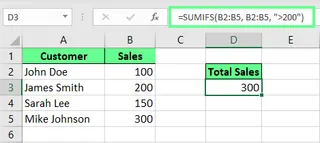
例如,要加總範圍 B2:B8 中所有大於 200 的銷售額:
=SUMIFS(B2:B8, B2:B8, ">200")
方法 2:AI 驅動的 Excelmatic 方法

Excelmatic 透過消除公式來簡化此過程。你只需用自然語言陳述你的需求。
要獲得相同結果:
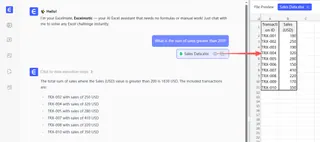
- 將你的 Excel 檔案上傳到 Excelmatic。
- 提出你的問題:「銷售額大於 200 的總和是多少?」
- Excelmatic 會立即提供答案。
這種方法速度更快,並避免了手動公式的語法複雜性和潛在錯誤。
理解 SUMIFS() 函數
Excel 中的 SUMIFS() 函數僅在所有指定條件都滿足時才加總數值。它支援邏輯運算子,如大於 >、小於 <、等於 = 和不等于 <>,以及用於部分匹配的萬用字元。該函數適用於數字、文字和日期。
SUMIFS() 語法
SUMIFS() 函數首先定義要加總的數值範圍,接著是條件範圍和準則的配對。請注意,SUMIFS() 可以處理多個邏輯條件。
SUMIFS(sum_range, criteria_range1, criteria1, [criteria_range2, criteria2], …)
其中:
sum_range是你想要相加的儲存格範圍。criteria_range1是我們檢查第一個條件的範圍。criteria1是應用於criteria_range1的條件。[criteria_range2, criteria2], …是選填的。你可以添加更多範圍和條件的配對。每個配對都會增加一個必須滿足的條件。
請注意,criteria_range(檢查條件的範圍)必須與 sum_range(被加總的範圍)具有相同的列數和欄數。
SUMIFS() 範例
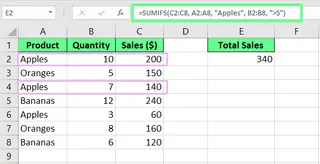
讓我們試一個基本範例。我有一個水果的資料集,包含其數量和銷售額。我想找出數量超過 5 的蘋果的總銷售額。
使用 SUMIFS():
我的公式將變成:
=SUMIFS(C2:C8, A2:A8, "Apples", B2:B8, ">5")
這裡 C2:C8 是要加總的數值範圍(銷售額 ($))。A2:A8, "Apples" 是僅包含產品為蘋果的列的條件。而 B2:B8, ">5" 是僅包含數量超過 5 的列的條件。
Excelmatic 替代方案:
使用 Excelmatic,你可以完全跳過公式。只需上傳檔案並提問:
數量超過 5 的蘋果總銷售額是多少?
Excelmatic 理解請求,並在無需你指定儲存格範圍或語法的情況下提供正確的總和。
SUMIF() 與 SUMIFS() 的比較
SUMIF() 和 SUMIFS() 的主要區別在於它們使用的條件數量。SUMIF() 處理單一條件,而 SUMIFS() 可以處理多個條件。
| 功能特點 | SUMIF() | SUMIFS() |
|---|---|---|
| 條件數量 | 僅單一條件 | 多個條件(最多 127 個) |
| 邏輯類型 | 簡單篩選 | AND 邏輯(所有條件必須滿足) |
| 語法 | =SUMIF(range, criteria, [sum_range]) |
=SUMIFS(sum_range, criteria_range1, criteria1, …) |
| 引數順序 | 條件範圍在前,加總範圍在後 | 加總範圍在前,接著是條件配對 |
| 最適合用於 | 簡單篩選任務 | 具有多個條件的複雜資料分析 |
另一種思考方式是,SUMIFS() 是 SUMIF() 的擴展。SUMIFS() 也可以處理單一條件,所以如果你只使用一個條件,它的功能就和 SUMIF() 一樣。這意味著選擇 SUMIFS() 而非 SUMIF() 在技術上永遠不會出錯。
SUMIFS() 與 Excelmatic 的應用案例
現在你了解了 SUMIFS() 函數的工作原理,讓我們看一些進階案例並比較這兩種方法。
使用 SUMIFS() 處理不同資料類型
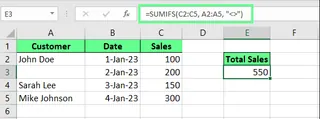
SUMIFS() 可以處理數字、文字和日期。假設我有一份銷售報告,但有些列缺少客戶姓名,我想只加總那些有客戶姓名的列。
使用 SUMIFS():
我使用 <> 運算子來尋找非空白儲存格:
=SUMIFS(C2:C5, A2:A5, "<>")
這個公式查看客戶欄,檢查非空白儲存格,然後加總對應的銷售額。
Excelmatic 替代方案:
這個任務用自然語言查詢更直觀:
加總客戶姓名不為空的列的銷售額。
Excelmatic 正確解讀此請求,讓你無需記住像 <> 這樣的運算子。
應用 OR 邏輯
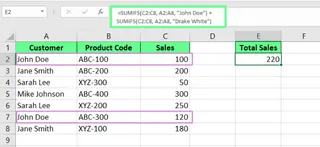
我們知道 SUMIFS() 只使用 AND 邏輯。要模擬 OR 邏輯(例如,加總 "John Doe" 或 "Drake White" 的銷售額),你需要組合多個 SUMIFS() 函數。
使用 SUMIFS():
=SUMIFS(C2:C8, A2:A8, "John Doe") + SUMIFS(C2:C8, A2:A8, "Drake White")
Excelmatic 替代方案:
Excelmatic 原生支援 OR 條件。你的問題很直接:
John Doe 或 Drake White 的總銷售額是多少?
AI 會自動處理 OR 邏輯,提供一個單一、清晰的答案。
使用萬用字元進行部分匹配
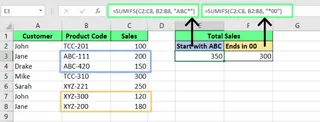
SUMIFS() 中的萬用字元(* 或 ?)可幫助你匹配模式。例如,* 匹配任意數量的字元。要加總產品代碼以 "ABC" 開頭的銷售額:
使用 SUMIFS():
=SUMIFS(D2:D8, C2:C8, "ABC*")
Excelmatic 替代方案:
使用 Excelmatic 無需了解萬用字元語法。只需自然地提問:
加總產品代碼以 ABC 開頭的銷售額。
AI 理解上下文短語,如「開頭為」、「結尾為」或「包含」,使部分匹配變得輕而易舉。
根據日期範圍加總
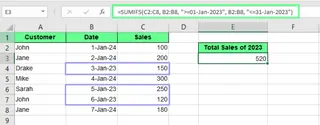
要加總 2023 年 1 月的銷售額,你需要設定開始和結束日期。
使用 SUMIFS():
=SUMIFS(D2:D8, B2:B8, ">=01-Jan-2023", B2:B8, "<=31-Jan-2023")
此公式檢查 2023 年 1 月 1 日至 1 月 31 日之間的日期,並加總對應的銷售額。
Excelmatic 替代方案:
使用 AI 處理日期要簡單得多。只需提問:
2023 年 1 月的總銷售額是多少?
Excelmatic 從你的對話式查詢中解析日期範圍,避免了棘手的日期格式設定和運算子。
疑難排解:SUMIFS() 的陷阱與 AI 的可靠性
如果你的 SUMIFS() 函數無法運作,通常是由於幾個常見問題。讓我們看看 AI 方法如何幫助避免這些問題。
範圍大小不匹配
SUMIFS()問題: 如果你的sum_range和criteria_range維度不同,Excel 會傳回#VALUE!錯誤。這是一個常見且令人沮喪的錯誤。- Excelmatic 解決方案: 在 Excelmatic 中不可能出現此錯誤。AI 會分析你的整個資料集並理解欄位關係,因此你永遠不需要手動定義或對齊範圍。
條件格式設定錯誤
SUMIFS()問題: 文字條件必須放在引號內(例如,"Apples")。帶有運算子的數值或日期條件也必須放在引號內(例如,">100")。忘記引號會導致錯誤或傳回0。- Excelmatic 解決方案: 由於你使用純英文,因此無需記住特殊語法。你只需將 "Apples" 或 "greater than 100" 作為問題的一部分寫出來。
意外的零值
SUMIFS()問題: 如果公式意外傳回0,通常表示沒有列滿足所有AND條件,或者你的條件中存在細微的格式設定錯誤。- Excelmatic 解決方案: Excelmatic 直接回答你的問題。如果答案是零,那是因為資料確實反映了這一點,而不是因為公式中的技術錯誤。這能讓你對結果更有信心。
最佳實踐與何時使用每種方法
SUMIFS() 的最佳實踐
要充分發揮 SUMIFS() 函數的作用,請遵循以下最佳實踐:
- 避免硬編碼條件: 不要在公式中輸入
"Apples",而是參照包含 "Apples" 一詞的儲存格(例如,E3)。這會讓你的工作表更具動態性。 - 使用命名範圍: 為範圍命名(例如,用
Sales_list代替C2:C5)可以使公式更易於閱讀和管理。 - 使用絕對參照 (
$): 複製公式時,使用$(例如,$C$2:$C$8)來鎖定範圍,防止它們移動。
何時選擇 SUMIFS() 與 Excelmatic
- 選擇
SUMIFS()的情況: 當你正在建構複雜、相互關聯的儀表板,且公式結果需要隨著來源資料變化而自動更新時。對於任何想成為進階 Excel 使用者的人來說,這是一項核心技能。 - 選擇 Excelmatic 的情況: 當你需要快速、臨時的答案而無需編寫公式時。它非常適合快速資料探索、驗證數字,或對複雜 Excel 語法不太熟悉的用戶。它使任何人都能執行強大的資料分析。
最後總結
SUMIFS() 是任何認真進行資料分析的人必備的 Excel 函數。它提供了以高度精確度篩選和加總資料的能力。掌握它將節省你的時間,並幫助你發現重要趨勢。
與此同時,像 Excelmatic 這樣的工具正在改變遊戲規則。透過允許你直接提問,它們使資料分析更易於使用、更快速且更不易出錯。最好的方法是兩者都了解:使用 SUMIFS() 來建構穩健的試算表,並利用 AI 工具進行快速、深入的洞察分析。
準備好用更聰明的方式加總你的資料了嗎?立即試用 Excelmatic,只需一個簡單的請求,即可獲得對你最複雜資料問題的即時、準確答案。
常見問題
如何從我的總和中排除特定條件?
使用 SUMIFS() 時,使用 <> 運算子:
=SUMIFS(B2:B8, A2:A8, "<>March")
這將排除值為 "March" 的列,並加總其餘部分。使用 Excelmatic,你可以提問:「加總除三月外所有月份的數值。」
如何加總最高或最低的 N 個值?
這超出了 SUMIFS() 的範圍。你通常需要結合 SUM 與 LARGE 或 SMALL:
=SUM(LARGE(B2:B8, {1,2,3})) /* 加總最高的 3 個值 */
使用 Excelmatic,查詢很簡單:「B 欄中最高 3 個值的總和是多少?」
SUMIFS() 能處理區分大小寫的條件嗎?
不能,SUMIFS() 不區分大小寫。要進行區分大小寫的加總,你需要使用更複雜的陣列公式,結合 SUMPRODUCT() 和 EXACT():
=SUMPRODUCT(--(EXACT(criteria, range)), sum_range)
或者,使用像 Excelmatic 這樣的 AI 工具,你可以明確說明:「加總 "apples" 的銷售額,並完全匹配大小寫。」
我可以使用 SUMIFS() 來加總 Excel 中每隔一列嗎?
要加總每隔一列,你需要一個輔助欄或使用更進階的公式,例如 SUMPRODUCT():
=SUMPRODUCT((MOD(ROW(B2:B8), 2)=0) * B2:B8)
使用 Excelmatic,你可以直接提問:「加總 B 欄中所有偶數列的數值。」