重點摘要:
- Excel 中的減法對於財務、銷售和營運報告至關重要,但傳統方法需要掌握公式、絕對參照和函數的技術知識。
- Excelmatic 透過使用自然語言指令即時執行計算,簡化了複雜的減法任務——無需公式語法或技術概念。
- 與手動方法相比,Excelmatic 能輕鬆處理整欄資料、百分比折扣和日期差異,省去了手動設定和格式化的步驟。
- 對於需要快速獲得準確計算結果的商務專業人士來說,使用像 Excelmatic 這樣的 AI 工具意味著能更快獲得洞察,並將更多時間用於分析而非處理試算表機制。
在本文中,我將引導您了解在 Excel 中減去數字、儲存格、列和欄的不同方法。我們將涵蓋從基本公式到處理百分比、日期和時間的進階函數等所有內容。
但我們不會止步於此。我們還將這些傳統方法與使用 Excelmatic 的現代 AI 驅動方法進行比較。無論您是初學者還是專家,本指南都將向您展示處理減法最快、最有效的方法,從而提升您的 Excel 技能。
快速解答:基本減法
要在 Excel 中減去數字,最直接的方法是使用減號 (-) 作為減法符號。
傳統方法(使用公式)
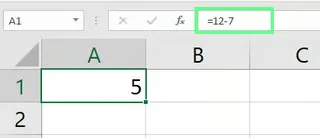
輸入等號 (=),後面跟著要減去的數字、減號 (-) 以及要減去的數字。
例如,要從 12 中減去 7,您需要在儲存格中輸入 =12-7 並按下 Enter。Excel 會立即顯示結果 5。
如何在 Excel 中減去一個或多個儲存格
現在您已經了解了如何減去兩個數字,讓我們將其應用到 Excel 儲存格上。這正是事情變得更有趣的地方,也是我們可以開始比較方法的地方。
如何從一個儲存格減去另一個儲存格
傳統方法(使用儲存格參照)
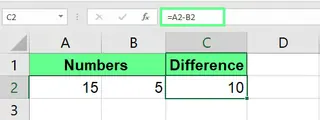
您可以使用儲存格參照,而不是直接輸入數字。這使您的計算具有動態性。例如,如果儲存格 A2 中有 15,B2 中有 5,您可以在 C2 中找到差值。
- 在儲存格 C2 中輸入
=。 - 點擊儲存格 A2(被減數)。
- 輸入
-符號。 - 點擊儲存格 B2(減數)。
- 按下 Enter。
公式 =A2-B2 將在儲存格 C2 中顯示結果 10。
AI 方法(使用 Excelmatic)

使用 Excelmatic,您無需點擊單個儲存格或輸入公式。您只需用自然語言說明您的目標。上傳檔案後,您可以詢問:
在新欄中,從 A2 的值減去 B2 的值。
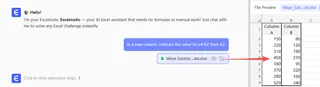
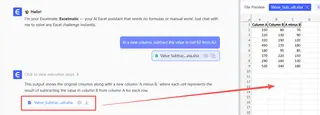
比較: 雖然公式方法對於單次計算很簡單,但 Excelmatic 以自然的方式描述操作,這可能更直觀,尤其是在處理命名表格或大型資料集時,因為在這些情況下尋找儲存格參照可能很麻煩。
如何減去多個儲存格
傳統方法(擴展公式)
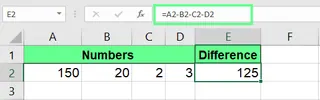
要從起始值減去多個數字,您需要擴展公式。如果您想從 A2 減去 B2、C2 和 D2 中的值,您的公式將是:
=A2-B2-C2-D2
您可以根據需要繼續添加 - 和儲存格參照。
AI 方法(使用 Excelmatic)
Excelmatic 透過理解範圍和一系列操作來簡化此過程。
從 A2 的值中減去 B2、C2 和 D2 中的值。
比較: AI 方法消除了重複輸入 -C2-D2... 的需要,減少了在長串減法操作中出現拼寫錯誤或遺漏儲存格的機會。
如何在 Excel 中減去整欄或整列
在這裡,我們看到了工作流程上的顯著差異。讓我們看看如何一次減去整欄或整列。
如何在 Excel 中減去整欄
假設您有一個「收入」欄 (A) 和一個「支出」欄 (B),並且您想在 C 欄計算「利潤」。
傳統方法(拖曳填滿)
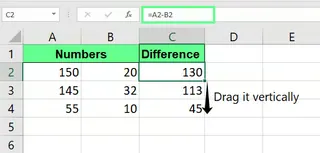
- 在儲存格 C2 中,輸入減去第一列儲存格的公式:
=A2-B2。 - 按下 Enter。
- 再次點擊儲存格 C2。將右下角的小綠色方塊(填滿控點)向下拖曳到資料範圍的最後一個儲存格。
此操作會將公式複製到整欄,並自動為每一列調整儲存格參照(A3-B3、A4-B4 等)。
AI 方法(使用 Excelmatic)
使用 Excelmatic,您可以在欄的層級描述操作。
建立一個名為「利潤」的新欄,用「收入」欄減去「支出」欄。
Excelmatic 會立即為整欄執行計算。
比較: 傳統方法需要三個步驟(輸入、確認、拖曳),對於數千列資料來說可能很繁瑣。AI 方法是一個單一指令,能更快地完成相同結果,且無需手動操作。
如何將整欄減去一個固定數字
通常,您需要從整欄中減去相同的數字(例如,從每筆交易中扣除 50 美元費用)。
傳統方法(絕對參照)
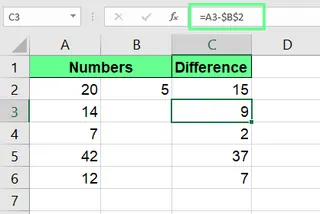
要從 A 欄的所有值中減去一個固定值(例如,儲存格 B2 中的值),您需要使用絕對參照。這可以防止 B2 的參照在您向下拖曳公式時發生變化。
- 在儲存格 C2 中,輸入公式
=A2-$B$2。$符號鎖定了對儲存格 B2 的參照。 - 按下 Enter。
- 將填滿控點向下拖曳整欄。
您可以在公式中點擊 B2 後按 F4 來自動添加 $ 符號。
AI 方法(使用 Excelmatic)
Excelmatic 會根據上下文處理此問題,因此您無需了解絕對參照。
從 A 欄的每個儲存格中減去儲存格 B2 的值。
或者,更簡單地說:
從「交易」欄中減去 50。
比較: 絕對參照與相對參照的概念是許多 Excel 使用者常見的困惑點。Excelmatic 完全消除了這種複雜性。您只需說出您想做的事,AI 會處理邏輯。
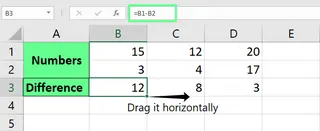
注意:減去列與減去欄的邏輯相同,但您是水平拖曳公式,而不是垂直拖曳。Excelmatic 指令將類似:「對於每個欄,從第 1 列的值中減去第 2 列的值。」
如何使用專用函數進行減法
對於更複雜的情況,Excel 使用函數。讓我們看看它們的比較情況。
使用 SUM() 函數進行減法
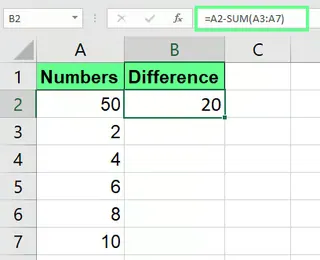
要從起始值中減去多個數字的總和,您可以將 SUM() 函數與 - 運算子結合使用。例如,從總預算 (A2) 中減去一系列支出 (A3:A7)。
傳統方法(SUM 函數)
公式將是:
=A2-SUM(A3:A7)
此公式首先計算儲存格 A3 到 A7 的總和,然後從 A2 中減去該總和。
AI 方法(使用 Excelmatic)
同樣,您可以用自然語言描述您想要的結果。
從儲存格 A2 的值中減去儲存格 A3 到 A7 的總和。
比較: 這裡的好處是清晰度。雖然 =A2-SUM(A3:A7) 很有效率,但 Excelmatic 提示讀起來完全像人類的指令,使其易於建立和審核。
其他有趣的減法問題
讓我們探討這兩種方法如何處理實際的、現實世界的減法問題。
如何在 Excel 中減去百分比
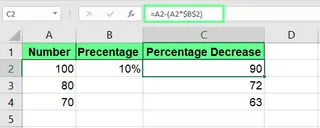
假設您需要將價格清單折扣 10%。
傳統方法(公式)
將數字減少一定百分比的公式是 =數字-(數字 * 百分比)。如果您的原始價格在 A2 中,百分比(例如,10% 或 0.1)在 B2 中,則公式將是:
=A2-(A2*$B$2)
如果您要將相同的百分比應用於整欄價格,則需要對 B2 使用絕對參照。
AI 方法(使用 Excelmatic)
使用 AI 代理,這項任務變得非常簡單。
將「價格」欄中的所有值減少 10%。
比較: AI 方法不僅書寫更簡單,而且概念上也更容易。您無需將「減少 10%」轉換為數學公式,只需說出來即可。這節省了時間並減少了計算錯誤的風險。
如何在 Excel 中減去日期
計算兩個日期之間的持續時間是一項常見任務。
傳統方法(直接減法)
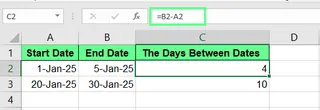
Excel 將日期儲存為連續數字,因此您可以直接減去它們。如果開始日期在 A2,結束日期在 B2,則公式為:
=B2-A2
結果是兩個日期之間的天數。如果結果儲存格預設為日期格式,您可能需要將其格式設定為「通用」或「數字」。
如何在 Excel 中減去時間
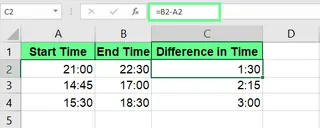
同樣,您可以減去時間值來計算經過的時間。如果開始時間在 A2,結束時間在 B2,則公式為:
=B2-A2
為了使結果正確顯示(例如,總小時數),您可能需要套用自訂儲存格格式,如 [h]:mm。
日期和時間的 AI 方法(使用 Excelmatic)
Excelmatic 會自動處理日期和時間計算,包括格式設定。
計算「開始日期」和「結束日期」欄之間的天數。
或者對於時間:
找出「結束時間」和「開始時間」欄之間的小時差。
比較: 傳統方法通常需要額外的步驟來正確設定儲存格格式。Excelmatic 理解使用者的意圖——「天數」或「小時」——並一步到位地提供最終的、格式正確的答案。
最後總結
您現在擁有了在 Excel 中進行減法的全面工具包。我們已經看到,從簡單的減號到像 SUM 這樣的函數,傳統方法功能強大,是任何 Excel 使用者都必須了解的知識。它們讓您能精細控制計算。
然而,資料分析的格局正在改變。像 Excelmatic 這樣的AI 工具提供了一條並行的途徑,優先考慮速度、易用性和自然語言。您無需記憶公式、語法和絕對參照等概念,只需說明您的目標即可。這不僅加快了您的工作流程,還使複雜的資料操作變得人人皆可使用,無論其 Excel 專業知識如何。
最佳方法通常取決於任務。對於快速的一次性計算,公式可能更快。但對於複雜、重複或大規模的操作,AI 代理顯然是贏家。
準備好更聰明地減法,而不是更費力地減法嗎?立即試用 Excelmatic,透過簡單、清晰的請求執行所有計算。
常見問題 (FAQ)
Excel 有專用的減法函數嗎?
沒有,Excel 沒有專用的 SUBTRACT() 函數。主要方法是使用減號 (-) 運算子。對於減去範圍內的多個項目,您可以使用 SUM() 函數,例如 =A2 - SUM(B2:B5)。或者,像 Excelmatic 這樣的 AI 工具能直接理解「減去」指令,讓您無需使用公式即可執行減法。
如何在單個 Excel 公式中同時進行加法和減法?
您可以在一個公式中組合 + 和 - 運算子。例如:=A1 + B1 - C1。Excel 遵循標準運算順序來計算結果。使用 AI 工具時,您可以直接說:「將 A1 和 B1 相加,然後減去 C1。」
如何根據條件進行減法?
在傳統的 Excel 中,您使用 IF() 函數。例如,=IF(A1>10, A1-B1, 0) 僅在 A1 大於 10 時才從 A1 中減去 B1。使用 Excelmatic,您可以直接說明條件:「如果 A1 大於 10,則從中減去 B1,否則顯示 0。」
如何在 Excel 中找出兩個日期之間的月份差?
使用 DATEDIF() 函數:=DATEDIF(A2, B2, "m")。此函數計算開始日期 (A2) 和結束日期 (B2) 之間完整的月數。
如何在 Excel 中減去矩陣?
要減去兩個矩陣(例如,A2:B4 和 C2:D4):
- 選擇一個與矩陣維度匹配的空儲存格範圍。
- 輸入陣列公式:
=(A2:B4)-(C2:D4)。 - 按下 Ctrl + Shift + Enter 將其確認為陣列公式。