重點摘要:
- 計算標準差是評估銷售量、流量等業務指標波動性的關鍵,但傳統的 Excel 方法需要記憶複雜的函數和統計概念。
- Excelmatic 能透過簡單的語言指令執行像標準差這樣的複雜計算,無需記憶公式,降低了數據分析的技術門檻。
- 與手動方法相比,Excelmatic 能自動識別數據類型並套用正確的公式,同時生成視覺化圖表,顯著提升效率和準確性。
- 對於需要做出數據驅動決策的專業人士而言,像 Excelmatic 這樣的工具能將焦點從技術實現轉移到解讀洞察和制定策略上。
標準差告訴我們數據集中數值的離散程度。許多重要的統計概念和方法,如變異數、變異係數和信賴區間,都依賴標準差作為衡量變異性的基礎指標,這使其成為數據專業人士必須掌握的最重要統計工具之一。
本文將向您介紹標準差,引導您使用傳統的公式和現代的AI工具在 Excel 中計算它,解釋可用方法之間的差異,並演示如何解讀結果以根據您的分析做出明智決策。
在 Excel 中計算標準差的兩種方法
談到計算標準差,您在 Excel 中有兩條主要途徑:現代化的對話式 AI 方法和傳統的基於公式的方法。
AI 驅動的方式:使用 Excelmatic

最快、最直觀的方法是使用像 Excelmatic 這樣的 AI 助手。您無需記憶函數和語法,只需用簡單的語言提出需求即可。
使用 Excelmatic 的過程很簡單:
- 上傳包含數據集的 Excel 檔案。
- 直接提問,例如:
- "計算 B 欄每日銷售額的標準差。"
- "我的銷售數據的樣本標準差是多少?"
- "顯示每日銷售額的變異性。"
Excelmatic 會處理其餘一切。它會自動識別數據,套用正確的統計公式(母體或樣本),並立即提供答案。這種方法消除了記憶 STDEV.P 和 STDEV.S 之間差異或擔心儲存格範圍的需要,為您節省時間並減少出錯的機會。
傳統公式方式:使用 Excel 函數
要在 Excel 中手動計算標準差,您可以使用 STDEV.P() 函數計算母體標準差,或使用 STDEV.S() 函數計算樣本標準差。

例如,如果您的數據位於儲存格 B2 到 B31,您可以輸入 =STDEV.P(B2:B31) 來計算母體標準差,或輸入 =STDEV.S(B2:B31) 來計算樣本標準差。然後 Excel 將計算並顯示結果。雖然有效,但此方法需要您知道哪個函數適合您的數據。
什麼是標準差?
標準差是一種統計量度,用於量化一組數值中的變異或離散程度。它表示數據集中的值偏離數據集平均值(平均數)的程度。
它有助於理解數據內的變異性範圍——低標準差表示值接近平均值,暗示一致性;而高標準差表示更大的變異性,暗示數據更為分散。
標準差公式
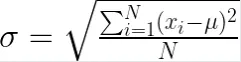
標準差的公式取決於我們處理的是母體還是樣本。母體標準差 (σ) 的公式如下:
其中:
N是母體中的數據點總數。x_i 代表每個單獨的數據點。μ是母體的平均值。
此公式計算與平均值偏差的平方的平均值,然後取該平均值的平方根。
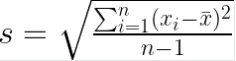
樣本標準差 (s) 的公式如下。請注意,對於樣本標準差,我們按照慣例使用小寫的 n。
其中:
n是樣本中的數據點總數。x_i 代表每個單獨的數據點。xˉ是樣本的平均值。
該公式與母體標準差的公式相似,但在分母中使用 n - 1(貝塞爾校正)來考慮樣本是用於估計母體參數這一事實。這種校正使樣本標準差成為母體標準差的無偏估計量。
標準差的實際應用
標準差是跨領域常用的技術。它為數據變異性和一致性提供了有價值的洞察,可應用於多個領域,包括:
- 風險評估: 標準差可以衡量資產回報的波動性。較高的標準差表示更大的風險和潛在回報變異性。
- 品質控制: 製造業使用標準差來監控和控製產品品質,確保一致性和符合標準。
- 醫療保健與醫學: 標準差用於理解如患者血壓或膽固醇水平等數據的分布,有助於識別異常值和正常範圍。
- 教育與研究: 標準差有助於確定考試分數的分布並評估教育干預措施的有效性。
- 天氣與氣候研究: 氣象學家使用標準差來分析天氣數據,例如溫度和降水量,以了解氣候變異性。
Excel 中的標準差函數類型
Microsoft Excel 有兩種不同的函數來計算標準差,具體取決於您處理的是整個母體還是樣本。
STDEV.P() 用於母體標準差
Excel 中的 STDEV.P() 函數計算整個母體的標準差。此函數假設提供的參數包含整個母體。STDEV.P() 函數的語法如下:
STDEV.P(number1, [number2], ...)
參數為:
number1:第一個數字參數,對應於一個母體。[number2], ...:可選的附加數字或引用,對應於一個母體,最多 254 個參數。
當您的數據代表感興趣的整個母體時,應使用 STDEV.P(),例如,某所學校所有學生的考試分數。
STDEV.S() 用於樣本標準差
Excel 中的 STDEV.S() 函數計算母體樣本的標準差。此函數假設提供的參數是母體的樣本,而非整個母體。STDEV.S() 函數的語法如下:
STDEV.S(number1, [number2], ...)
參數為:
number1:第一個數字參數,對應於母體的一個樣本。[number2], ...:可選的附加數字或引用,對應於一個樣本,最多 254 個參數。
在實踐中,當我們擁有樣本數據時,我們使用 STDEV.S() 來估計整個母體的標準差。例如,如果您正在分析從一所學校隨機選取的部分學生的考試分數,STDEV.S() 是合適的選擇。
計算標準差:一個實際範例
想像您是一名數據分析師,負責分析一家小型零售店的銷售表現。店主希望了解過去一個月每日銷售額的變異性,以便更好地管理庫存和人員配置。
您已收集了 30 天的每日銷售數據。讓我們將這些記錄放在 Excel 試算表的某一欄中,例如 B2 到 B31。
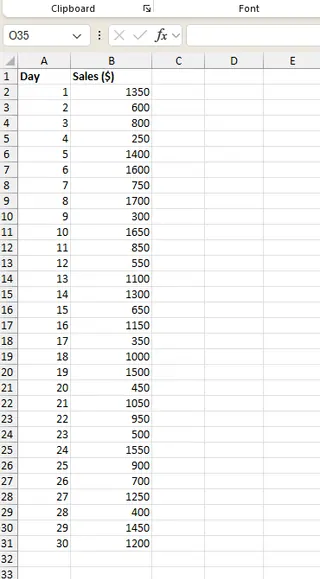
讓我們比較兩種方法來找出標準差。
方法 1:傳統公式法
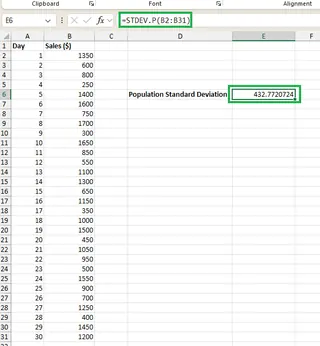
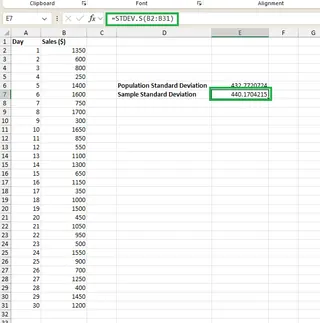
由於我們的分析涵蓋了整個月的銷售數據(我們感興趣的完整母體),我們使用 STDEV.P() 函數。在儲存格 E6 中,輸入以下公式:
=STDEV.P(B2:B31)
Excel 計算出母體標準差。
現在,假設我們將這 30 天的數據作為一個樣本來估計全年的表現。我們將改用 STDEV.S() 函數:
=STDEV.S(B2:B31)
這將給出樣本標準差。
方法 2:Excelmatic AI 方法
使用 Excelmatic,您只需上傳試算表並提問:
計算 B2:B31 數據的母體標準差。
或者,如果您將其視為樣本:
每日銷售額的樣本標準差是多少?
Excelmatic 會立即提供答案,無需您選擇函數或輸入公式。當您不確定該使用哪個公式時,這尤其有用,因為您可以描述您的目標,AI 將處理統計細節。
解讀標準差值
計算出標準差後,下一步是解讀結果。為了有效地做到這一點,了解數據的平均值也很有幫助。
您可以在 Excel 中使用 =AVERAGE(B2:B31) 計算平均值,或者詢問 Excelmatic:"每日銷售額的平均值是多少?"。
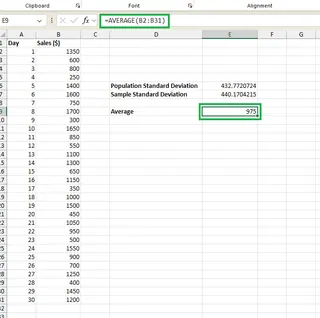
平均值為 $975,我們可以解讀標準差值:
- 母體標準差 (~$432.77): 這表示,平均而言,每日銷售額與 $975 的平均值相差約 $432.77。這個數字代表了這個特定月份銷售數據的離散程度。
- 樣本標準差 (~$440.17): 這個值略高。如果我們將這 30 天作為樣本來估計更長時期(例如全年)的變異性,這個值是相關的。較高的值考慮了使用樣本的不確定性。
- 銷售額的高變異性: 兩個值都表明變異性很高。銷售額與平均值相比波動很大,這可能會影響庫存和人員配置。這種不一致性表明可能需要進一步分析以更準確地預測每日銷售額。
店主在規劃時應考慮這種變異性,以避免在銷售清淡的日子庫存過多,或在繁忙的日子人手不足。
如何在 Excel 中添加標準差誤差線
視覺化變異性非常有效。在 Excel 圖表中添加標準差誤差線是實現此目的的好方法。
AI 方式:Excelmatic
這是 AI 助手大顯身手的另一個領域。只需提問:
為每日銷售額創建一個帶有標準差誤差線的折線圖。
Excelmatic 將在一個步驟中為您生成完整的圖表。
傳統方式:在 Excel 中手動製圖
- 選擇您的數據範圍(B2 到 B31)。
- 轉到 插入 選項卡並選擇圖表類型(例如,折線圖)。
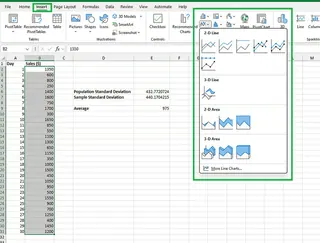
您將得到一個簡單的折線圖。
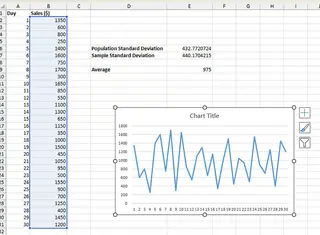
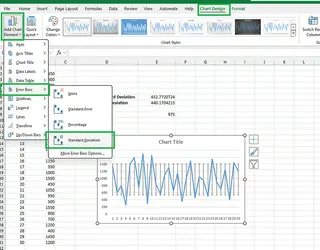
- 點擊圖表以顯示 圖表設計 選項卡。
- 點擊 添加圖表元素 > 誤差線 > 標準差。
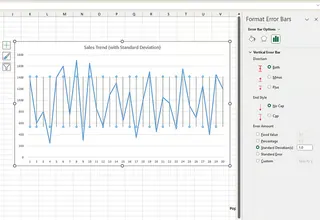
- 要自定義,您可以選擇 更多誤差線選項... 來調整外觀。
比較這兩種方法,AI 方法顯然更快,且無需在選單中導航。
結論
掌握標準差是進行穩健數據分析的基礎,它為變異性提供了關鍵洞察。本指南展示了 Excel 內的兩種不同方法:內建函數(STDEV.P、STDEV.S)的基礎精確性和 AI 驅動工具的現代效率。
從手動輸入公式到對話式 AI 的演進,正如 Excelmatic 所體現的,代表了數據工作流程的重大轉變。這種轉變將焦點從計算的技術性如何轉移到解讀的戰略性為何。通過將複雜的統計語法抽象為簡單的語言指令,AI 使專業人士能夠以更高的速度、準確性和信心執行複雜的分析。最終優勢不僅在於更快地獲得結果,還在於釋放認知資源,用於更高價值的任務,如洞察生成和戰略決策制定。
👉 體驗使用簡單語言指令分析 Excel 數據。立即免費開始使用 Excelmatic。
常見問題
在 Excel 中,何時應使用 STDEV.S() 函數而非 STDEV.P() 函數?
當您處理的是母體的樣本而非整個母體時,應使用 STDEV.S() 函數。當您的數據代表整個母體時,請使用 STDEV.P() 函數。
如何解讀數據集中的低標準差?
低標準差表示數據集中的值接近平均值,這意味著數據點與平均值持續相似。這暗示數據的變異性低、可靠性高,與平均值的偏差較少。
為什麼標準差在評估回歸模型的準確性時很重要?
標準差在評估回歸模型的準確性時很重要,因為它量化了殘差(模型預測中的誤差)的離散程度。通過計算殘差的標準差,分析師可以評估回歸模型對數據的擬合程度。
數據集的高標準差表明什麼?
高標準差表明數據集中的值分布在更廣的範圍內。這意味著存在更大的變異性或與平均值的離散程度,暗示數據不一致,值與平均值存在顯著偏差。
Excel 中 STDEV.P() 和 STDEV.S() 有什麼區別?
STDEV.P() 和 STDEV.S() 的主要區別在於它們的應用和計算方式。STDEV.P() 用於整個母體,除以數據點總數 (N)。而 STDEV.S() 用於母體樣本,除以數據點數減一 (n-1) 以考慮樣本變異性,這也稱為貝塞爾校正。