重點摘要:
- 在 Excel 中計算平方根對於幾何、統計和金融至關重要,但傳統方法需要掌握如
SQRT()和POWER()等公式的技術知識。 - Excelmatic 提供了一個更簡單的解決方案,只需使用自然語言指令即可即時執行平方根計算,無需公式語法。
- 與基於公式的方法相比,Excelmatic 能輕鬆處理大型數據集和複雜的多步驟請求,省去手動設置和錯誤排查的麻煩。
- 對於需要快速計算的商務專業人士而言,使用像 Excelmatic 這樣的 AI 工具意味著能更快獲得結果,並將更多時間用於分析而非技術實現。
計算平方根是數據分析中的一項基本任務,無論是解決幾何問題、統計計算還是財務建模。Excel 為此提供了強大的工具,但最佳方法取決於您的工作流程。
傳統上,這意味著使用內建函數如 SQRT()。它快速、可靠,並且易於與其他公式整合。然而,現代的AI 工具現在提供了一種完全不同的方法——使用自然語言而非語法。
在本指南中,我們將比較在 Excel 中求平方根的兩種強大方法:經典的基於公式的方法,以及使用 Excelmatic 的現代對話式 AI 方法。
方法 1:使用 SQRT() 的傳統公式方法
在 Excel 中計算平方根最直接的方法是使用 SQRT() 函數。它專為一個目的而設計:返回正數的正平方根。
SQRT() 如何運作?
語法簡單明瞭:
=SQRT(number)
此處,number 可以是直接數值、儲存格參照,甚至是另一個公式的結果。
何時應該使用 SQRT()?
任何時候您需要計算正數的正平方根,這個函數都是一個可靠的選擇。它在幾何(例如從面積求正方形的邊長)、統計和金融中很常見。
基礎 SQRT() 範例
讓我們看看它在實際中的應用。
求一個數的平方根
要計算 25 的平方根,您可以在任何儲存格中輸入:
=SQRT(25)
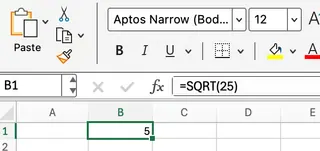
Excel 正確地返回 5。這是進行更動態計算的基礎。
使用儲存格參照
在大多數試算表中,您的數據不會是硬編碼的。如果儲存格 A1 包含數字 81,您可以使用儲存格參照:
=SQRT(A1)
此公式返回 9。使用儲存格參照使您的工作表具有動態性——如果 A1 中的值發生變化,結果會自動更新。
將 SQRT() 與其他公式結合
您也可以將計算直接嵌入 SQRT() 函數內部。例如,要求 A1 和 B1 之和的平方根:
=SQRT(A1 + B1)
當您的輸入值源自其他數據點時,這很有用。
替代公式:POWER()
另一種計算平方根的方法是使用 POWER() 函數,它將一個數提升到給定的指數。由於平方根等同於將一個數提升到 0.5 次方,因此您可以使用:
=POWER(A1, 0.5)

雖然這完全可行,但如果您只需要平方根,SQRT(A1) 更具可讀性且更直接。POWER() 在處理立方根或其他分數指數時會更有用。
處理公式的錯誤和限制
SQRT() 最大的限制是它無法處理負數,因為負數的平方根不是實數。嘗試計算 =SQRT(-9) 將導致 #NUM! 錯誤。
為了避免這種情況,您可以使用 IF() 函數建立一個安全措施:
=IF(A1 < 0, "無效數字", SQRT(A1))
此公式首先檢查 A1 中的數字是否為負數。如果是,則返回「無效數字」;否則,繼續進行計算。這很有效,但增加了公式的複雜性。
方法 2:使用 Excelmatic 的 AI 驅動方法

如果您可以完全跳過公式呢?Excelmatic 是一個 Excel AI 助手,讓您只需用自然語言提問,就能執行計算、分析數據和建立圖表。
無需記住函數和語法,您只需陳述您的請求。
Excelmatic 如何運作?
過程非常簡單:
- 將您的 Excel 檔案上傳到 Excelmatic。
- 在聊天框中輸入您的請求,就像與人類分析師對話一樣。
- Excelmatic 處理請求並即時提供答案、更新後的表格或圖表。
對於計算平方根,您可以上傳一個在 A 欄有一串數字的表格,然後簡單地詢問:
計算 A 欄所有值的平方根,並將結果放在一個名為「平方根」的新欄中。
Excelmatic 會處理其餘部分。無需輸入公式、無需記住語法,也無需拖曳填滿儲存格。
何時應該使用 Excelmatic?
Excelmatic 在公式變得繁瑣的情況下表現出色。
- 對於初學者: 它消除了學習 Excel 函數庫的障礙。
- 對於大型數據集: 單一指令可以處理數千行數據,省去手動輸入公式和拖曳的麻煩。
- 對於複雜請求: 您可以將指令串聯起來。例如,「計算 A 欄的平方根,然後找出結果的平均值。」
- 對於錯誤處理: Excelmatic 可以理解上下文。如果您有負數,它可能會要求澄清或自動標記它們,避免像使用
SQRT()時那樣出現突兀的#NUM!錯誤。
方法比較:公式 vs. AI
| 功能特性 | 傳統公式 (SQRT()) |
AI 助手 (Excelmatic) |
|---|---|---|
| 易用性 | 需要了解函數語法 (=SQRT(A1))。 |
使用自然語言。無需語法。 |
| 速度 | 單次計算速度快。對於大型數據集(拖曳填滿)可能較慢。 | 無論是單次計算還是大型數據集,都能即時完成。 |
| 錯誤處理 | 返回如 #NUM! 的錯誤。需要手動解決方法(例如,IF 陳述式)。 |
更直觀。可以標記問題或要求澄清。 |
| 靈活性 | 非常適合整合到複雜的巢狀公式中。 | 非常適合多步驟數據任務和無需設置的快速分析。 |
| 學習曲線 | 中等。您需要學習特定的函數及其限制。 | 極低。如果您能提問,您就能使用它。 |
實際應用場景:面對面比較
讓我們重新審視我們的實際範例,看看這兩種方法如何對比。
幾何:計算正方形的對角線
您在 A 欄有一個邊長列表,需要找出對角線。數學公式是 d = 邊長 × √2。
SQRT()方法: 在儲存格 B1 中,您需要輸入=A1 * SQRT(2)並將公式向下拖曳填滿該欄。- Excelmatic 方法: 您只需詢問:「對於 A 欄中的邊長,將每個邊長乘以 2 的平方根,並在一個新的『對角線』欄中顯示結果。」
統計:計算標準差
標準差是變異數的平方根。如果您在儲存格 B1 中有變異數:
SQRT()方法: 您需要輸入=SQRT(B1)。當然,如果您知道的話,也可以使用專用的STDEV.P()或STDEV.S()函數。- Excelmatic 方法: 您可以跳過中間步驟,直接詢問:「計算 B 欄數據的標準差。」 Excelmatic 理解統計概念,並執行正確的計算,而您無需知道底層公式。
結論:哪種方法適合您?
了解如何使用 SQRT() 和 POWER() 等函數是一項核心的 Excel 技能。它們讓您能精細控制計算,並且對於建立複雜、相互關聯的試算表至關重要。對於快速的一次性計算或建立動態財務模型時,公式仍然是首選。
然而,數據分析的格局正在改變。像 Excelmatic 這樣的 AI 助手引入了新的速度和可訪問性層次。通過允許您使用自然語言,它們消除了記憶語法和建立複雜錯誤處理公式的需要。對於清理數據、執行多步驟分析,或只是從試算表中快速獲得答案,AI 方法通常更快、更直觀。
最好的方法是將兩者都納入您的工具箱。掌握公式以獲得控制力,並利用 AI 使您的工作流程更快、更智能。
準備好更快、更智能地計算了嗎?立即試用 Excelmatic,只需一個簡單的請求即可執行像平方根這樣的複雜計算。