核心重點:
總而言之,使用 Excelmatic 拆分工作表意味著您將:
- 將整個下午的重複性工作壓縮為單一指令和一鍵操作。
- 徹底杜絕因手動複製貼上而產生的低級錯誤。
- 自動獲得一套命名完美、分割精準的獨立檔案。
想像一下:您有一個包含公司每位員工薪資資訊的主工作表。您的任務是為每位部門經理準備一份只包含其團隊資料的保密報告。於是,您陷入了篩選、複製、貼上的無間地獄:
篩選出"行銷部",複製資料,開啟新活頁簿,貼上,另存為 Marketing_Salaries.xlsx。
回到主工作表,清除篩選,篩選出"工程部",複製,貼上,另存為 Engineering_Salaries.xlsx。
...
如果您有 30 個部門,整個下午就沒了。這還不包括複製錯誤列、遺漏某欄或檔案存錯名稱的風險。
在 Excelmatic,我們見過太多有才華的人將智慧浪費在這種無腦的「資料分發」工作上。我們相信,從主工作表到獨立檔案,應該是一個一步到位的自動化過程,而不是耗費心力的人工苦工。

究竟什麼是「AI 工作表拆分」?
這不再是您與篩選按鈕之間的搏鬥。AI 工作表拆分意味著您將一個大型主工作表交給 AI,用一句話告訴它拆分的「規則」,它便能立即為您生成一系列整齊有序、單獨命名的檔案。
使用 Excelmatic,AI 工作表拆分可以:
- 自動按欄位值拆分:您只需指定一個欄位(例如「部門」、「地區」、「負責人」),AI 就會為該欄位中的每個唯一值建立一個獨立檔案。
- 智慧命名檔案:生成的檔案會自動以其代表的數值命名(例如
Marketing.xlsx、Engineering.xlsx),使其一目了然,易於查找。 - 清晰呈現結果:所有拆分後的檔案都會以整潔的清單形式呈現給您,隨時可供單獨下載。
使用 Excelmatic 拆分您的第一個主工作表
- 上傳主工作表:上傳您需要拆分的大型 Excel 或 CSV 檔案。
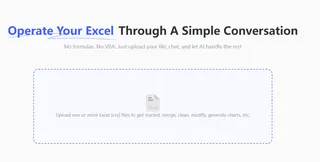
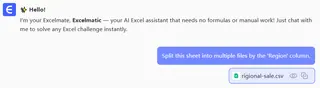
- 下達拆分指令:在聊天框中輸入您的拆分規則,例如「按『地區』欄將此工作表拆分為多個檔案」。
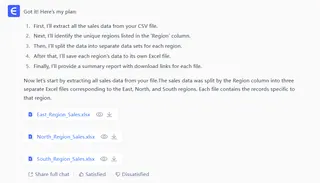
- 下載結果:AI 完成後,它會在介面上顯示所有生成檔案的清單。
- 點擊下載:您可以點擊每個檔案名稱單獨儲存,或選擇全部下載。每個檔案都經過完美拆分和命名,立即可用。
實際應用場景
看看我們的用戶如何逃離「Excel 拆分地獄」。
1. 將績效報告分發給區域銷售經理
- 適用情境:全國銷售總監需要拆分一份主銷售報告,並將各區域的績效資料分別發送給對應的區域經理。
- 用戶見證:「以前每個月初,我都要花半天時間手動將銷售資料拆分為超過 20 份區域報告。現在,我將主檔案上傳到 Excelmatic 並說:『按『銷售區域』欄拆分此工作表。』一分鐘後,螢幕上就會出現一份整潔的清單,包含所有區域的完美命名檔案。我只需點擊下載需要的檔案。這真正解放了生產力。」— Jack,銷售運營總監
為何有效:它將重複 N 次的「篩選-複製-貼上-儲存」循環過程,轉變為由 AI 執行的單一、自動化的批次處理任務。
2. 將任務清單分配給不同的專案負責人
- 適用情境:專案經理需要將主待辦事項清單拆分為每個專案的獨立任務表。
- 用戶見證:「我們的主任務清單有數千行,橫跨十多個專案。我每週需要將各自的任務發送給每位專案經理。使用 Excelmatic,我的指令是『按『專案名稱』欄拆分表格。』它生成的檔案能幫助每位經理只專注於自己的任務,而不受其他專案的干擾。」— Nancy,專案管理辦公室成員
為何有效:它實現了精準的資訊傳遞,確保資料接收者只看到與自己相關的內容,從而大幅提高溝通效率。
3. 為教師和學生生成各種名冊
- 適用情境:學校管理員需要從主學生檔案建立名冊,不僅是為了 30 位不同的班導師,還包括各種選修課程。
- 用戶見證:「為 30 個班級建立名冊已經夠繁瑣了。但我們還得為課外活動(如物理社)建立獨立名冊。使用 Excelmatic,我先告訴它:『按『班導師』欄拆分』,然後再次使用主檔案並說:『按『選修課程』欄拆分』。兩個指令就取代了一整天的工作,而且零錯誤。」— 一位學校管理員
為何有效:在處理多維度、大規模且高度重複的拆分任務時,AI 的精準度遠超人工,保證 100% 準確。
為什麼選擇對話式 AI 而非 VBA 巨集
- 零程式碼,無需程式設計:編寫一個完美的拆分巨集需要時間和專業知識,而有錯誤的巨集是一場災難。對話式 AI 讓任何人都能完成此任務。
- 極致靈活性:今天您按「部門」拆分,明天按「城市」拆分。您只需更改指令句子,無需重寫程式碼。
- 即時回饋:AI 會立即處理您的請求並呈現可下載的檔案清單。所見即所得。
- 智慧命名:根據拆分條件自動命名檔案,這在巨集中通常需要額外的程式設計才能實現。
常見問題解答 (F.A.Q.)
問:每個較小的檔案會包含標題列嗎? 答:當然會。AI 會自動將原始標題列複製到它建立的每個新檔案中,確保每個檔案都是一個完整、格式良好、獨立的表格。
問:如果我想用來拆分的欄位有數百個不同的城市名稱怎麼辦? 答:這正是 AI 大顯身手的地方。手動拆分 30 個檔案是件苦差事;拆分幾百個檔案則是不可想像的。對 AI 來說,處理 3 個檔案的指令與處理 300 個檔案的指令是相同的,而且處理時間只會稍長一點。
問:真的那麼簡單嗎? 答:是的。您只需上傳檔案並在聊天框中輸入指令,例如:「根據『部門』欄將此工作表拆分為多個檔案。」整個過程不到一分鐘。
是時候停止扮演人類資料分類員和分發員的角色了。
將您的時間花在具有高價值的分析上,而不是繁瑣的檔案準備工作。
立即開始免費試用 Excelmatic,感受用單一指令拆分試算表的強大力量。