重要重點:
- 問題所在:在 Excel 手動拆分「城市, 國家」或「名字 姓氏」既重複又容易出錯,無法擴展。
- 傳統方式:你要麼使用「文字分欄」精靈(靜態且手動),要麼用複雜公式如
LEFT、FIND與RIGHT(脆弱且難以理解)。 - AI 方式:使用 Excelmatic,只需用普通英文描述你想要的結果,例如「把 Location 欄拆成 City 和 Country」,就會立即完成。無需公式、無需選單、也不會出錯。
當一欄資料毀了你整個早晨
這種情況經常發生。你下載報表、開啟共用試算表或從 CRM 匯出資料——然後它就出現在那裡:關鍵資訊擠在同一欄。
“Tokyo, JP”
“Smith, John”
“NY-10001-USA”
你無法依國家排序。無法依姓氏篩選。無法依郵遞區號分析。那一欄擋住了所有操作。
10 列你或許能手動修正。100 或 1,000 列呢?那是好幾小時的複製、貼上與祈禱別輸入錯誤。一定有更好的方法——而且確實有。
傳統方法(以及為何讓人挫折)
1. 文字分欄:一次性的修正
操作方式:
選取欄位 → 資料(Data)標籤 → 文字分欄 → 選「分隔符號」→ 勾選「逗號」→ 完成。
為何失敗:
這是靜態的一次性操作。明天新增資料?就要重做一次。分隔符不一致?就會出錯。如果不小心還可能覆蓋到其他欄位。
2. Excel 公式:腦力消耗
要從 “Tokyo, JP” 萃取城市,你需要:
=LEFT(A2, FIND(",", A2) - 1)
要取得國家代碼:
=RIGHT(A2, 2)
為何失敗:
你得理解 LEFT、RIGHT、FIND,有時還要用到 LEN 與 TRIM。少一個括號或多一個空格,結果就會回傳 #VALUE!。這種做法脆弱、難維護,對沒上過 Excel 課的人來說很嚇人。
3. 還要再做排序
即便拆分完成,你還沒結束。現在要到 資料 → 排序 → 新增層級 → 選擇欄位… 更多點擊、更多時間、更多出錯空間。
新方式:直接說。看它完成。
如果你可以跳過精靈、忽略公式,直接「告訴」 Excel 你需要什麼,會怎樣?
使用 Excelmatic,AI 成為你的資料專家助理,三個簡單步驟就能把「資料惡夢」變成完美的表格。
步驟 1:上傳檔案
將凌亂的 Excel 或 CSV 檔拖放到中央上傳區。AI 會立即分析你的資料結構,但不會修改原始檔案。

步驟 2:以自然語言下指令
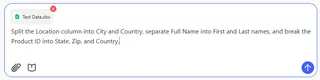
魔法就在這裡發生。你不需寫公式,只要在聊天框輸入你想達成的目標。可以很具體,也可以很籠統。
嘗試以下提示來處理你的資料:
Split the 'Location' column into two new columns: 'City' and 'Country Code', using the comma as a separator.
Separate the full names in Column A into 'First Name' and 'Last Name'.
Take the Product ID (e.g., NY-10001-USA) and split it into 'State', 'Zip Code', and 'Country'.
步驟 3:立即取得結果
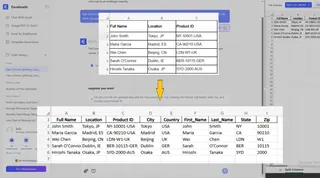
檢視拆分欄位的即時預覽。確認無誤後,下載清理過的 .xlsx 檔案,或將資料直接複製回你的工作表。
這不只是工具——是工作流程的革命
當你停止與 Excel 鬥爭而開始「對話」,會有改變:
- 速度更快。 原本需要 15 分鐘的工作,現在只要 15 秒。
- 結果更乾淨。 AI 能處理不一致的情況——多餘空格、混合分隔符、不均等長度。
- 更有彈性。 改變主意?只要說:「其實改用破折號分隔。」或「再加一欄放年份。」
- 看起來更專業。 輕鬆交付乾淨、結構化的資料,無需為流程操心。
| 任務 | 傳統 Excel | Excelmatic AI |
|---|---|---|
| 把一欄拆成兩欄 | 2–5 分鐘(手動步驟) | 10 秒(輸入一次) |
| 處理凌亂或不規則資料 | 常常失敗或需事前整理 | ✅ 自動適應 |
| 新列加入時更新 | 要重複整個流程 | 只要說「用新資料更新」 |
| 拆分後排序 | 額外手動步驟 | 包含在同一請求中 |
| 學習曲線 | 幾週才能熟悉公式 | 立即上手—會打字就能用 |
常見問題
1. 我需要會 Excel 公式才能使用嗎?
不需要。只要用簡單語言描述你的需求,AI 會處理邏輯。
2. 這會修改我的原始 Excel 檔案嗎?
不會。Excelmatic 在複本上工作,你的原始檔案會保留在你的電腦上不被更動。
3. 如果我的資料使用不同的分隔符——例如斜線或空格怎麼辦?
只要說出來。例如:「以斜線分隔」或「遇到空格就分隔」。AI 會辨識模式。
4. 我可以把結果再回到 Excel 使用嗎?
可以。下載清理過的 .xlsx 檔案,或直接複製貼上表格回你的工作簿。
5. 這只適合拆文字嗎?
完全不是。你可以用 Excelmatic 來 清理資料、製作圖表、建立樞紐分析表、合併檔案,甚至透過簡單指令幫你撰寫公式。
你的時間比資料輸入更有價值
你不是被雇來整天在 Excel 選單間點擊或除錯 #VALUE! 錯誤。你是被雇來分析、決策並推動進展。
有了 AI,你終於可以把繁瑣的工作交給它,專注於真正重要的事——洞察,而不是流程。
把你的「主命令」付諸考驗
有複雜的資料集嗎?別只侷限於一次處理一欄。上傳檔案並嘗試多步驟鏈式指令——例如同時拆分姓名、地點與編號——看看 Excelmatic 如何精準執行你的指令。
✍️ 試試主命令免費開始 — 無需信用卡