重點摘要:
- Excel 中的 #SPILL! 錯誤會阻斷動態公式,從而干擾工作,手動修復需要對合併儲存格、表格佈局和受阻範圍進行技術性故障排除。
- Excelmatic 提供了一種更智慧的方法,它使用簡單的語言指令來執行複雜的查詢、篩選和分析——完全無需編寫公式,也徹底消除了 #SPILL! 錯誤。
- 與手動除錯相比,對於多值查詢和資料篩選等任務,Excelmatic 能立即提供結果,且沒有任何試算表錯誤的風險。
- 對於需要快速進行可靠資料分析的商務專業人士而言,採用像 Excelmatic 這樣的 AI 工具意味著能獲得保證的結果,並將更多時間用於決策制定,而非技術性故障排除。
Excel 中的 #SPILL! 錯誤是 Excel 365 引入的強大動態陣列功能直接導致的結果。雖然它看起來令人沮喪,但這個錯誤實際上是一個有用的訊號,表明有東西——通常是儲存格阻塞——正在阻止你的公式顯示其所有預期結果。
動態陣列允許單一公式自動將多個值返回到相鄰的儲存格中。但這種能力伴隨著新的規則。與其將 #SPILL! 視為障礙,不如將其視為完善試算表邏輯和佈局的機會。
在本指南中,我們將介紹兩種方法。首先,我們將解釋用於故障排除和修復 #SPILL! 錯誤的傳統方法。然後,我們將介紹一種現代的、由 AI 驅動的替代方案,它可以完全繞過這些錯誤,讓你以更少的努力獲得相同的結果。
什麼是 Excel 中的 Spill 錯誤?
Excel 的 #SPILL! 錯誤表示公式試圖返回多個值,但某些東西阻擋了輸出「溢出」到必要的儲存格範圍。這個概念來自 Excel 365 的動態陣列功能,其中單一公式可以自動將結果填入多個相鄰的儲存格,這個範圍稱為「溢出範圍」。
可以把它想像成試圖將水倒入一排空玻璃杯:如果有些杯子已經裝滿了(即儲存格已包含資料),水就無法流動,Excel 就會拋出 #SPILL! 錯誤來通知你。這與舊版 Excel 有很大不同,舊版使用隱含交集,即使公式參照了一個範圍,也只返回單一值。有了動態陣列,Excel 變得更聰明,但也需要對周圍儲存格中發生的情況有更多的了解。
#SPILL! 錯誤的常見原因
了解根本原因有助於你快速修復。以下是最常見的罪魁禍首。
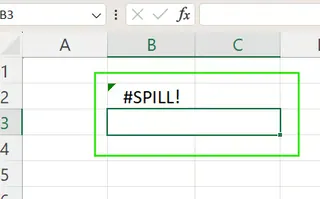
合併的儲存格
如果預期溢出範圍中的任何儲存格被合併,公式就無法溢出。在下面的例子中,出現 #SPILL! 錯誤是因為儲存格「B3」和「C3」被合併,阻擋了公式。
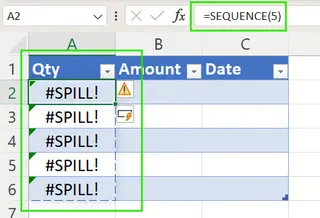
表格內的動態陣列
動態陣列公式在 Excel 表格(使用 Ctrl + T 建立)內無法運作。其結構化的參照格式與溢出行為相衝突。
受阻的溢出範圍
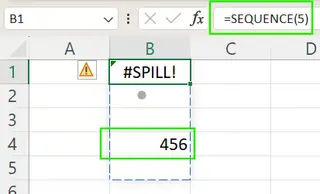
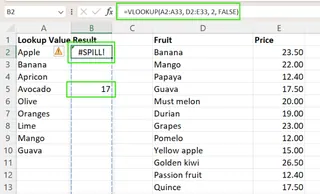
這是最常見的原因。有東西實體上或無形地阻擋了公式想要溢出的儲存格。這可能是現有的資料、公式或文字。在下面的例子中,由於儲存格「B4」已包含資料,因此發生 #SPILL! 錯誤。
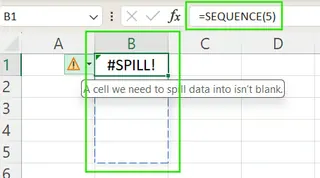
無形的障礙物,如空字串 ("")、空格或隱藏的格式設定,也可能是罪魁禍首。Excel 會用虛線邊框勾勒出預期的溢出區域,並顯示一個錯誤圖示,你可以點擊查看詳細資訊。
公式大小未知或過大
產生極大陣列的公式,例如 =RANDARRAY(1000000,1) 或參照整個欄的公式如 =A:A,可能會超出 Excel 的列或欄限制或耗盡記憶體,從而觸發 #SPILL! 錯誤。
如何修復 #SPILL! 錯誤:手動方法
手動解決 #SPILL! 錯誤需要一個結構化的、逐步的方法。
步驟 1:識別原因
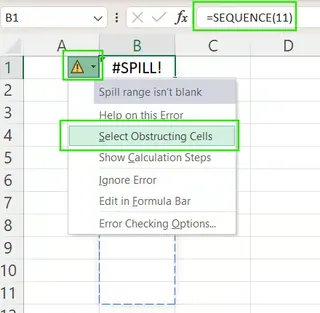
首先點擊 #SPILL! 儲存格旁邊的警告圖示。如果出現 選取阻擋儲存格 選項,請使用它來突顯確切阻擋溢出的儲存格。
步驟 2:清除溢出範圍
如果公式被其他內容阻擋:
- 選取以虛線溢出邊框勾勒的儲存格。
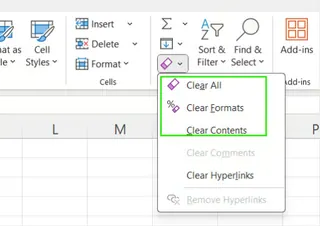
- 前往 常用 索引標籤 > 清除 > 清除內容 或 全部清除。
步驟 3:取消合併儲存格或移動公式
如果合併儲存格是問題所在:
- 選取合併的儲存格,然後前往 常用 > 合併及置中 > 取消合併儲存格。
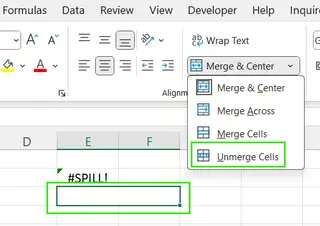
或者,將你的公式移到沒有合併儲存格的區域。
步驟 4:調整表格佈局
由於動態陣列在 Excel 表格內無法運作:
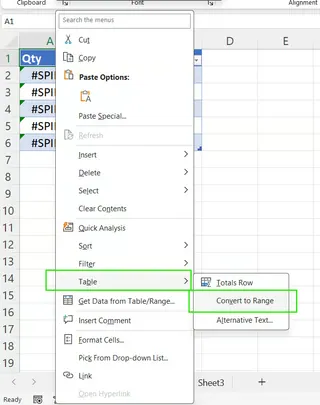
- 在表格內按右鍵 > 表格 > 轉換為範圍。
- 在原先的表格區域外重新輸入你的公式。
步驟 5:對單一值使用 @ 運算子
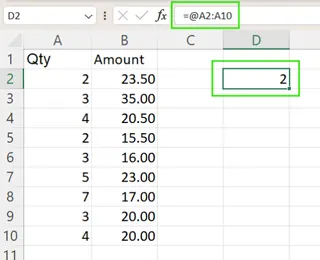
如果你只需要從可能溢出的公式中取得單一值,請使用 @ 運算子。例如,=@A2:A10 僅返回儲存格 A2 中的值。
AI 替代方案:使用 Excelmatic 繞過 #SPILL! 錯誤

雖然知道如何修復 #SPILL! 錯誤很有用,但如果你能完全避免它們呢?這就是像 Excelmatic 這樣的 AI 工具改變遊戲規則的地方。
Excelmatic 是一個 Excel AI 代理,可以為你處理複雜任務。你無需編寫公式和除錯錯誤,只需上傳你的檔案並用簡單的語言描述你的需求。Excelmatic 會完成其餘的工作。
讓我們回顧一下導致 #SPILL! 錯誤的常見情境,看看 AI 方法有何不同。
無需公式的 VLOOKUP() 和 FILTER() 任務
一個常見的任務是查詢值清單或篩選大型資料集。
- 手動方法: 你編寫一個像
=VLOOKUP(A2:A10, ...)或=FILTER(A2:A100, ...)的公式。如果你忘記清除下方的空間,就會得到#SPILL!錯誤。然後你必須診斷問題,清除阻擋的儲存格,再試一次。
Excelmatic 方法: 你上傳你的工作簿並詢問:
針對 A 欄中的每個 ID,從查詢表中找到對應的產品名稱。
或者對於篩選:
顯示所有「顏色」為「紅色」且「尺寸」為「大號」的列。
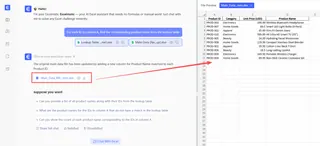
Excelmatic 處理你的請求,並直接生成乾淨的、篩選後的結果表格。無需編寫公式,無需清除儲存格,也完全沒有 #SPILL! 錯誤的風險。AI 會為你處理資料操作和輸出放置。
手動與 AI:快速比較
| 任務 | 手動 Excel 方法(及潛在的 #SPILL! 問題) | Excelmatic 方法(AI 優勢) |
|---|---|---|
| 篩選資料 | 編寫 FILTER 公式。如果輸出範圍被資料、合併儲存格阻擋,或位於表格內,則有 #SPILL! 風險。 |
用簡單語言詢問:「篩選我的資料,只顯示第一季的銷售額。」Excelmatic 立即生成篩選後的清單。 |
| 多重查詢 | 對範圍使用 VLOOKUP 或 INDEX/MATCH。如果目標儲存格不為空,則需要除錯 #SPILL! 錯誤。 |
說:「查詢所有這些員工 ID 並返回他們的部門。」你無需編寫任何公式即可獲得最終結果。 |
| 複雜邏輯 | 巢狀使用 LET、IF 和 TEXTJOIN 等函數來控制輸出並避免溢出。這需要進階的公式知識。 |
描述結果:「對於所有『藍色』產品,將它們的名稱合併到單一儲存格中,並用逗號分隔。」Excelmatic 理解並執行。 |
核心優勢很明顯:Excelmatic 專注於你的意圖,而不是公式語法和試算表佈局。 它抽象化了技術複雜性,包括整個 #SPILL! 問題家族。
防止溢出錯誤的最佳實踐
如果你在 Excel 中手動工作,這些實踐可以幫助你避免 #SPILL! 錯誤:
- 預留空間: 始終確保動態陣列公式的下方和右側有足夠的空白空間。
- 避免使用表格: 在結構化的 Excel 表格之外使用動態陣列公式,或先將表格轉換為範圍。
- 對單一結果使用 @: 如果只需要一個值,請在公式前加上
@運算子。 - 定期清理工作表: 使用「全部清除」來移除無形的障礙物,如幽靈空格或舊的格式設定。
然而,對於效率而言,最終的最佳實踐是善用 AI。使用像 Excelmatic 這樣的工具,這些預防措施就變得冗餘。AI 會管理資料、計算和輸出,讓你專注於分析而非故障排除。
總結:需要記住什麼
#SPILL! 錯誤是現代 Excel 的一個功能,旨在讓你知道動態公式的輸出何時被阻擋。了解其原因——如合併儲存格、現有資料或在表格內使用——是手動修復的關鍵。這個過程包括識別阻塞、清除空間以及調整工作表的佈局。
但對於快速、準確的報告,存在一個更現代的解決方案。像 Excelmatic 這樣的 AI 代理允許你完全繞過這些手動步驟。通過用簡單的語言描述你的目標,你可以獲得複雜篩選、查詢和分析的結果,而無需編寫任何公式或遇到 #SPILL! 錯誤。
雖然手動除錯是一項寶貴的技能,但擁抱 AI 工具代表了 生產力 的飛躍,將繁瑣的故障排除變成了簡單的對話。
準備好從你的工作流程中消除 #SPILL! 錯誤和複雜公式了嗎?立即試用 Excelmatic,只需一個簡單的請求即可完成你的資料任務。