
重點摘要:
- Excel 缺乏自動拼字檢查標示功能,手動審查耗時,且內建工具需要繁瑣的逐一點擊修正。
- Excelmatic 提供即時解決方案,透過單一語言指令掃描整個檔案尋找拼字錯誤——無需手動審查。
- 相較於包括 VBA 巨集在內的傳統方法,Excelmatic 能在數秒內對整個活頁簿進行完整、準確的拼字檢查。
- 對於需要乾淨、專業報告和資料集的商務專業人士而言,使用像 Excelmatic 這樣的 AI 工具意味著更快的資料清理和更多分析時間。
與 Microsoft Word 不同,Excel 不會在你輸入時自動突顯拼字錯誤。這可能導致報告和分析中出現令人尷尬且代價高昂的錯誤。幸運的是,Excel 包含一個內建的拼字檢查功能,可以幫助你發現並修正這些錯誤。
在這份實用指南中,我們將探討兩種確保資料無誤的強大方法。首先,我們將介紹傳統的、內建的 Excel 拼字檢查工具,從基本步驟到進階技巧。然後,我們將介紹一種現代的、由 AI 驅動的替代方案,它可以在幾秒鐘內為你完成這項工作。
傳統方法:使用 Excel 的內建拼字檢查
一旦你知道在哪裡找,Excel 中的拼字檢查就很簡單。主要有兩種方式可以啟動它:透過功能區選單和使用鍵盤快捷鍵。
為了向你展示這些方法,我們將使用「拼字檢查教學資料集」,其中包含客戶詳細資訊和評論——這些資料類型通常容易出現拼寫錯誤。
使用功能區選單
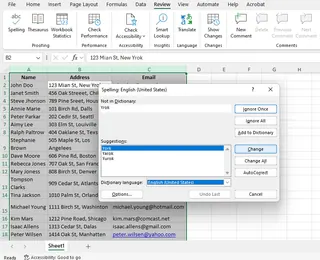
- 選取範圍:突顯你想要檢查的儲存格、欄或欄位。例如,選取包含拼錯姓名(如 "John Doo" 和 "Steve Jhonson")的「姓名」欄,或包含類似 "123 Mian St, New Yrok" 條目的「地址」欄。
- 前往「校閱」索引標籤:「校閱」索引標籤位於頂部的 Excel 功能區中。
- 點擊「拼字檢查」:點擊「拼字檢查」按鈕。Excel 將開始檢查所選範圍內的拼字錯誤。
- 修正錯誤:當 Excel 偵測到錯誤(例如 "Exmaple")時,它會顯示一個包含建議的對話方塊。你可以選擇變更該詞為建議的修正,或忽略它。我們將在下方介紹所有選項。
使用鍵盤快捷鍵
為了更快的工作流程,一個簡單的鍵盤快捷鍵就能完成任務。
- 選取範圍:點擊你想要檢查的範圍內的任何一個儲存格。你可以只選取一個儲存格或多個儲存格。
- 按下 F7:按下鍵盤上的 F7 鍵可立即啟動拼字檢查。
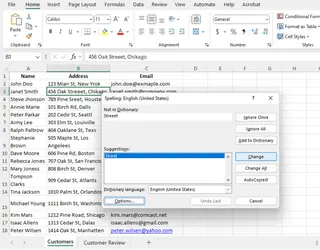
- 檢閱建議:Excel 將顯示一個對話方塊,展示它找到的第一個錯誤並提供建議,例如將 "Mian" 建議為 "Main",或將 "Yrok" 建議為 "York"。
了解拼字檢查對話方塊
當 Excel 發現潛在錯誤時,「拼字檢查」對話方塊會給你幾個選擇:
- 忽略一次:這次跳過突顯的單字。
- 全部忽略:跳過工作表中此單字的所有實例。
- 變更:將錯誤的單字替換為選定的建議。
- 全部變更:替換整個工作表中錯誤單字的所有實例。
- 新增至字典:將該單字新增到你的自訂字典。這對於 Excel 錯誤標記為錯誤的技術術語、品牌名稱或專有名詞很有用。
- 自動校正:將拼寫錯誤及其修正新增到「自動校正」清單中,以便 Excel 將來會自動修正它。
AI 驅動方法:使用 Excelmatic 進行即時拼字檢查
雖然內建工具功能齊全,但可能很繁瑣。你必須手動逐一點擊每個錯誤。對於大型資料集來說,這既耗時又效率低下。
這就是像 Excelmatic 這樣的 AI 代理改變遊戲規則的地方。無需手動、逐步的過程,你只需用簡單的語言告訴 AI 你的需求。

使用 Excelmatic,過程變得極為簡單:
- 上傳你的檔案:將你的 Excel 檔案拖放到 Excelmatic 中。
- 陳述你的請求:在聊天框中,輸入一個簡單的指令,例如:
「尋找並修正檔案中的所有拼字錯誤。」「修正『姓名』和『地址』欄中的拼字。」「檢查此工作表是否有拼寫錯誤並建議修正。」
- 獲得即時結果:Excelmatic 掃描整個文件,識別所有錯誤,並提供一個乾淨的、已修正的版本或一份建議變更的清單供你核准。它一次處理所有內容,讓你免於重複的逐一點擊審查。
Excel 與 Excelmatic:快速比較
| 功能 | Excel 的內建拼字檢查 | Excelmatic (AI 代理) |
|---|---|---|
| 流程 | 手動,透過對話方塊逐個審查 | 自動化,透過單一指令進行批次處理 |
| 易用性 | 需要瀏覽選單或使用快捷鍵 | 像傳送簡訊一樣簡單 |
| 速度 | 對於有許多錯誤的大型資料集來說很慢 | 極快,幾秒內處理完整個檔案 |
| 上下文 | 基於字典;難以處理術語/名稱 | AI 驅動;更擅長理解上下文和專有名詞 |
| 多工作表 | 需要先手動群組工作表 | 透過簡單指令處理整個活頁簿 |
對於小型檔案的快速檢查,Excel 的工具沒問題。但對於嚴肅的資料清理和效率提升,AI 代理顯然是贏家。
Excel 中的進階拼字檢查技巧
如果你堅持使用傳統方法,這裡有一些需要掌握的進階功能。
在多個工作表中進行拼字檢查
要在沒有 AI 工具的情況下一次檢查多個工作表的拼字:
- 群組工作表:按住 Ctrl 並點擊你想要包含的工作表索引標籤。
- 按下 F7:工作表群組後,按下 F7 檢查所有工作表中的拼字錯誤。
- 取消群組工作表:完成後,在一個已群組的索引標籤上按右鍵並選擇取消群組工作表。
在公式列中進行拼字檢查
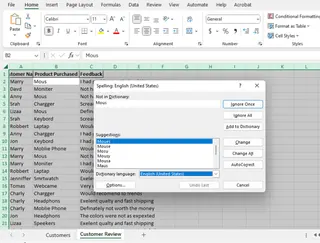
Excel 的拼字檢查器不會分析整個公式,但可以檢查其中的文字部分。
- 在公式列中選取文字:點擊儲存格,然後在公式列內突顯文字部分。
- 按下 F7:按下 F7 僅對選取的文字執行拼字檢查。
自訂拼字檢查設定
你可以個人化 Excel 拼字檢查的工作方式,以減少誤報:
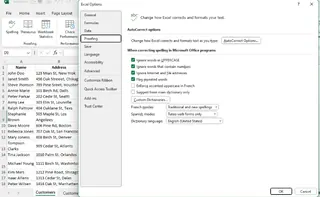
- 前往 檔案 > 選項 > 校訂。
- 調整設定以:
- 忽略大寫單字(例如 "USA")。
- 忽略包含數字的單字(例如 "ProductID123")。
- 忽略網際網路位址和檔案路徑。
- 存取自訂字典以新增你經常使用的專業術語。
自動化拼字檢查:VBA 與 AI
對於重複性的拼字檢查任務,自動化是關鍵。在這裡,我們再次看到舊方法與新方法的對比。
VBA 巨集方法
你可以使用 VBA 巨集來建立一個可重複使用的拼字檢查指令。
1. 開啟 VBA 編輯器:按下 Alt + F11。
2. 插入新模組:在編輯器中,點擊 插入 > 模組。
3. 貼上程式碼:將此程式碼複製並貼上到模組中。
Sub SpellCheckActiveSheet()
    ActiveSheet.CheckSpelling
End Sub
4. 儲存你的工作:將檔案另存為 Excel 啟用巨集的活頁簿 (.xlsm)。
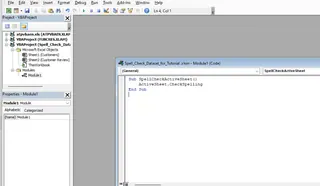
5. 執行巨集:前往 開發人員 索引標籤,點擊 巨集,選擇 SpellCheckActiveSheet,然後點擊 執行。
這方法可行,但 VBA 對許多使用者來說可能令人生畏,並且在 Excel Online 中不受支援。
無程式碼 AI 替代方案
使用像 Excelmatic 這樣的 AI 代理,無需編寫或管理任何程式碼。你的自動化指令就是你輸入的英文短語。這種方法更快,不需要技術知識,並且可以在任何有網頁瀏覽器的裝置上使用。
拼字檢查無法運作?嘗試這些修復方法
如果你在使用 Excel 原生拼字檢查器時遇到問題,這裡有一些常見問題和解決方案:
- 「拼字檢查」按鈕呈灰色:工作表可能受到保護。前往 校閱 > 取消保護工作表。
- 拼字檢查未偵測到錯誤:檢查你的校訂設定(檔案 > 選項 > 校訂),確保它們已啟用。
- 公式中的文字未被檢查:記得在按下 F7 之前,先在公式列中選取文字部分。
結論
雖然 Excel 不會即時在拼字錯誤下方劃線,但保持資料清潔至關重要。內建的拼字檢查器是每個使用者都應該知道如何使用的一個可靠工具。然而,手動的、逐一點擊的過程已經是過時的方法。
對於重視速度和效率的現代專業人士來說,像 Excelmatic 這樣的AI 代理提供了一條更聰明的途徑。透過用簡單的對話式指令取代繁瑣的手動任務,你可以在極短的時間內確保龐大資料集的準確性。選擇權在你手中:熟悉的手動路線,或是 AI 驅動自動化的快車道。
準備好立即實現無錯誤的試算表嗎?立即試用 Excelmatic,讓 AI 為你處理繁瑣的拼字檢查任務。
如何將單字新增到 Excel 字典?
在拼字檢查期間,當 Excel 將某個單字識別為錯誤時,選擇「新增至字典」將其儲存以供未來識別。
為什麼 Excel 不像 Word 那樣自動在拼字錯誤下方劃線?
Excel 不會自動突顯錯誤,因為它主要是為數值資料設計的。你需要手動執行拼字檢查。
我可以在舊版 Excel 中使用拼字檢查嗎?
可以,拼字檢查功能在所有版本的 Excel 中都可用,但其介面可能略有不同。
我可以檢查包含公式的儲存格中的拼字嗎?
可以,但僅限公式內的文字。在公式列中選取文字部分,然後按下 F7 檢查其拼字。







