如何在不編寫單一公式的情況下取代複雜的巢狀 IF 函數

核心要點:

  • 問題所在: 巢狀 IF 公式功能強大,但 notoriously 複雜、脆弱且難以更新。
  • 解決方案: 使用簡單的英文指令,即可乾淨俐落地執行相同邏輯。
  • 優勢: 節省時間、消除公式錯誤,並讓您的業務規則易於修改。

=IF(A2>=90, "A", IF(A2>=80, "B", IF(A2>=70, "C", ...)))

對於任何處理數據的人來說,這個公式既是強大的工具,也是常見的困擾。它冗長,一個放錯位置的逗號就可能破壞整個鏈條,更新業務邏輯感覺就像在進行精細的手術。

但是,如果根本不需要編寫公式就能得到相同的結果呢?

拋開公式,改用指令

傳統的試算表強迫您將邏輯轉換為其嚴格的語法。Excelmatic 的設計旨在直接理解您的邏輯。您無需構建公式,只需陳述您的規則即可。

以下是透過三個簡單步驟為整個班級評分的方法。

步驟 1:上傳您的數據

上傳包含學生姓名和分數的試算表。
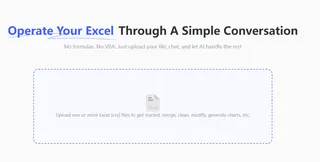
upload

步驟 2:下達您的指令

在聊天框中,用簡單的英文輸入您的邏輯:

「建立一個名為『成績』的新欄位。根據『總分』進行分類:90-100 為 A,80-89 為 B,70-79 為 C,60-69 為 D,60 分以下為 F。」
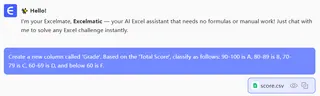
ask

步驟 3:下載結果

AI 會立即新增一個『成績』欄位,並完美填入正確的成績。
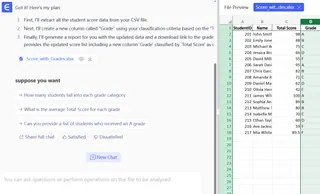
sheet

就是這麼簡單。當下學期評分標準改變時,只需在您的句子中編輯一個數字並再次執行即可。再也不需要除錯複雜的公式了。

超越評分:分類任何業務數據

這種直觀的方法適用於任何分類任務。

  • 客戶分群: 「根據『年度消費』欄位為客戶標記:超過 5,000 美元為『高價值』,1,000-4,999 美元為『潛力客戶』,1,000 美元以下為『標準客戶』。」

  • 人力資源績效評估: 「根據『分數』填寫『績效評等』欄位:90 分以上為『超越期望』,75-89 分為『符合期望』,75 分以下為『待改進』。」

相較於巢狀 IF 的優勢

為什麼這是更好的方法?

  • 清晰勝於複雜: 英文句子團隊中的任何人都能讀懂。冗長的 IF 公式則不然。
  • 靈活勝於脆弱: 修改句子簡單又安全。修改複雜的公式則充滿風險且容易出錯。
  • 直覺勝於語法: 您只需要描述目標,無需精通特定的程式語法。

常見問題

  • 問:支援小數點嗎?

    答:是的。89.5 分將正確地被歸類為 'B'。

  • 問:可以使用我自己的欄位名稱嗎?

    答:當然可以。只需在指令中引用您確切的欄位名稱(例如,「...基於『Final_Score』...」)。

  • 問:可以處理多個條件嗎?

    答:是的。您可以在指令中描述更複雜的邏輯,例如將分數與其他標準結合。

停止與公式搏鬥

將時間花在分析上,而不是語法上。

免費試用 Excelmatic,開始用指令驅動您的數據。

AI賦能數據,決策勝券在握!

無需寫代碼與函數,簡單對話讓匡優Excel自動處理數據、生成圖表。立即免費體驗,感受AI如何顛覆你的Excel工作流 →

立即免費體驗

推薦文章

如何在 Excel 中計算平均值:公式與 AI 工具對比
Excel 技巧

如何在 Excel 中計算平均值:公式與 AI 工具對比

精通 Excel 平均值計算:從基礎 AVERAGE() 到條件式 AVERAGEIF() 與 AVERAGEIFS()。探索 AI 工具如何簡化流程,讓您直接用英文提問,無需再與複雜公式搏鬥。

Ruby
為何在 Excel 中為日期加天數會失敗(以及如何在 5 秒內修復)
計算

為何在 Excel 中為日期加天數會失敗(以及如何在 5 秒內修復)

在Excel中計算截止日期常因日期格式不一致而出現#VALUE!錯誤。本指南將揭示Excelmatic的AI如何透過單一指令解析,即時清理、轉換並計算日期——無需再手動修正。

Gianna
揭露隱藏資料 Excel 取消隱藏欄位終極指南
Excel 技巧

揭露隱藏資料 Excel 取消隱藏欄位終極指南

厭倦了在 Excel 中費力操作選單來取消隱藏欄位,尤其是棘手的第一欄嗎?本指南涵蓋所有傳統方法,並介紹一種強大的 AI 解決方案。只需開口詢問,您隱藏的資料便能立即顯現。停止搜尋,開始分析。

Ruby
4 種在 Excel 中分隔姓名的簡單方法(包含一種 AI 方法)
資料清理

4 種在 Excel 中分隔姓名的簡單方法(包含一種 AI 方法)

學習如何在 Excel 中分離名字、中間名和姓氏。我們將涵蓋「文字轉欄」、複雜公式和快速填滿功能,並介紹一款改變遊戲規則的 AI 工具,只需一個簡單指令就能為您完成所有工作。告別混亂的數據,迎接高效能。

Ruby
Excel 超連結建立與管理完整指南
Excel 技巧

Excel 超連結建立與管理完整指南

掌握 Excel 超連結技巧,從連結網頁、內部工作表到使用公式建立動態連結。本指南涵蓋手動操作技巧,並介紹 AI 驅動解決方案,能在數秒內自動建立連結,徹底改變您的工作流程。

Ruby
如何在 Excel 中按字母排序:傳統方法 vs. AI 輔助方式
資料清理

如何在 Excel 中按字母排序:傳統方法 vs. AI 輔助方式

在 Excel 中排序資料遇到困難?本指南涵蓋從簡單的 A-Z 排序到複雜的多層級與公式型字母排序。探索傳統逐步方法,並比較 AI 驅動解決方案的速度與簡便性,助您優化工作流程。

Ruby