
重點摘要:
- Excel 中的空白列會干擾數據分析和報告,但傳統的刪除方法需要具備公式、排序或 VBA 編碼的技術知識
- Excelmatic 提供了最快的解決方案,只需簡單的語言指令即可立即刪除空白列——無需公式或技術技能
- 與手動方法相比,Excelmatic 能以更高的準確性和速度處理完全空白的列以及包含不可見字符的列
- 對於需要快速獲得乾淨數據的商務專業人士來說,使用像 Excelmatic 這樣的 AI 工具意味著可以將更多時間用於分析和決策,而不是數據清理
當你從其他系統導出數據、不小心留下空白,或是合併不同工作表時,Excel 中經常會出現空白列。這些空白會干擾數據排序、篩選和分析等重要任務。它們會拖慢你的速度,如果不小心,還可能導致錯誤。
在本文中,我將向你展示五種不同的方法來刪除這些空白列,從強大的 AI 驅動方法到經典的 Excel技巧。
最快的方法:使用 AI Excel 助手
在深入探討手動公式和多步驟流程之前,讓我們先看看最現代、最高效的解決方案:使用像 Excelmatic 這樣的 AI 助手。這種方法無需公式、排序或代碼。

Excelmatic 是一個能理解自然語言的 AI 助手。你只需上傳你的電子表格,說明你的目標,它就會處理其餘部分。
以下是使用 Excelmatic 刪除空白列的方法:
- 將你的 Excel 文件上傳到 Excelmatic 平台。
- 在聊天框中輸入你的請求,例如:"刪除所有完全空白的列。"
- 下載清理後的文件。 Excelmatic 會立即處理你的請求,並提供一個已刪除空白列的新文件。
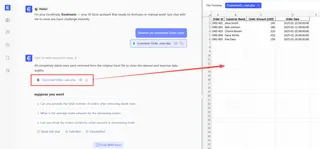
這裡的主要優勢是簡單和快速。你無需記住公式,無需擔心選擇正確的範圍,也無需冒誤刪包含部分數據的列的風險。AI 會為你處理邏輯。
在 Excel 中刪除空白列的 4 種傳統方法
如果你更喜歡直接在 Excel 中操作,或者想了解底層機制,這些傳統方法仍然非常有效。以下是逐步分解。
方法 1:使用 COUNTA() 僅刪除完全空白的列
COUNTA() 函數計算範圍內非空單元格的數量。我們可以用它來識別完全空白的列。當我們想避免刪除包含部分數據的列時,這非常有用。
以下是使用此方法刪除列的方法:
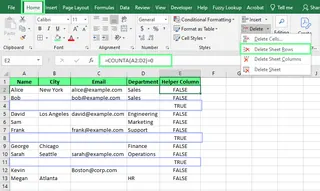
- 在數據集旁邊創建一個輔助列。在第一個單元格中,輸入
=COUNTA(A2:C2)=0。(將範圍A2:C2調整為與你的數據列匹配)。 - 向下拖動公式以複製它。如果整列為空白,則會顯示
TRUE;如果包含任何非空白值,則顯示FALSE。 - 對你的數據應用篩選(數據 > 篩選),並篩選輔助列僅顯示
TRUE值。 - 選擇可見的(空白)列,右鍵單擊,然後選擇 刪除列。
- 移除篩選並刪除輔助列。
方法 2:使用 FILTER() 進行基於公式的數據清理
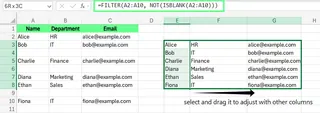
FILTER() 函數不會刪除列。它會在單獨的範圍內返回一個新的、無空白的數據版本。你可以用它來保留原始數據,同時處理清理後的視圖。但請注意,FILTER() 僅在 Microsoft 365 和 Excel 2021 或更新版本中可用。
這裡我有一個包含空白列的數據集,為了清理空白列,我使用以下公式(根據你的數據調整範圍):
=FILTER(A2:C10, (A2:A10<>"")+(B2:B10<>"")+(C2:C10<>""))
在這個公式中:
FILTER(A2:C10, ...)返回範圍A2:C10中滿足條件的數據。(A2:A10<>"")+(B2:B10<>"")+(C2:C10<>"")檢查給定列中是否有任何單元格不為空。+充當OR條件,因此如果列中任何列有數據,則保留該列。
這會在工作表的其他位置創建一個動態、乾淨的數據副本。
方法 3:使用排序將空白列推到底部
Excel 中的排序會根據一列或多列中的值重新排列數據。當你對某列進行排序時,Excel 會將所有完全空白的列移動到工作表的底部。這樣就可以輕鬆地滾動到底部並一次性刪除它們。
操作方法如下:
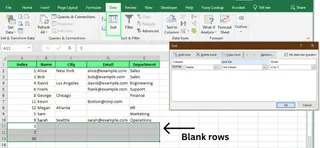
- 選擇你的數據。
- 轉到 數據 選項卡,然後單擊 排序。
- 在 排序 對話框中,選擇要排序的任意列,保持設置不變,然後單擊 確定。
- Excel 將對你的數據進行排序,將空白列推到底部。
- 向下滾動,選擇那些空列,右鍵單擊,然後選擇 刪除。
要保留原始順序,請在排序前添加一個帶有連續數字(1, 2, 3...)的索引列。刪除空白列後,再次使用索引列進行排序以恢復原始佈局,然後刪除索引列。
方法 4:使用 VBA 自動刪除空白列
VBA(Visual Basic for Applications)可以自動化許多 Excel 任務。對於熟悉宏的用戶來說,一個簡單的腳本可以立即刪除所有空白列。這對於重複性任務非常理想。
按
Alt + F11打開 Visual Basic 編輯器。單擊 插入 > 模塊 以創建新模塊。
將以下代碼粘貼到模塊中:
Sub DeleteBlankRows()
    Dim rng As Range
    Dim i As Long

    '將範圍設置為活動工作表上的已使用範圍
    Set rng = ActiveSheet.UsedRange

    '從後向前循環遍歷列,以避免刪除後跳過列
    For i = rng.Rows.Count To 1 Step -1
        If Application.WorksheetFunction.CountA(rng.Rows(i)) = 0 Then
            rng.Rows(i).Delete
        End If
    Next i
End Sub
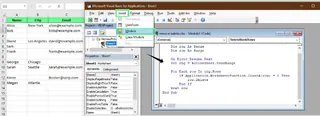
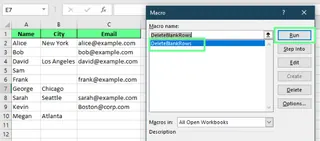
- 關閉編輯器。按
Alt + F8,從列表中選擇DeleteBlankRows,然後單擊 運行。這將刪除所有完全為空的列。
比較不同方法
以下是一個快速表格,可幫助你根據情況選擇最佳方法。
| 方法 | 最適合 | 易用性 | 速度 | 所需技能 |
|---|---|---|---|---|
| AI 助手 (Excelmatic) | 對任何用戶來說最快、最簡單的方法,無需公式或代碼。 | ★★★★★ | ★★★★★ | ☆☆☆☆☆ |
| COUNTA() | 使用輔助列精確定位完全空白的列。 | ★★★☆☆ | ★★☆☆☆ | ★★★☆☆ |
| FILTER() 函數 | 創建新的、乾淨的數據集而不改變原始數據。 | ★★★☆☆ | ★★★☆☆ | ★★★☆☆ |
| 排序 | 當原始順序不關鍵時,一種簡單的、無需公式的方法。 | ★★★★☆ | ★★★☆☆ | ★★☆☆☆ |
| VBA 宏 | 為重複性報告和高級用戶自動化任務。 | ★★☆☆☆ | ★★★★★ | ★★★★★ |
最後思考
在開始刪除之前,請記住,有些空白列可能是故意的,例如用於分隔部分以使數據更易於閱讀。始終選擇最適合你的數據和目標的方法。
雖然傳統的 Excel 方法是寶貴的技能,但像 Excelmatic 這樣的現代 AI 工具正在改變遊戲規則。它們能在幾秒鐘內處理繁瑣的數據清理任務,讓你可以專注於分析和報告等更重要的工作。通過採用這些工具,你可以顯著提高工作效率。
準備好簡化你的數據清理流程了嗎?立即試用 Excelmatic,體驗 AI 如何改變你的 Excel 工作流程——刪除空白列僅僅是個開始。
Excel 常見問題解答
我可以在 Excel 中使用條件格式來突出顯示空白列嗎?
是的,你可以使用條件格式來僅識別完全空白的列。方法如下:
- 選擇要檢查的列範圍。
- 轉到 開始 > 條件格式 > 新建規則。
- 選擇 使用公式確定要設置格式的單元格。
- 輸入此公式(將範圍調整為與你的表格匹配):
=COUNTA($A2:$C2)=0 - 設置格式(如填充顏色),然後單擊 確定。
現在,只有完全空白的列會被突出顯示。
如何使用 COUNTBLANK() 函數來識別和刪除 Excel 中的空白列?
COUNTBLANK() 也可用於查找完全空白的列。方法如下:
- 添加一個輔助列,在第一個單元格中輸入
=COUNTBLANK(A2:D2) - 向下複製公式。
- 現在對輔助列應用篩選,並篩選僅顯示計數等於範圍內總列數(例如 4)的列。
- 選擇並刪除篩選出的列。
- 如果不再需要,請刪除輔助列。
空白列和包含不可見字符的列之間有區別嗎?
是的,包含不可見字符(如空格或不可打印字符)的列並非真正空白,這些方法可能無法刪除它們。像 Power Query 或 AI 助手這樣的工具通常更擅長處理這種"髒"數據。
我可以在 Excel 中使用 Power Query 刪除空列嗎?
是的。操作方法如下:
- 將你的範圍加載到 Power Query 中(數據 > 從表格/範圍)。
- 在 Power Query 編輯器窗口中,轉到 開始 > 刪除列 > 刪除空白列。
- 單擊 關閉並加載。
這將刪除空列,同時保留其他空單元格。







