重點摘要:
- 在 Excel 中為模擬、測試或抽樣生成隨機數,傳統上需要記憶像
RANDARRAY這樣的複雜公式。 - Excelmatic 消除了對公式知識的需求,讓您可以使用簡單的語言指令生成隨機陣列。
- 與手動輸入公式相比,Excelmatic 能以更快的速度和直觀的互動方式處理簡單和複雜的隨機數生成。
- 對於需要快速數據模擬且不想面對技術障礙的商務專業人士來說,採用 AI 工具意味著更快的結果和更多分析時間。
隨機數在模擬、統計抽樣和許多其他數據驅動的任務中扮演著關鍵角色。如果您正在使用 Excel 並需要生成隨機數,您手邊有強大的選項。傳統方法需要掌握像 RANDARRAY() 這樣的函數,但現代的 AI 工具 提供了一種更直觀的方法。
在本指南中,您將學習兩種生成隨機數的有效方法。我們將介紹經典的 RANDARRAY() 函數,然後介紹一種使用 Excelmatic 的更快、AI 驅動的解決方案,以便您可以為自己的工作流程選擇最佳方法。
方法一:使用 RANDARRAY() 的傳統方法
對於熟悉 Excel 公式 的用戶來說,RANDARRAY() 函數是創建動態隨機數陣列的首選工具。
Excel 中的 RANDARRAY() 函數是什麼?
Excel 中的 RANDARRAY() 函數允許用戶生成一個可以跨越多行和多列的隨機數陣列。此函數對於模擬、抽樣或任何時候您需要在工作表中使用一組隨機值時特別有用。例如,您可以使用 RANDARRAY() 來創建分層隨機樣本以測試實驗。
Excel RANDARRAY() 的主要功能
在使用之前,了解 RANDARRAY() 的主要功能很重要:
- 生成一個隨機數陣列。
- 允許指定行數和列數。
- 支援設定最小值和最大值。
- 可以生成整數或小數。
- 在工作表重新計算時自動更新。
RANDARRAY() 的語法
RANDARRAY() 函數的語法如下:
=RANDARRAY([rows], [columns], [min], [max], [whole_number])
[rows]:(可選)要填充的行數。[columns]:(可選)要填充的列數。[min]:(可選)隨機數的最小值。[max]:(可選)隨機數的最大值。[whole_number]:(可選)TRUE表示整數,FALSE表示小數。
如何在 Excel 中使用 RANDARRAY()
現在我們已經介紹了功能和語法,讓我們看看如何使用它。只需按照以下步驟操作:
- 選擇您希望隨機數開始的儲存格。
- 輸入帶有所需參數的
RANDARRAY()公式。 - 按 Enter 鍵生成陣列。
例如,要生成一個介於 1 到 100 之間的 3 行 2 列隨機整數陣列:
=RANDARRAY(3, 2, 1, 100, TRUE)
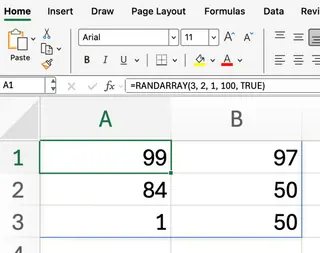
這將用 1 到 100 之間的隨機整數填充一個 3 行 2 列的範圍。
自訂您的隨機陣列
您可以通過調整 RANDARRAY() 的參數來自訂其輸出。以下是一些常見情境。
要在 5x1 陣列中生成介於 0 和 1 之間的小數:
=RANDARRAY(5, 1)
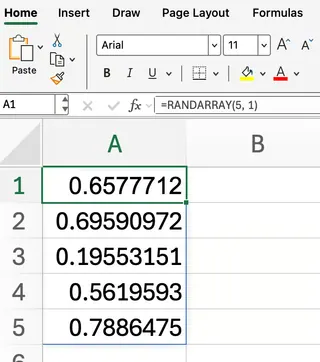
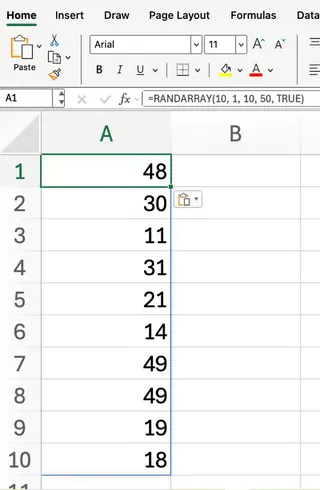
要在單列 10 行中生成介於 10 和 50 之間的整數:
=RANDARRAY(10, 1, 10, 50, TRUE)
要創建一個介於 100 和 200 之間的隨機數 4x4 網格(預設為小數):
=RANDARRAY(4, 4, 100, 200)
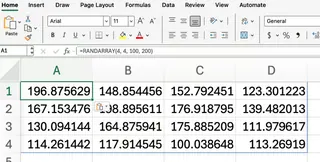
雖然 RANDARRAY() 比 RAND()(單個小數)和 RANDBETWEEN()(單個整數)等舊函數更靈活,但它仍然需要您記住語法和參數順序。
方法二:使用 Excelmatic 的 AI 驅動方法

如果您可以在不記憶任何公式的情況下生成隨機數呢?這就是 Excelmatic 的用武之地。Excelmatic 是一個能理解簡單語言指令的 AI Excel 助手,能將複雜任務轉變為簡單對話。
您無需編寫公式,只需告訴 Excelmatic 您需要什麼。
如何使用 Excelmatic 生成隨機數
過程非常簡單:
- 上傳您的檔案: 首先將您的 Excel 工作簿上傳到 Excelmatic。
- 陳述您的需求: 在聊天介面中,用簡單語言輸入您想做的事情。
- 獲得即時結果: Excelmatic 分析您的請求,執行任務,並立即提供更新後的數據、圖表 或見解。
讓我們回顧之前的範例,看看如何使用 Excelmatic 來完成它們。
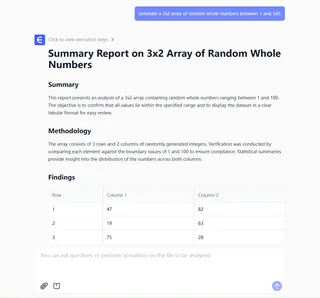
範例 1:3x2 整數陣列
RANDARRAY()公式:=RANDARRAY(3, 2, 1, 100, TRUE)- Excelmatic 提示:
生成一個介於 1 到 100 之間的 3x2 隨機整數陣列。
範例 2:一列小數
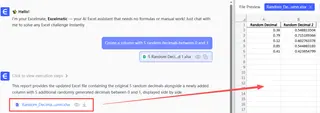
RANDARRAY()公式:=RANDARRAY(5, 1)- Excelmatic 提示:
創建一列包含 5 個介於 0 和 1 之間的隨機小數。
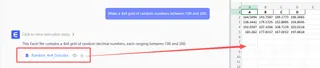
範例 3:4x4 數字網格
RANDARRAY()公式:=RANDARRAY(4, 4, 100, 200)- Excelmatic 提示:
製作一個介於 100 和 200 之間的隨機數 4x4 網格。
使用 Excelmatic,您只需描述結果,AI 就會處理執行。無需回憶函數名稱、參數順序,也無需考慮您需要 TRUE 還是 FALSE。
比較:RANDARRAY() 與 Excelmatic
兩種方法都能完成任務,但它們迎合不同的工作流程。以下是快速比較:
| 功能特性 | RANDARRAY() 函數 |
Excelmatic AI 助手 |
|---|---|---|
| 運作方式 | 手動輸入公式。 | 使用簡單語言進行對話式提示。 |
| 易用性 | 需要了解語法和參數。 | 高度直觀;無需公式知識。 |
| 速度 | 對於簡單陣列很快,但如果需要查詢語法則可能較慢。 | 極快,特別是對於複雜或多步驟的請求。 |
| 靈活性 | 陣列是動態的,每次工作表變更時都會重新計算。 | 結果是靜態的(值不會改變),這對於報告來說通常是更可取的。 |
| 學習曲線 | 中等。您需要學習函數及其參數。 | 幾乎沒有。如果您能描述您想要的,您就可以使用它。 |
| 最適合 | 熟悉 Excel 公式且需要動態更新值的用戶。 | 希望節省時間、避免使用公式,並專注於結果而非過程的用戶。 |
結論
RANDARRAY() 函數是任何 Excel 用戶工具箱中強大的原生工具,為生成隨機數據提供了靈活的控制。然而,隨著 AI 不斷重塑我們的工作方式,像 Excelmatic 這樣的工具提供了一個引人注目的替代方案。通過將簡單語言轉化為即時結果,Excelmatic 使 Excel 中的數據生成和分析變得比以往任何時候都更容易和高效。
無論您喜歡公式的親手控制,還是 AI 助手的速度,您現在都有兩種絕佳的方法來為您的下一個項目生成隨機數。準備好簡化您的 Excel 工作流程了嗎?立即試用 Excelmatic,體驗 AI 驅動數據生成的強大功能。