關鍵要點:
- 進階 Excel 分析——例如建立複雜圖表或執行統計模型——通常需要超越標準試算表技能的技術專業知識。
- Excelmatic 消除了編碼障礙,讓您能使用簡單的語言指令執行複雜的資料任務。
- 與傳統方法或學習程式設計相比,Excelmatic 透過與您的試算表進行直觀對話,提供即時結果。
- 對於專注於成果而非技術實現的商務專業人士而言,採用 Excelmatic 意味著更快的洞察和更多用於策略決策的時間。
如果您曾經花費太多時間處理複雜的公式或在 Excel 中滾動瀏覽無盡的資料列,您並不孤單。它是日常資料工作的可靠工具,但一旦您的資料集變大、分析變得更加複雜,Excel 便開始顯現其侷限性。效能變慢,而進階分析或自動化等任務也變得笨拙。
幸運的是,現代解決方案已經出現,可以突破這些限制。目前有兩條強大的路徑:
- 直接在 Excel 中使用 Python 編碼: 對於具備程式設計技能的人,Excel 現在內建支援 Python。這為更好的圖表、更快的分析和更靈活的自動化開啟了大門。
- 使用像 Excelmatic 這樣的 AI 代理: 對於那些想要進階分析能力但不想編碼的人,AI 代理能使用簡單的語言指令提供即時答案、圖表和洞察。
本文將比較這兩種方法,向您展示無論您是程式設計師還是只想快速完成工作,該如何增強您的試算表。
為何現代解決方案對 Excel 至關重要
在深入探討「如何」之前,讓我們先看看這些整合為何重要。您可能曾使用 Excel 進行快速計算和基本圖表繪製。但對於更進階的分析,例如清理大型資料集或建模趨勢,傳統的 Excel 就顯得力不從心。這正是 Python 和 AI 代理發揮作用的地方。
程式設計師之路:Excel 中的 Python
對於熟悉程式碼的人來說,Python 整合是一個改變遊戲規則的功能。它預設附帶 Anaconda 發行版,讓您能內建存取熱門的函式庫,如 pandas、NumPy、Seaborn、Matplotlib 和 scikit-learn。這些工具是資料操作、視覺化和機器學習的黃金標準。
當您在 Excel 中使用 Python 時,程式碼會在 Microsoft Azure 的安全容器中執行。這意味著您無需在電腦上安裝 Python,且效能會隨著您的工作負載擴展。由於程式碼和輸出都儲存在一個集中的活頁簿中,協作流程得以簡化。
無程式碼之路:像 Excelmatic 這樣的 AI 代理
對於需要答案但不想上程式設計課程的商務使用者、分析師和經理來說,像 Excelmatic 這樣的 AI 代理提供了一條更直接的路徑。您無需編寫程式碼,只需上傳您的試算表並用簡單的英文描述您的需求。
想查看銷售趨勢?需要清理雜亂的資料?想要一個複雜的圖表?直接問就好。
Excelmatic 充當您的個人資料分析師,處理從資料清理和公式生成到圖表建立和深度分析的一切事務。它提供即時、準確的結果,將數小時的手動工作或複雜編碼轉變為簡單的對話。
入門指南:兩種解決方案途徑
讓我們比較一下如何開始使用每種方法。
啟用和設定 Excel 中的 Python
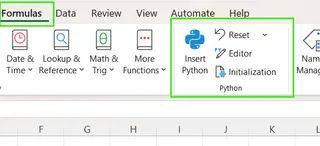
Excel 中的 Python 功能可透過 Microsoft 365 訂閱取得。要啟用它,請前往 公式 索引標籤並開啟 插入 Python 增益集。
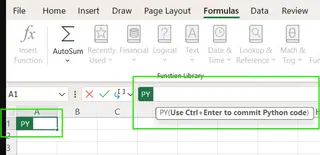
啟用後,您會看到一個包含公式的儲存格:=PY()。您可以在該函數內編寫 Python 程式碼,然後按 Ctrl+Enter 來執行它。
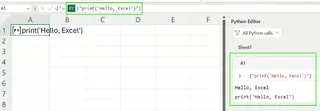
您可以透過執行以下程式碼來測試設定:=PY("print('Hello, Excel')")。如果您是 Python 新手,可能會依賴像 Copilot 這樣的 AI 助手來幫助生成程式碼。
開始使用 Excelmatic

使用 Excelmatic,設定更加簡單。無需啟用增益集或驗證程式碼。過程如下:
- 上傳您的 Excel 檔案。
- 用簡單的語言提出您的問題。
就這樣。Excelmatic 會處理其餘部分。您無需測試 "Hello, World" 腳本,而是可以立即從您的資料中詢問有意義的洞察,例如「我們上一季的總營收是多少?」
進階分析和視覺化:程式碼 vs. 對話
這裡兩種方法之間的差異變得非常明顯。讓我們處理一個真實世界的分析任務。
範例 1:進階視覺化
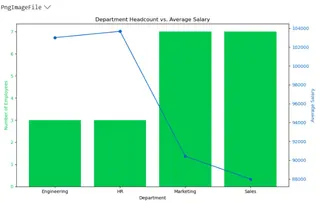
Excel 的內建圖表對於簡單的視覺化來說已經足夠。但如果您需要更複雜的圖表,例如結合長條圖和折線圖來顯示各部門的人員數量和平均薪資呢?
Excel 中的 Python 方法
這需要使用 pandas 和 matplotlib 函式庫編寫大量程式碼。您需要載入資料、清理資料、分組資料,然後編寫幾行程式碼來配置並在共享軸上繪製兩種不同的圖表類型。
import pandas as pd
import matplotlib.pyplot as plt

# Read the named range directly as a DataFrame
employee_data = xl("Employee[#All]", headers=True)

# Clean column names
employee_data.columns = employee_data.columns.str.strip()

# Convert numeric columns
employee_data["Age"] = pd.to_numeric(employee_data["Age"])
employee_data["YearsExperience"] = pd.to_numeric(employee_data["YearsExperience"])
employee_data["Salary"] = pd.to_numeric(employee_data["Salary"])

# Group by Department
grouped_data = employee_data.groupby("Department").agg({
    "Name": "count",
    "Salary": "mean"
}).rename(columns={"Name": "Headcount", "Salary": "AvgSalary"})

# Plot: Bar for headcount, Line for salary
fig, ax1 = plt.subplots(figsize=(10, 6))

# Bar chart for headcount
bars = ax1.bar(grouped_data.index, grouped_data["Headcount"], color="#00C74E", label="Headcount")
ax1.set_ylabel("Number of Employees", color="#00C74E")
ax1.set_xlabel("Department")
ax1.tick_params(axis='y', labelcolor="#00C74E")

# Line chart for average salary
ax2 = ax1.twinx()
line = ax2.plot(grouped_data.index, grouped_data["AvgSalary"], color="#0A66C2", marker="o", label="Avg Salary")
ax2.set_ylabel("Average Salary", color="#0A66C2")
ax2.tick_params(axis='y', labelcolor="#0A66C2")

# Title and layout
plt.title("Department Headcount vs. Average Salary")
fig.tight_layout()
plt.show()
此程式碼會產生以下圖表,如果來源資料發生變化,圖表會自動更新。
Excelmatic 方法
使用 Excelmatic,您可以完全跳過程式碼。上傳您的員工資料後,您只需詢問:
建立一個組合圖表,以長條圖顯示各部門的人員數量,並以折線圖顯示平均薪資。
Excelmatic 會分析您的請求,在內部執行相同的分組和聚合步驟,並立即生成相同的專業圖表。結果是相同的,但所需的工作量僅是 Python 方法的一小部分。
範例 2:更深入的統計和預測建模
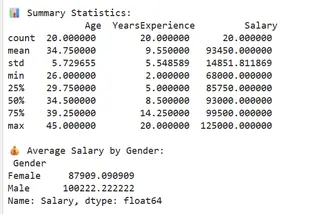
Python 的 scikit-learn 和 statsmodels 函式庫非常適合統計建模。讓我們看看如何從員工資料中獲取摘要統計資料和相關性。
Excel 中的 Python 方法
您需要編寫一個腳本來載入資料、清理資料,然後使用 pandas 函數來計算描述性統計資料和相關性。
import pandas as pd
from scipy.stats import linregress

# Read data from Excel table
employee_data = xl("Employee[#All]", headers=True)

# Clean column names
employee_data.columns = employee_data.columns.str.strip()

# Convert relevant columns to numeric
employee_data["Age"] = pd.to_numeric(employee_data["Age"])
employee_data["YearsExperience"] = pd.to_numeric(employee_data["YearsExperience"])
employee_data["Salary"] = pd.to_numeric(employee_data["Salary"])

# 1️. Summary statistics
summary = employee_data[["Age", "YearsExperience", "Salary"]].describe()
print("📊 Summary Statistics:\n", summary)

# 2️. Average salary by gender
gender_salary = employee_data.groupby("Gender")["Salary"].mean()
print("\n💰 Average Salary by Gender:\n", gender_salary)

# 3️. Correlation between experience and salary
correlation = employee_data["YearsExperience"].corr(employee_data["Salary"])
print(f"\n📈 Correlation (Experience vs Salary): {correlation:.3f}")
此腳本會將原始統計資料直接輸出到您的試算表儲存格中。
Excelmatic 方法
同樣地,Excelmatic 將此簡化為對話。您可以一次一個或一次全部詢問每項分析:
顯示年齡、工作年資和薪資的摘要統計資料。按性別劃分的平均薪資是多少?另外,工作年資和薪資之間的相關性是多少?
Excelmatic 處理這些問題,並提供一份乾淨、易讀的報告,其中包含所有請求的統計資料。無需導入函式庫、轉換資料類型或記住像 .describe() 或 .corr() 這樣的函數名稱。
限制與解決方案
每種方法都有其自身的限制。
Excel 中的 Python:程式設計師的障礙
- 需要網路連線: Python 程式碼在雲端執行,因此您必須在線上。
- 無法存取本機檔案: 程式碼只能處理活頁簿中已有的資料。它無法連接到本機資料庫或外部 API。
- 自訂函式庫有限: 您僅限於預先安裝的 Anaconda 函式庫。無法安裝自己的套件。
- 除錯困難: 在 Excel 儲存格中尋找 Python 程式碼的錯誤可能很棘手。語法錯誤、引用問題和依賴性問題很常見。
- 學習曲線陡峭: 如果沒有紮實的 Python 及其資料分析函式庫基礎,此方法將難以使用。
Excelmatic:AI 的邊界
- 需要網路連線: 與 Python 整合一樣,Excelmatic 是一項基於雲端的服務,需要網路連線。
- 專注於成果: Excelmatic 旨在提供最終答案、圖表和報告。它不會提供底層程式碼,這意味著它可能不適合需要將邏輯整合到更大軟體專案中的開發人員。
對於大多數商務使用者來說,Excel 中 Python 的限制是重大的障礙。相比之下,Excelmatic 的限制較小,因為其核心目的是繞過技術複雜性,直接提供分析結果。
哪條路徑適合您?
微軟正在不斷改進 Excel 中的 Python,但根本的選擇仍然存在:您是想自己用程式碼構建解決方案,還是想讓 AI 為您構建?
選擇 Excel 中的 Python,如果: 您是資料科學家、開發人員或正在學習程式設計的學生。您喜歡對分析擁有細粒度控制,需要編寫高度自訂的演算法,並且習慣為 Python 腳本除錯。
選擇像 Excelmatic 這樣的 AI 代理,如果: 您是業務分析師、經理、行銷人員或任何需要快速做出資料驅動決策的人。您的目標是洞察,而不是獲取洞察的過程。您重視速度、簡單性,以及無需編寫一行程式碼就能提出複雜問題的能力。
雖然我們探討了如何直接在 Excel 中使用 Python,但像 Excelmatic 這樣的 AI 代理的興起預示著一個強大的新典範。對於絕大多數 Excel 使用者來說,進階分析的未來不在於學習編碼,而在於學習提出正確的問題。
準備好改變您使用 Excel 的方式了嗎?跳過複雜性,開始獲取即時洞察。立即免費試用 Excelmatic,體驗 AI 驅動資料分析的力量。