核心要點:
- 在 Excel 中使用
PMT()函數手動計算貸款還款額,由於複雜的語法、強制的利率/期數調整以及令人困惑的正負號慣例,容易出錯。 - Excelmatic 透過允許您用自然語言提問財務問題(例如,「我的每月抵押貸款還款額是多少?」),完全簡化了此過程,無需公式即可提供即時、準確的答案。
- 這款 AI 驅動的工具擅長處理進階任務,例如從單一提示生成完整的分期償還表並進行「假設」分析,將複雜的手動工作轉化為簡單的對話。
- 對於需要可靠財務計算但不想處理技術難題的專業人士來說,採用 Excelmatic 是從財務問題到可行見解的最快途徑。
Excel 是財務計算的強大工具,從簡單的預算編列到複雜的公司財務模型皆然。其中最基礎的任務之一就是計算貸款或投資的定期還款額。傳統上,這需要精通 Excel 的 PMT() 函數,這對於處理抵押貸款、貸款或儲蓄計劃的任何人來說都是一個多功能工具。
然而,數據分析的格局正在改變。雖然理解財務函數的運作機制很有價值,但現代的 AI 工具 提供了通往相同答案的更快速、更直觀的路徑。
本指南探討這兩種方法。我們將逐步介紹使用 PMT() 函數及其相關 公式 的傳統方式。然後,我們將介紹一個更聰明的替代方案——使用像 Excelmatic 這樣的 AI 代理——向您展示如何僅透過用簡單語言提問即可獲得即時的財務見解。
兩種獲取答案的方法
假設您想計算一筆典型的 30 年期、300,000 美元抵押貸款,年利率為 4.5% 的每月還款額。
傳統公式法
在標準的 Excel 工作表中,您會使用 PMT() 函數,仔細調整利率和期限以計算每月還款額。公式如下:
=PMT(4.5%/12, 30*12, 300000)
這會給您一個約為 $1,520.06 的每月還款額。
AI 代理法(使用 Excelmatic)

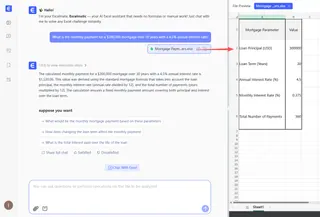
使用像 Excelmatic 這樣的 AI 代理,您只需上傳您的試算表(或僅準備好數據)並直接提問:
一筆 30 年期、300,000 美元、年利率 4.5% 的抵押貸款,每月還款額是多少?
Excelmatic 會立即處理您的請求,執行 計算,並在您完全不接觸公式的情況下給您答案。
現在,在探索更多 AI 驅動的捷徑之前,讓我們更深入地了解傳統方法的細節。
傳統方法:理解 PMT() 函數
Excel 中的 PMT() 函數計算在固定利率下,清償一筆貸款或投資所需的定期還款額。
PMT() 函數語法與參數
PMT() 函數的語法是:
=PMT(rate, nper, pv, [fv], [type])
讓我們分解每個參數:
rate:每期的利率。如果您的貸款年利率為 4.5% 但還款是每月進行,您必須使用4.5%/12。nper:總還款期數。對於一筆 30 年期、每月還款的貸款,您會使用30*12或 360 期。pv:現值,或一系列未來還款在當前的總價值。對於貸款,這是借入的本金金額。fv(可選):未來值,或您希望在最後一筆還款後達到的現金餘額。如果省略,則預設為0(意味著貸款已完全償清)。type(可選):指示還款何時到期的數字。使用0表示在期末還款(預設),或1表示在期初還款。
理解 Excel 中的現金流慣例很重要:您支付的款項(如貸款還款)以負數表示,而您收到的款項(如初始貸款金額)則為正數。這就是為什麼 PMT() 的結果通常是負數。
理解還款頻率調整
一個常見的錯誤來源是未能將 rate 和 nper 參數與還款頻率對齊。大多數貸款有年利率,但還款是每月進行的。您必須據此進行調整。
- 每月:
年利率 / 12,年數 * 12 - 每季:
年利率 / 4,年數 * 4 - 每半年:
年利率 / 2,年數 * 2 - 每年: 無需調整, 無需調整
下表總結了一筆 5 年期、年利率 6% 的貸款所需進行的調整:
| 還款頻率 | 利率調整 | 期數調整 | 調整後利率 | 調整後期數 |
|---|---|---|---|---|
| 每月 | 年利率 ÷ 12 | 年數 × 12 | 0.5% | 60 |
| 每季 | 年利率 ÷ 4 | 年數 × 4 | 1.5% | 20 |
| 每半年 | 年利率 ÷ 2 | 年數 × 2 | 3% | 10 |
| 每年 | 無需調整 | 無需調整 | 6% | 5 |
正確進行這些調整對於準確計算至關重要。
常見用途:舊方法 vs. 新方法
讓我們看看這兩種方法如何處理兩個最常見的財務計算。
計算抵押貸款還款額
讓我們來看一個真實範例:
- 貸款金額:$400,000
- 利率:6% 年利率
- 貸款期限:20 年
- 還款頻率:每月
傳統方法:使用 PMT() 函數
首先,我們需要調整利率和期數:
- 調整後利率:
6%/12(每月 0.5%) - 調整後期數:
20*12(240 個月)
公式如下:
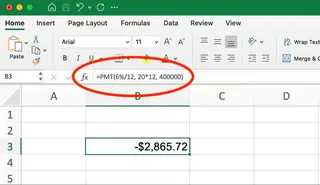
=PMT(6%/12, 20*12, 400000)
這會得到 -$2,865.72 的結果。這是您的每月抵押貸款還款額。
AI 捷徑:使用 Excelmatic
使用 Excelmatic,您可以跳過手動調整。您只需提問:
計算一筆 20 年期、400,000 美元、年利率 6% 的貸款的每月還款額。
Excelmatic 解讀您的請求,理解「年利率」和「每月還款額」需要進行調整,並立即提供 $2,865.72 的正確答案。
計算儲蓄與投資供款
PMT() 函數也可以計算您需要定期儲蓄多少才能達到未來的財務目標。
假設您想在 18 年內儲蓄 50,000 美元,預計年回報率為 6%,每月供款。
傳統方法:使用 PMT() 函數
在這種情況下,參數會改變:
- 未來值 (fv):
50000(您的目標) - 現值 (pv):
0(您從零開始) - 利率:
6%/12(每月 0.5%) - 期數:
18*12(216 個月)
公式如下:
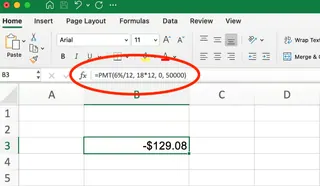
=PMT(6%/12, 18*12, 0, 50000)
這會返回 -$129.08,意味著您需要每月存入約 130 美元才能達到目標。
AI 捷徑:使用 Excelmatic
同樣地,您可以使用簡單的對話式提示:
假設年回報率為 6%,我每個月需要存多少錢才能在 18 年後擁有 50,000 美元?
Excelmatic 理解目標,並提供所需的每月供款額,而您無需記住哪個參數是 pv,哪個是 fv。
常見錯誤及如何避免
使用 PMT() 函數可能會很棘手。以下是一些常見的陷阱:
#NUM!或#VALUE!錯誤: 這些通常是由於無效輸入所致,例如數字欄位中有文字,或利率過低以致貸款永遠無法償清。- 忘記頻率調整: 最常見的錯誤是對每月還款使用年利率(例如
6%),而不是月利率(6%/12)。 - 正負號錯誤: 忘記支出款項為負數可能導致令人困惑的結果。
- 混淆期數: 確保
nper與rate的期間匹配(例如,兩者都是每月)至關重要。
這就是 AI 代理提供顯著優勢的地方。透過解讀自然語言,Excelmatic 消除了語法錯誤、參數混淆和頻率調整錯誤,因為它在幕後處理技術轉換。
進階分析:函數家族 vs. 單一 AI
PMT() 函數只是 Excel 財務函數家族中的一員。要全面了解一筆貸款,您通常需要使用其他幾個函數。
| 函數 | 功能說明 | 傳統 Excel 公式 | Excelmatic 提示 |
|---|---|---|---|
| IPMT() | 計算特定還款額中的利息部分。 | =IPMT(rate, per, nper, pv) |
「我的第 12 筆還款中有多少是利息?」 |
| PPMT() | 計算特定還款額中的本金部分。 | =PPMT(rate, per, nper, pv) |
「我的第 12 筆還款中有多少用於償還本金?」 |
| NPER() | 計算還清貸款所需的期數。 | =NPER(rate, pmt, pv) |
「如果我每月還款 2000 美元,需要多長時間才能還清我的貸款?」 |
| RATE() | 計算貸款的利率。 | =RATE(nper, pmt, pv)*12 |
「一筆 30 年期、30 萬美元、每月還款 1520 美元的貸款,利率是多少?」 |
AI 優勢:從單一答案到完整報告
雖然您可以使用這些單獨的函數拼湊出分析結果,但這很耗時。AI 代理可以做得更多、更快。例如,與其為每個期間計算 IPMT 和 PPMT,您可以直接詢問 Excelmatic:
為我的 400,000 美元貸款創建完整的分期償還表。
Excelmatic 可以生成一個完整的表格,顯示在整個貸款期間內,每筆還款的本金和利息細分,這項任務若在 Excel 中手動建立將花費大量時間。
傳統公式 vs. AI:快速比較
| 功能特點 | 傳統 PMT() 函數 |
Excelmatic (AI 代理) |
|---|---|---|
| 學習曲線 | 陡峭:需要記憶語法、參數和規則。 | 極小:使用簡單語言。 |
| 速度 | 手動:需要輸入公式和調整參數。 | 即時:提出問題,獲得答案。 |
| 易出錯性 | 高:容易出現語法錯誤、正負號錯誤和頻率錯誤。 | 低:解讀用戶意圖,避免常見的公式錯誤。 |
| 靈活性 | 中等:需要組合多個函數進行深入分析。 | 高:可以回答後續問題並生成完整報告或 圖表。 |
| 進階分析 | 複雜:建立分期償還表或情境分析是手動的。 | 簡單:可以從單一提示生成複雜的報告。 |
結論
無論您是財務分析師、小企業主,還是僅僅在規劃個人財務,了解如何計算貸款和投資還款額都是必不可少的。掌握 Excel PMT() 函數及其對應函數的傳統路徑提供了堅實的基礎理解。
然而,數據分析 的未來在於效率和可及性。像 Excelmatic 這樣的 AI 驅動工具不僅僅是捷徑;它們是一種更聰明的工作方式。它們使您能夠專注於您想要回答的財務問題,而不是提出這些問題所需的複雜語法。透過處理計算、調整甚至生成全面的報告,這些工具讓您能夠在創紀錄的時間內從數據走向決策。
準備好簡化您的財務分析並獲得即時的還款計算嗎?立即試用 Excelmatic,發現透過 AI 做出更明智的財務決策是多麼容易。
常見問題解答
Excel 中的 PMT() 函數是什麼?
Excel 中的 PMT() 函數根據固定還款額和固定利率計算貸款的還款額。它通常用於抵押貸款、汽車貸款和投資計算。
我應該在什麼時候使用 PMT 函數而不是 AI 工具?
手動使用 PMT() 函數非常適合學習財務計算的機制,或者用於建立高度可自訂、可審計的財務模型,其中每個步驟都必須在公式中可見。對於快速獲取答案、報告和避免手動錯誤,像 Excelmatic 這樣的 AI 工具通常更有效率。
為什麼我的 PMT() 函數返回負數?
PMT() 函數遵循 Excel 的現金流慣例,其中支出款項顯示為負數。如果您想將還款額顯示為正數,只需在 PMT 公式前加上負號(例如,=-PMT(...))。像 Excelmatic 這樣的 AI 工具通常更直觀地呈現這一點,直接說明還款金額。
PMT、IPMT 和 PPMT() 函數有什麼區別?
PMT() 計算總還款額,IPMT() 僅計算特定還款額中的利息部分,而 PPMT() 僅計算本金部分。對於任何給定的期間,IPMT + PPMT 總是等於 PMT。
如何在計算中考慮初始首付款?
使用 PMT() 函數時,您需要從總價中減去首付款,然後再將其作為現值 (pv) 輸入。例如,對於一棟 350,000 美元的房子,首付 50,000 美元,您的 pv 就是 300,000 美元。使用像 Excelmatic 這樣的 AI 工具,您通常可以直接說明,例如「計算一棟 350,000 美元、首付 50,000 美元的房子的還款額」,它會為您處理計算。