重點摘要:
- 在Excel中手動對樞紐分析表套用條件式格式設定是一個多步驟、選單繁瑣的過程,會拖慢分析速度,尤其是在處理複雜或變動的資料時。
- Excelmatic 透過簡單的語言指令(例如:「在樞紐分析表中突顯前10名銷售額」),讓您能立即套用視覺突顯效果,繞過所有手動步驟,從而消除了這種繁瑣。
- 這種人工智慧驅動的方法確保格式設定能正確地限定在樞紐分析表的資料欄位範圍內,並能隨著新資料輕鬆更新,節省時間並避免常見的設定錯誤。
- 對於業務分析師和決策者而言,採用Excelmatic意味著能在幾秒鐘內將原始的樞紐分析表轉變為具有視覺衝擊力的報告,從而更快地產生洞察。
對樞紐分析表套用條件式格式設定能為您的資料分析帶來巨大價值。它能以視覺方式突顯最關鍵的資料點,使複雜的表格瞬間更易讀且更具洞察力。
雖然Excel為此提供了強大的內建工具,但該過程可能涉及瀏覽多個選單和設定。但是,如果您只需開口要求,就能在極短時間內達到相同效果呢?
在本指南中,我們將探討兩種對樞紐分析表套用條件式格式設定的方法。我們將從傳統的Excel方法開始,然後介紹一種現代化、由人工智慧驅動的替代方案,以簡化整個流程。
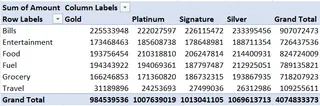
為了示範,我們將使用下面這個基於Kaggle上的「印度信用卡消費習慣」資料集的樞紐分析表。
傳統方法:在Excel中手動設定條件式格式
Excel為此任務提供了兩種主要的手動方法:使用預定義規則進行快速格式化,或使用規則管理員進行更精細的控制。
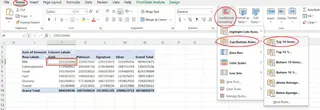
這兩種方法都始於在樞紐分析表中選擇一個儲存格,導航至首頁索引標籤,然後點擊條件式格式設定按鈕。
方法1:使用預定義規則
這是套用常見格式類型最直觀的方法。
- 在樞紐分析表的資料區域中選擇一個儲存格。
- 前往首頁 > 條件式格式設定。
- 選擇一個規則類型,例如醒目提示儲存格規則或前/後規則。舉例來說,您可以選擇醒目提示儲存格規則 > 大於...。
- 定義規則的條件並從預設集中選擇一種格式。
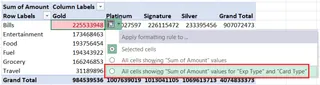
- 套用格式後,會出現一個小的格式設定選項圖示。點擊它並選擇第三個選項,「所有顯示 '城市' 和 '卡片類型' 的 '支出總和' 值的儲存格」,以將規則套用到樞紐分析表中整個相關的資料欄位。
方法2:使用條件式格式設定規則管理員
對於更高級的客製化,規則管理員讓您擁有完全的控制權。
- 在樞紐分析表中選擇一個儲存格。
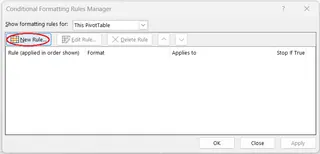
- 前往首頁 > 條件式格式設定 > 管理規則...。
- 在規則管理員對話方塊中,點擊新增規則...。
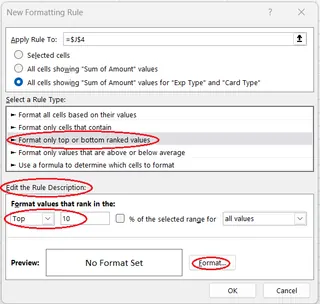
- 在「套用規則至:」部分,選擇第三個選項以確保規則套用到正確的樞紐分析表欄位。
- 選擇一個規則類型(例如:「只格式化包含以下內容的儲存格」)。
- 定義規則的邏輯,然後點擊**格式...**按鈕以自訂字型、框線或填滿色彩。
- 點擊確定確認格式,然後再次點擊確定建立規則。
這種方法功能強大,但需要更多點擊次數以及對Excel規則建立介面更清晰的理解。
人工智慧驅動的替代方案:使用Excelmatic進行即時格式設定

雖然手動方法有效,但它們要求您知道如何在Excel中建立規則。如果您只需說明想要什麼呢?這就是Excelmatic的用武之地。
Excelmatic是一個Excel人工智慧代理,能根據簡單的語言指令處理複雜任務。您無需點擊瀏覽選單,只需描述您想要的結果,Excelmatic就會為您完成工作。
以下是您如何使用Excelmatic套用相同的條件式格式設定:
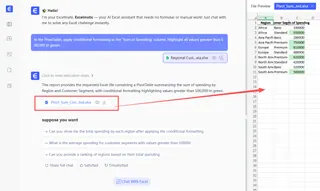
- 上傳您的檔案到Excelmatic。
- 在聊天框中陳述您的請求。例如:
在樞紐分析表中,對「支出總和」欄套用條件式格式設定。將所有大於500,000的值以綠色突顯。
Excelmatic將立即處理您的請求,並將指定的格式設定直接套用到您檔案中的樞紐分析表,在幾秒鐘內交付一個即可使用的報告。
手動 vs. 人工智慧:快速比較
| 功能特點 | 傳統Excel方法 | Excelmatic (人工智慧驅動) |
|---|---|---|
| 速度 | 較慢;需要多次點擊和選單導航。 | 即時;一個指令完成所有操作。 |
| 易用性 | 中等;需要了解Excel的介面。 | 極其簡單;使用自然語言。 |
| 學習曲線 | 較陡;您需要學習選項的位置。 | 極小;只要會問,就能做到。 |
| 靈活性 | 高,但複雜規則需要手動設定。 | 高;能解讀並執行複雜請求。 |
注意事項
無論您使用手動還是人工智慧方法,一些原則仍然很重要:
- 條件式格式設定是直接套用到樞紐分析表,而非來源資料。
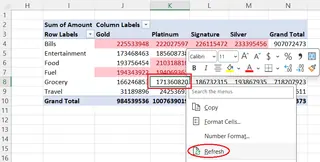
- 如果您更改了底層的來源資料,您必須重新整理樞紐分析表,格式設定才能正確更新。在Excelmatic中,您只需上傳更新後的檔案並重新執行您的請求,即可立即重新套用格式設定。
- 即使在您重新排列、篩選或交叉分析篩選樞紐分析表之後,規則通常仍然有效。
- 如果您從樞紐分析表中移除了已套用格式設定的欄位,該規則將會遺失。
結論
掌握條件式格式設定是建立引人入勝的樞紐分析表報告的關鍵。Excel中的傳統方法提供了堅實的基礎和高度的控制力。
然而,像Excelmatic這樣的人工智慧工具正在革新我們與資料互動的方式。透過以簡單的對話式指令取代複雜的工作流程,它們使強大的資料分析變得比以往任何時候都更容易取得且更有效率。這讓您可以減少對「如何操作」的關注,而更多地關注資料所蘊含的洞察。
準備好立即突顯您樞紐分析表中的故事了嗎?停止點擊,開始提問。立即試用Excelmatic,只需一個指令,即可將您的資料轉化為清晰、可執行的洞察。