重點摘要:
- 在Excel中建立與自訂圓餅圖傳統上需要瀏覽複雜的選單與格式設定窗格,對於需要快速視覺化資料的商務使用者而言,這是個耗時的過程。
- Excelmatic徹底改變了這個工作流程,讓您能使用簡單的語言指令(例如:「製作一個顯示市佔率的圓餅圖」)來生成並自訂圖表,在數秒內產出專業的視覺圖表。
- 這種AI驅動的方法能輕鬆處理進階圖表類型(分離型圓餅圖、複合圓餅圖、環圈圖),將您的意圖轉化為正確的技術執行,無需手動步驟。
- 對於需要快速傳達資料洞察的行銷、銷售與營運專業人士而言,Excelmatic是從原始數據轉變為引人注目、可直接用於簡報的圖表之最快途徑。
圓餅圖是視覺化資料集中比例最簡單卻最有效的方式之一。無論您是在呈現市佔率、調查結果或預算分配,一個設計良好的圓餅圖能幫助您的受眾一目了然地迅速掌握關鍵洞察。
傳統上,在Excel中建立圓餅圖涉及一系列點擊與選單選擇。然而,隨著AI工具的興起,現在有了更快速的方法。在本指南中,我們將引導您了解在Excel中建立圓餅圖的經典方法,以及使用Excelmatic的現代AI驅動方法。您將學習如何建立、自訂與增強您的圖表,讓您能選擇最適合工作流程的方法。
什麼是Excel中的圓餅圖?
圓餅圖是一種圓形圖表,將資料表示為整體的一部分,每個扇區對應一個類別對總量的貢獻。Excel讓生成圓餅圖變得容易,只需要一個資料系列以及一組對應的標籤。圓餅圖的日常應用情境包括:
- **市佔率分析:**比較產業中的競爭對手
- **調查結果:**顯示回答分佈情況
- **預算分配:**在財務報告中視覺化支出類別
雖然圓餅圖非常適合顯示相對比例,但最好在處理少量類別時使用(理想上是五個或更少),以避免雜亂與誤解。也就是說,圓餅圖不適用於基數高的資料。
如何建立基本圓餅圖:兩種方法比較
讓我們逐步介紹使用簡單資料集建立圖表的過程。假設您有以下代表不同部門及其對應數值的資料:
| 類別 | 數值 |
|---|---|
| 行銷 | 30 |
| 銷售 | 25 |
| 研發 | 20 |
| 人力資源 | 15 |
| 資訊科技 | 10 |
方法一:傳統Excel方法
這是在Excel內部直接建立圓餅圖的經典手動方式。
步驟1:準備您的資料
首先,我們進行一些準備工作。
- 開啟Excel並建立一個新的工作表。
- 如上所示準確輸入資料,「類別」在A1儲存格,「數值」在B1儲存格,並在下方填入相應的部門名稱與數值。
步驟2:選擇資料範圍
接著,我們選擇數值:
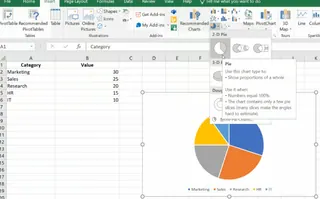
- 點擊並拖曳以反白包含您資料的儲存格(A1:B6)。
步驟3:插入圓餅圖
現在,來建立圓餅圖:
- 前往Excel功能區的插入索引標籤。
- 在圖表群組中,點擊圓餅圖圖示。
- 從下拉選單中選擇您偏好的圓餅圖類型(例如:2D圓餅圖、3D圓餅圖或環圈圖)。
這個逐步過程讓您能視覺化呈現數值在部門間的分佈,更容易看出,例如,行銷部門佔有最大份額。

方法二:AI驅動的Excelmatic方法

為了更快速、更直觀的體驗,您可以使用像Excelmatic這樣的AI代理。無需瀏覽選單,您只需用簡單的語言告訴AI您想要什麼。
- 上傳您的Excel檔案到Excelmatic。
- 在聊天框中陳述您的需求。例如:
從我的工作表資料建立一個2D圓餅圖,顯示每個類別的數值。

Excelmatic立即分析您的資料並生成請求的圓餅圖,節省您手動選擇與插入的時間與精力。這種方法不僅更快,也消除了在Excel選單中尋找正確圖表類型的猜測工作。
自訂您的Excel圓餅圖
一旦您建立了圓餅圖,下一步就是讓它在視覺上更吸引人且易於理解。讓我們比較兩種方法中的自訂方式。
傳統方式:手動格式化
在經典Excel中,自訂是一個涉及圖表設計與格式索引標籤的多步驟過程。
新增與格式化標籤
- 點擊您的圓餅圖以選取它。
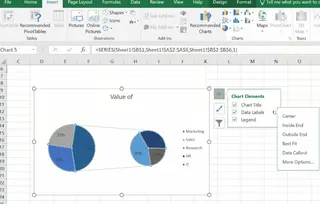
- 點擊右上角的**+(圖表項目)**圖示。
- 勾選資料標籤以顯示數值。
- 如需更多選項(如百分比或類別名稱),點擊資料標籤旁的箭頭,或在標籤上按右鍵選擇格式化資料標籤。
變更顏色與版面配置
- 點擊圖表以開啟圖表設計索引標籤。
- 點擊變更顏色以選擇新的色彩配置。
- 點擊快速版面配置以立即套用預先設計的樣式。
調整圖例與圖表標題
- 使用**+(圖表項目)選單重新定位或移除圖例**。
- 直接點擊圖表標題以編輯文字。
AI驅動方式:對話式調整
使用Excelmatic,自訂就像對話一樣。您只需要求變更即可精煉您的圖表。在生成初始圖表後,您可以透過以下指令進行後續操作:
- 「新增資料標籤,顯示每個扇區的百分比。」
- 「將圖表標題改為『部門預算分配』。」
- 「使用藍色調色盤。」
- 「移除圖例並將類別名稱加到標籤上。」
這種迭代過程感覺更自然,且比在Excel的格式化窗格中尋找選項要快得多。
更好視覺效果的進階圖表選項
Excel提供進階圖表類型以增強清晰度。以下是兩種方法處理它們的方式。
分離型圓餅圖
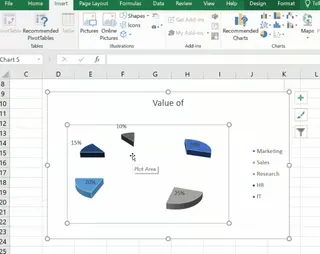
分離型圓餅圖將一個或多個扇區分開以強調它們。
- **傳統Excel:**選取您的圓餅圖,點擊一次您想要強調的扇區,然後點擊並將其向外拖曳。
- Excelmatic AI:只需要求即可。「建立一個分離型圓餅圖,將『行銷』扇區拉出。」
複合圓餅圖與複合條狀圖
當您有許多小扇區時,這些圖表非常有用,將它們分組到次要圖表中以獲得更好的可見性。
- 傳統Excel:選取您的資料,前往插入 > 圓餅圖,並選擇複合圓餅圖或複合條狀圖。接著您需要右鍵點擊圖表並選擇格式化數列以自訂資料分割方式。
- Excelmatic AI:只需一個提示即可完成。「製作一個複合圓餅圖,並將3個最小類別分組到第二個圓餅中。」
環圈圖
環圈圖是中心有洞的圓餅圖,可用於顯示多個資料系列。
- 傳統Excel:選取您的資料,然後前往插入 > 圓餅圖 > 環圈圖。您可以在格式化數列窗格中調整洞的大小。
- Excelmatic AI:您猜對了。只需要求:「為此資料生成一個環圈圖,並將洞的大小設為50%。」
在Excel中使用圓餅圖的最佳實踐
無論您如何建立它,一個有效的圓餅圖都遵循幾個關鍵原則。
限制扇區數量(最多5–7個)
太多扇區會使圓餅圖雜亂且難以閱讀。如果您有許多小類別,將它們分組到一個「其他」扇區或使用複合圓餅圖。
使用對比色
透過使用對比色確保扇區易於區分。避免對相鄰扇區使用相似的色調。
使用清晰的標籤
標籤至關重要。包含百分比標籤以顯示比例,並新增類別名稱以提供上下文。將它們定位以獲得最佳可讀性。
如有需要,考慮使用其他圖表
圓餅圖用於顯示整體的比例。如果您需要比較類別間的精確數值,或者數值非常相似,長條圖或直條圖通常是更好的選擇。
常見錯誤與修正
即使過程直接了當,問題仍可能出現。
- **資料未正確顯示:**確保您的資料位於兩欄中:一欄用於類別(文字),另一欄用於數值(數字)。
- **數字被解釋為標題:**檢查Excel是否未將您的第一列資料誤認為標題。如有需要,調整資料來源選擇。
- **非相鄰選擇問題:**在手動Excel中,按住
Ctrl(Windows)或Cmd(Mac)以選擇不相鄰的資料範圍。
像Excelmatic這樣的AI工具的一個優勢是,它通常能透過智慧地從您的請求上下文中解釋資料結構來避免這些問題。
Excel圓餅圖的替代方案
雖然圓餅圖非常適合顯示比例,但它們有其限制。在這些情況下,替代圖表類型可能提供更清晰的洞察:
- 長條圖更有效地比較個別數值。
- 直條圖或堆疊圖更適合基於時間的趨勢或分組資料。
如果您的圓餅圖看起來雜亂或難以解釋,考慮切換到這些選項之一以獲得更好的可讀性。
結論
在Excel中建立圓餅圖已經演進。傳統方法提供細緻的控制,是一項基本的Excel技能。它允許您手動調整圖表的每個方面,直到完美為止。
另一方面,像Excelmatic這樣的AI驅動工具代表了一種典範轉移,優先考慮速度與易用性。透過將簡單語言指令轉化為複雜動作,它們在數秒內處理從圖表建立到進階自訂的一切。
最終,最佳方法取決於您的需求。對於完全的手動控制,經典方法效果良好。對於速度、效率與更直觀的工作流程,AI方法顯然是贏家。
停止手動建立圖表。立即開始視覺化。立即試用Excelmatic,透過簡單指令將您的資料轉變為引人注目的視覺圖表。