重點摘要:
- 在 Excel 中使用 π 進行計算,從簡單的面積到複雜的三角函數,傳統上需要記憶並正確寫出如
PI()的公式,這對非技術使用者而言容易出錯且耗時。 - Excelmatic 徹底改變了這一流程,您只需用自然語言描述計算需求(例如「計算這些圓形的面積」),無需任何公式即可立即獲得精確結果。
- 這套 AI 驅動的方法在處理進階情境時表現卓越,能自動運算複雜方程式與單位換算,這些原本需要繁瑣且易錯的手動公式。
- 對於需要精確幾何或三角函數結果卻不想費心計算的商務人士而言,Excelmatic 是將 π 融入資料分析最快、最可靠的方式。
如果您曾經需要在 Excel 中計算圓面積或使用三角函數公式,可能曾思考該如何將 π(圓周率)加入試算表。手動輸入 3.14159… 雖可行,但缺乏精確計算所需的準確度,且容易產生人為錯誤。
傳統解決方案是使用 Excel 內建的 PI() 函數。這是數十年來可靠的作法,但若存在更快速直覺、完全無需記憶公式的方法呢?
本文將介紹兩種方法:首先回顧經典的 PI() 函數,接著展示透過 Excelmatic 運用現代 AI 技術,如何僅需提問就能獲得相同(甚至更複雜)的計算結果。
傳統方法:認識 Excel PI() 函數
PI() 函數是 Excel 內建傳回數學常數 π 值的方式,其值約為 3.14159。π 在圓與球體的計算中至關重要,但如後續範例所示,它也出現在許多意想不到的場合。
PI() 函數的功能為何?
您可能好奇 PI() 與直接輸入 3.14 有何區別?答案在於精確度。使用 PI() 時,Excel 會傳回 15 位有效數字的 π 值(3.141592653589793),這對大多數計算需求已綽綽有餘。使用精度較低的固定數值可能導致誤差,尤其在科學與工程計算中。
PI() 函數語法
語法極其簡單:
=PI()
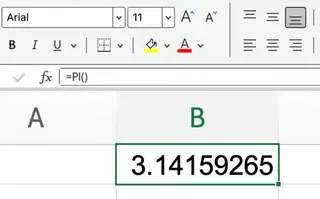
無需任何參數或選項。若在括號內輸入任何參數,Excel 將傳回錯誤。
應用 π 計算:手動方式 vs. AI 方式
了解 PI() 後,讓我們實際演練。以下將比較使用傳統 Excel 公式與使用 Excelmatic 這類 AI 工具解決常見問題的方法。
計算圓面積
由半徑計算圓面積的公式為:面積 = π × r²。
傳統作法:
若圓半徑位於儲存格 A2,需輸入此公式:
=PI() * (A2^2)

此公式將 π 乘以半徑平方得出面積。若有半徑清單,需將公式向下拖曳至整欄。
Excelmatic 作法:

無需公式。只需將試算表上傳至 Excelmatic 並用簡單語言提問:
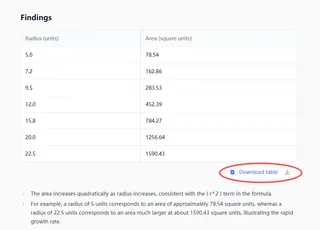
計算 A 欄中各半徑的圓面積。

Excelmatic 理解您的需求,以完整精度執行計算,並在新欄位傳回結果。無需記憶公式,無需拖曳儲存格。
求取圓周長
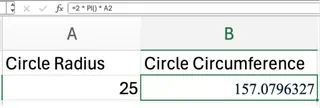
圓周長計算公式為:2 × π × r。
傳統作法:
半徑位於儲存格 A2 時,Excel 公式為:
=2 * PI() * A2
Excelmatic 作法:
同樣直接說明目標:
使用 A 欄的半徑計算圓周長。
Excelmatic 立即處理請求並輸出答案。
角度與弧度轉換
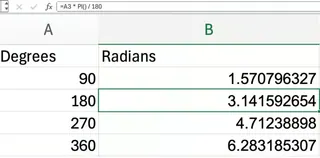
Excel 的三角函數如 SIN() 與 COS() 使用弧度而非角度。角度轉弧度的公式為:角度 × π / 180。
傳統作法:
若角度值位於 A2,公式為:
=A2 * PI() / 180
Excelmatic 作法:
直接提問簡化流程:
將 A 欄的角度從度轉換為弧度。
這不僅更易記憶,也比手動輸入轉換公式更不易出錯。
計算圓柱體體積
圓柱體體積公式為:π × r² × h。此計算需要兩個變數:半徑 (r) 與高度 (h)。
傳統作法:
半徑位於儲存格 A2、高度位於 B2 時,使用公式:
=PI() * (A2^2) * B2

Excelmatic 作法:
僅需描述資料與需求:
使用 A 欄的半徑與 B 欄的高度計算圓柱體體積。
Excelmatic 正確將各欄對應至變數,並為整個資料集計算體積。
AI 的真正實力:處理複雜公式
當公式變得複雜時,AI 方法的優勢顯而易見。PI() 常出現在進階科學、工程與金融方程式中,這些公式不僅難撰寫,更難除錯。
以計算球面兩點(如地球)最短距離的球面餘弦定律為例。
傳統作法:
計算丹佛(緯度/經度位於 B2/C2)與愛丁堡(緯度/經度位於 B3/C3)間距離時,需寫出此龐大公式:
=3958*ACOS(SIN(B2*PI()/180)*SIN(B3*PI()/180)+COS(B2*PI()/180)*COS(B3*PI()/180)*COS((C3-C2)*PI()/180))
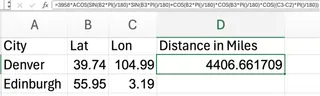
只要錯置一個括號或儲存格參照,整個公式就會失效。功能強大卻極其脆弱。計算結果 4,400.4 英里與 Google 官方距離 4,405 英里非常接近。

如原作者所述,在此公式中使用截斷的 π 值(如 3.14)會得到精度較低的結果 4,418.3 英里。精確度至關重要。
Excelmatic 作法:
無需糾結於複雜公式,直接向 Excelmatic 說明目標:
我的檔案中 B 欄為緯度、C 欄為經度。請計算丹佛(第 2 列)與愛丁堡(第 3 列)間的距離(英里)。
Excelmatic 在後台處理複雜的三角函數、角度弧度轉換與最終計算。您無需煩惱即可獲得準確答案,節省時間並消除公式錯誤風險。
結論:選擇合適的工具
精通 Excel 的 PI() 函數對經常使用數學公式者而言是項寶貴技能,能確保計算結果精準專業。
然而,資料分析領域正在演進。對於簡單的一次性計算,快速公式或已足夠;但面對複雜任務、重複運算或不容出錯的情境時,像 Excelmatic 這樣的 AI 工具具備明顯優勢。它能讓您專注於目標——您的業務需求——而非糾結於公式的複雜語法。
當今要成為進階 Excel 使用者,意味著既要掌握傳統方法,也要懂得何時運用智能工具來解決問題、自動化流程,並發現他人可能忽略的洞見。
準備好無需複雜操作就能計算 π 及其他複雜公式嗎?立即試用 Excelmatic,數秒內即可獲得數學問題的精確解答。
常見問答
能否將 PI() 與其他 Excel 函數結合使用?
當然可以。可將其與 SIN()、COS()、SQRT() 等函數結合,甚至搭配基本算術運算來建構更複雜的公式。
Excel 中 PI() 傳回幾位小數?
PI() 傳回 15 位有效數字的 π 值:3.14159265358979。
若在 PI() 中輸入數值(如 PI(2))會如何?
Excel 將傳回 #VALUE! 錯誤。此函數必須始終以 PI() 形式書寫,括號內不包含任何內容。
是否有快速顯示較少小數位數 π 值的方法?
使用 Excel 的儲存格格式設定選項來限制小數位數。公式中的底層數值將保持精確。