核心要點:
- 使用 Python 的
openpyxl等傳統工具自動化 Excel 需要大量程式設計技能和時間投入,對非技術背景的商務專業人士構成障礙。 - Excelmatic 徹底消除了這一障礙,讓您能透過簡單的語言指令自動化任務——上傳檔案、描述需求(清理資料、建立圖表、新增公式),並立即獲得結果。
- 這種 AI 驅動的方法能在數秒內處理複雜任務,如格式設定、計算和視覺化,無需程式碼即可將商業意圖轉化為技術執行。
- 對於需要快速自動化報告和分析的市場、銷售及營運團隊而言,Excelmatic 提供了從原始資料到可行見解最快速、最易於使用的途徑。
自動化繁瑣的 Excel 任務可以節省大量時間,但選擇正確的方法至關重要。對於開發者來說,像 openpyxl 這樣的 Python 函式庫提供了細粒度控制,用於建構穩健的資料管道。然而,新一波的 AI 驅動工具 為所有人提供了一種極其簡單、快速的替代方案。
本指南探討這兩種途徑。我們將介紹使用 openpyxl 以程式化方式讀取、寫入和格式化 Excel 檔案的傳統方法。同時也將介紹現代 AI 方法,使用像 Excelmatic 這樣的工具,讓您無需程式碼即可透過自然語言完成相同任務。
Excel 自動化的兩種途徑
程式化途徑 (openpyxl): 一個強大的 Python 函式庫,為開發者提供對 Excel 檔案的細粒度控制。它非常適合將 Excel 自動化整合到更大的應用程式以及複雜、重複的工作流程中。您需要編寫程式碼來控制每個儲存格、樣式和圖表。
AI 驅動途徑 (Excelmatic): 一個智慧型 Excel 代理,您可以在其中上傳檔案並用自然語言陳述需求。它專為速度和易用性而設計,讓任何人都能在數秒內執行複雜的分析、生成圖表 或清理資料。
讓我們首先深入探討程式化途徑。
什麼是 openpyxl?
openpyxl 是一個高效的 Python 函式庫,使您能夠讀寫 Excel 2007 引入的現代基於 XML 的格式(.xlsx、.xlsm)。它擅長資料自動化、報告和格式化工作流程,對於需要以程式化方式處理 Excel 檔案(即使未安裝 Excel)的使用者尤其有用。
該函式庫支援多種檔案格式:
.xlsx- Excel 活頁簿.xlsm- 帶有巨集的 Excel 活頁簿.xltx- Excel 範本.xltm- 帶有巨集的 Excel 範本
openpyxl 的一個主要優點是它不需要在您的電腦上安裝 Excel。這使其非常適合伺服器環境和自動化資料處理管道。
安裝與匯入 openpyxl
使用 pip 安裝 openpyxl 非常簡單:
pip install openpyxl
為了在處理來自不受信任來源的檔案時增強安全性,您也可以安裝可選的 defusedxml 套件:
pip install defusedxml
要在您的 Python 指令碼中使用 openpyxl,請匯入必要的類別:
from openpyxl import Workbook, load_workbook
核心概念與術語
要有效使用 openpyxl,您需要了解 Excel 的基本結構:
- 活頁簿:Excel 檔案本身,包含一個或多個工作表。
- 工作表:活頁簿內的各個索引標籤/工作表。
- 儲存格:工作表中的個別資料點,由欄字母和列編號識別(例如 "A1")。
- 列:水平的儲存格行,由數字識別(1, 2, 3...)。
- 欄:垂直的儲存格列,由字母識別(A, B, C...)。
在 openpyxl 中,您可以使用以下任一方式參照儲存格:
- Excel 樣式參照:
sheet[“A1”] - 列-欄索引:
sheet.cell(row=1, column=1)(注意:openpyxl使用基於 1 的索引,而不是基於 0)
讀取 Excel 檔案
程式化方式:使用 openpyxl
以下是一個實用範例,展示如何使用 Python 從 Excel 檔案讀取資料:
from openpyxl import load_workbook

# 載入活頁簿 - 對於大檔案使用 read_only=True
wb = load_workbook('sample.xlsx', read_only=False, data_only=False)
# data_only=True 讀取值而不是公式

# 取得使用中工作表
sheet = wb.active

# 遍歷列
for row in sheet.iter_rows(min_row=1, max_row=5, values_only=True):
    print(row)  # 回傳一個值的元組
此程式碼載入一個活頁簿,選取使用中的工作表,並列印前五列。這對於在指令碼內處理資料非常有效率。
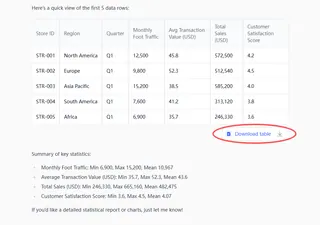
AI 驅動方式:使用 Excelmatic

使用像 Excelmatic 這樣的 AI 工具,過程是對話式的且無需設定。
- 上傳您的
sample.xlsx檔案。 - 詢問您的問題,使用簡單的語言指令:"顯示資料的前 5 列" 或 "總結此工作表的關鍵統計資料。"
Excelmatic 會立即顯示您請求的資料或見解,使其非常適合快速探索和分析,而無需編寫任何一行程式碼。
寫入與修改 Excel 檔案
程式化方式:使用 openpyxl
使用 openpyxl 建立和修改 Excel 檔案同樣簡單。
from openpyxl import Workbook

# 建立新活頁簿
wb = Workbook()
sheet = wb.active
sheet.title = "Data"

# 新增資料
data = [
    ["Alice", 25, "New York"],
    ["Bob", 30, "San Francisco"],
    ["Charlie", 35, "Chicago"]
]
sheet.append(["Name", "Age", "City"]) # 新增標頭

for row_data in data:
    sheet.append(row_data)

# 儲存活頁簿
wb.save("new_workbook.xlsx")
此指令碼建立一個新檔案,新增標頭,附加三列資料並儲存。修改現有檔案遵循類似的載入、更改和儲存模式。
AI 驅動方式:使用 Excelmatic
要使用 Excelmatic 達到相同結果,您只需描述您想要的最終狀態。
- 上傳您的試算表(或從空白開始)。
- 詢問:"建立一個名為 'Data' 的新工作表。新增一個標頭列,包含 'Name'、'Age' 和 'City'。然後,新增以下資料:" 您可以貼上或描述資料。
對於修改,則更加簡單。上傳 existing_file.xlsx 後,您可以說:"將儲存格 B5 的值更改為 42" 或 "新增一個欄位 'Status' 並填入 'Complete'。" 該工具處理您的請求並提供修改後的檔案供下載。
格式設定與樣式
套用專業的格式設定可以使您的報告更具可讀性。
程式化方式:使用 openpyxl
openpyxl 提供了廣泛的儲存格格式設定選項,但程式碼可能會變得冗長。
from openpyxl import Workbook
from openpyxl.styles import Font, Alignment, Border, Side, PatternFill, NamedStyle

wb = Workbook()
sheet = wb.active

# 建立標頭樣式
header_style = NamedStyle(name="header_style")
header_style.font = Font(bold=True, size=12, color="FFFFFF")
header_style.fill = PatternFill(fill_type="solid", start_color="366092")
header_style.alignment = Alignment(horizontal="center", vertical="center")

# 將樣式套用至標頭列
headers = ["ID", "Product", "Category", "Price"]
for col_idx, header in enumerate(headers, start=1):
    cell = sheet.cell(row=1, column=col_idx, value=header)
    cell.style = header_style

wb.save("styled_workbook.xlsx")
如您所見,定義樣式需要為字型、填滿和對齊方式實例化多個物件。
AI 驅動方式:使用 Excelmatic
使用 AI 進行樣式設定就像描述您看到的內容一樣簡單。
- 上傳您的試算表。
- 詢問:"將標頭列設定為深藍色背景和粗體、白色的文字。"
同樣地,對於條件式格式設定,您可以說:"在 'Price' 欄中,將所有超過 1000 的值以綠色突出顯示。" AI 解讀您的意圖並套用正確的 Excel 規則,使您無需瀏覽複雜的選單或編寫樣式程式碼。
進階功能:公式與圖表
這是兩種方法差異最為明顯的地方。
新增公式
使用 openpyxl:您可以將公式作為字串寫入儲存格。然而,openpyxl 不會評估它們;它只是將公式文字放入儲存格中。
from openpyxl import Workbook

wb = Workbook()
sheet = wb.active

sheet["A1"] = 10
sheet["A2"] = 20
sheet["B1"] = "=SUM(A1:A2)" # 寫入公式

wb.save("formulas.xlsx")
# 要在儲存格 B1 中看到 '30',您必須在 Excel 中開啟檔案。
使用 Excelmatic:AI 代理可以同時新增和計算公式。
- 上傳您的檔案。
- 詢問:"在儲存格 B1 中,計算 A1 和 A2 的總和。"
Excelmatic 會回傳一個檔案,其中儲存格 B1 不僅包含公式 =SUM(A1:A2),還包含計算值 30。
建立圖表
使用 openpyxl:建立圖表是一個多步驟過程,涉及在程式碼中定義圖表類型、資料參照、類別和標題。
from openpyxl import Workbook
from openpyxl.chart import BarChart, Reference

wb = Workbook()
sheet = wb.active

# 新增資料
sales_data = [
    ("Month", "Sales"),
    ("Jan", 30),
    ("Feb", 45),
    ("Mar", 37),
]
for row in sales_data:
    sheet.append(row)

# 建立長條圖
bar_chart = BarChart()
bar_chart.title = "Monthly Sales"
data = Reference(sheet, min_col=2, min_row=1, max_row=4)
categories = Reference(sheet, min_col=1, min_row=2, max_row=4)
bar_chart.add_data(data, titles_from_data=True)
bar_chart.set_categories(categories)

# 將圖表新增至工作表
sheet.add_chart(bar_chart, "D1")

wb.save("charts.xlsx")
使用 Excelmatic:這項複雜的任務變成了一句話的請求。
- 上傳您包含銷售資料的檔案。
- 詢問:"建立一個顯示月銷售額的長條圖。"
AI 分析您的資料,正確識別座標軸,生成一個標籤正確的圖表,並將其放置在工作表中。整個過程只需數秒。
工作表、列與欄管理
程式化方式:使用 openpyxl
openpyxl 為您提供了精確的函數來操作活頁簿的結構。
from openpyxl import Workbook

wb = Workbook()
sheet = wb.active
# ... 新增一些資料 ...

# 在第 2 行插入一列
sheet.insert_rows(2)

# 在第 2 欄插入一欄
sheet.insert_cols(2)

# 凍結標頭列
sheet.freeze_panes = "A2"

wb.save("modified_structure.xlsx")
AI 驅動方式:使用 Excelmatic
這些結構性更改透過簡單的指令處理。上傳檔案後,您只需詢問:
- "在第 1 列後插入一個空白列。"
- "刪除 C 欄。"
- "凍結第一列,使其始終可見。"
AI 執行操作並提供更新後的檔案,抽象化了對特定函數呼叫和索引管理的需求。
哪種方法適合您?
openpyxl 和像 Excelmatic 這樣的 AI 工具都很強大,但它們服務於不同的需求。
選擇 openpyxl 如果:
- 您是正在建構完全自動化、伺服器端資料管道的 Python 開發者。
- 您需要將 Excel操作深度整合到更大的 Python 應用程式中。
- 您需要對檔案生成過程進行絕對的、逐行控制。
選擇像 Excelmatic 這樣的 AI 工具如果:
- 您是需要快速從資料中獲得答案的業務分析師、經理或學生。
- 您希望無需編寫程式碼即可執行資料清理、分析或視覺化。
- 您的任務通常是探索性的或每天變化。
- 您重視速度和易用性勝過程式化控制。
結論
openpyxl 對於任何處理 Excel 檔案的 Python 開發者來說,仍然是一個必不可少的函式庫。它為自動化複雜和重複的試算表任務提供了一個穩健的、程式化的介面。
然而,資料互動的格局正在改變。像 Excelmatic 這樣的 AI 代理正在使資料分析民主化,讓任何人都能透過簡單的對話來操作試算表、生成見解和建立報告。透過了解這兩種方法,您可以為您的特定任務選擇最有效的工具。
準備好無需編寫任何程式碼即可自動化您的 Excel 工作嗎?立即試用 Excelmatic,透過簡單的語言指令轉變您的試算表。
openpyxl 常見問題解答
openpyxl 支援哪些檔案類型?
openpyxl 支援多種 Excel 格式,包括 .xlsx、.xlsm、.xltx 和 xltm。它不支援較舊的 .xls 格式。
openpyxl 可以讀取和評估 Excel 公式嗎?
openpyxl 可以讀取和寫入公式,但不會評估它們。要查看公式結果,您必須在具有計算引擎的應用程式(如 Microsoft Excel)中開啟檔案。相比之下,像 Excelmatic 這樣的 AI 工具通常可以為您計算結果。
我需要安裝 Microsoft Excel 才能使用 openpyxl 嗎?
不需要,openpyxl 完全在 Python 中執行,不需要在您的機器上安裝 Excel。
我應該何時使用 openpyxl,何時使用像 Excelmatic 這樣的 AI 工具?
在 Python 環境中進行深入的程式化自動化時使用 openpyxl。對於快速、互動式分析、一次性任務以及無需編寫程式碼生成報告,請使用像 Excelmatic 這樣的 AI 工具。
我可以用 openpyxl 在 Excel 中插入圖片嗎?
可以,但您必須安裝 Pillow 函式庫 (pip install pillow),並且在呼叫 add_image() 時,影像檔案必須存在於磁碟上。