核心要點:
- 在 Excel 中使用
NORM.DIST()計算常態分佈機率需要精確的公式語法和統計參數理解,對非技術背景的商務用戶構成門檻。 - Excelmatic 透過自然語言提問即可立即獲得機率、密度值甚至圖表,無需編寫任何公式,徹底消除這項複雜性。
- 無論您需要累積機率、機率密度或視覺化呈現,AI 驅動的方法都能更快提供準確結果,並避免常見的公式錯誤。
- 對於需要統計洞察卻不想糾結統計細節的專業人士而言,Excelmatic 是在數據驅動決策中運用常態分佈分析的最高效方式。
若您經常在 Excel 中處理機率與統計問題,無論是進行品質控管、評估考試分數或分析商業數據,終將需要分析常態分佈。傳統做法意味著必須精通如 NORM.DIST() 等功能,才能計算特定數值對應的機率。
但如今您有不止一種方法能完成任務。經典的公式法雖能提供精確控制,現代 AI 工具卻能以更快速直覺的方式獲得相同答案。
本指南將同時探討兩種方法:我們將解析傳統 NORM.DIST() 函數的語法與選項,接著介紹強大的 AI 替代方案 Excelmatic,展示如何透過簡單提問獲得相同結果。閱讀完畢後,您將全面掌握 Excel 中的常態分佈分析方法,並能選擇最適合工作流程的方式。
什麼是常態分佈計算?
在探討方法前,先釐清概念。常態分佈計算可幫助您找出從鐘形數據集中抽取的數值,小於或等於特定數字的機率。根據需求,您可獲得累積機率(曲線下方至某點的區域面積)或機率密度(該特定點上的曲線高度)。
因此無論是想了解低於某分數的機率,或單純需要某點的正態曲線數值,傳統方法與 AI 方法皆能滿足需求。
方法一:傳統公式法與 NORM.DIST()
對於熟悉 Excel 公式的用戶,NORM.DIST() 是執行此任務的首選函數。以下說明如何使用:
NORM.DIST() 語法與參數
函數語法如下:
=NORM.DIST(x, mean, standard_dev, cumulative)
各參數說明:
x:需要求取分佈的數值mean:分佈的平均值standard_dev:分佈的標準差cumulative:邏輯值——使用TRUE表示累積分佈函數(CDF),FALSE表示機率密度函數(PDF)
實際應用範例:若想計算平均值 70、標準差 10 的常態分佈中,數值小於等於 80 的機率,公式應寫為:
=NORM.DIST(80, 70, 10, TRUE)
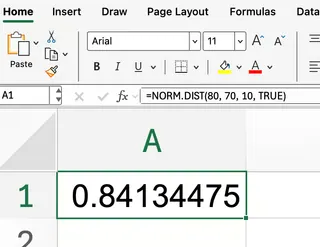
此設定將傳回累積至 80 的機率值。
累積機率 vs. 機率密度
理解 cumulative 參數是獲得正確結果的關鍵:
- 累積機率 (
TRUE):最後參數設為TRUE時,NORM.DIST()傳回數值小於等於 x 的機率。這是統計分析最常用的選項,可回答如「有多少比例學生成績低於 85 分?」等問題 - 機率密度 (
FALSE):選擇FALSE時,函數提供 x 點上的常態曲線高度。這本身並非機率值,但對統計建模或繪製分佈曲線非常有用
方法二:現代 AI 方案與 Excelmatic

若能跳過語法直接提出需求會如何?這正是 Excelmatic 的價值所在。作為 Excel AI 助手,它能將自然語言請求即時轉換為答案、圖表與洞察。
無需記憶 NORM.DIST 函數及其四個參數,您只需簡單描述需求。延續前述情境(平均值=70,標準差=10,數值=80),您可對 Excelmatic 提出:
在平均值 70、標準差 10 的常態分佈中,數值 80 的累積機率是多少?
Excelmatic 處理請求後直接提供答案,全程無需輸入公式。這種方法不僅更快速,還能避免因語法錯誤或參數順序不當導致的計算失誤。
實戰範例:並列比較
透過實際問題觀察兩種方法的操作過程。
1. 計算累積機率
假設考試成績呈常態分佈,平均值 75、標準差 8,欲求知成績小於等於 85 的機率。
傳統 NORM.DIST() 方法:
在儲存格輸入公式:
=NORM.DIST(85, 75, 8, TRUE)
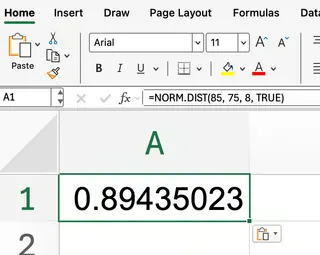
Excel 將傳回約 0.894 的數值,意味約 89.4% 學生成績低於 85 分。
Excelmatic AI 方法:
直接提問:
若考試成績呈常態分佈,平均值 75、標準差 8,成績低於 85 分的機率是多少?
Excelmatic 立即提供相同答案 0.894,節省您構建公式的時間與心力。
2. 取得機率密度
若您關注特定數值的曲線高度,而非累積機率時:
傳統 NORM.DIST() 方法:
將 cumulative 參數設為 FALSE:
=NORM.DIST(85, 75, 8, FALSE)
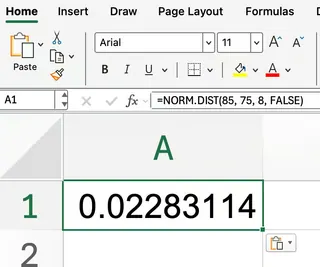
此操作傳回 85 的機率密度值。請注意這並非機率,而是該點的正態曲線數值。
Excelmatic AI 方法:
您的請求同樣直觀:
計算平均值 75、標準差 8 的常態分佈中,數值 85 的機率密度。
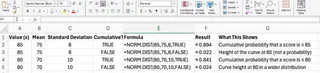
Excelmatic 同樣在後台完成計算並傳回正確數值。下表總結兩種模式下輸入參數對輸出的影響:
視覺化常態分佈
繪製鐘形曲線是理解分佈的有效方式,而 AI 方法在此同樣提供捷徑。
傳統方法:手動建立圖表
在 Excel 中建立圖表需先手動生成數據點:
- 建立
x數值欄(例如從 60 到 90,間隔為 1) - 使用公式建立累積值欄:
=NORM.DIST(x_cell, 75, 8, TRUE) - 建立機率密度值欄:
=NORM.DIST(x_cell, 75, 8, FALSE) - 選取所有三欄數據
- 點選 插入 > 圖表 > 折線圖 或 帶平滑線的散佈圖 來建立視覺化圖表
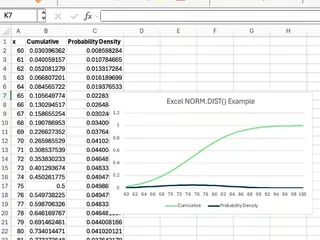
此流程雖有效,但步驟繁瑙且耗時。
Excelmatic 方法:即時圖表生成
使用 Excelmatic 可跳過手動數據準備與圖表格式設定。直接詢問:
建立折線圖,顯示平均值 75、標準差 8 的常態分佈累積與機率密度曲線,x 軸數值範圍從 60 到 90
Excelmatic 將一步生成數據與圖表,以極短時間提供相同專業級的視覺化呈現。
NORM.DIST() 常見問題與技巧
若選擇傳統公式路徑,請注意以下常見陷阱:
- 標準差必須為正數:輸入零或負數將導致
#NUM!錯誤 - 平均值與標準差靈活性:平均值可為任意實數,但標準差必須始終為正
- 需要反向計算? 若已有機率值需找出對應數值,請改用
NORM.INV()函數
Excel 相關函數
NORM.DIST() 函數家族包含其他實用統計分析函數:
NORM.INV():NORM.DIST()的反函數,根據給定累積機率傳回數值NORM.S.DIST():計算標準常態分佈(平均值=0,標準差=1)的機率NORM.S.INV():傳回標準常態分佈中特定機率對應的數值
雖然您可以學習每個函數的語法,但請記住 AI 工具如 Excelmatic 也能透過簡單對話式請求處理這些任務(例如:「使用標準常態分佈,累積機率 0.95 對應的數值是多少?」)
結論
您已見識到運用兩種不同卻同樣強大的方法,在 Excel 中處理常態分佈分析。傳統 NORM.DIST() 函數提供細粒度控制,是資深 Excel 用戶的必備技能。與此同時,像 Excelmatic 這樣的 AI 助手正在革新數據分析領域,讓複雜統計任務變得更快速、簡單,且對所有人更易於使用。
方法選擇取決於您的需求。若正在建構複雜聯動的儀表板,公式法或許是合適選擇。但若需要快速分析、視覺化呈現,且希望立即獲得答案而不被語法困擾,AI 方法顯然是更優選擇。
準備好簡化您的統計分析了嗎?停止記憶公式,開始提出問題。立即試用 Excelmatic,即刻獲取您所需的機率與洞察。