
重點摘要:
- Excel中的
#NAME?錯誤是商務使用者常見卻惱人的問題,通常由拼寫錯誤、遺漏語法或版本不相容導致,可能中斷關鍵分析工作。 - Excelmatic透過讓使用者以自然語言描述目標,從根源消除這類錯誤,完全無需編寫和除錯複雜公式。
- 對非技術專業人員而言,這種AI驅動的方法能立即產出無誤結果,節省時間專注於洞察與決策,而非技術疑難排解。
- 採用Excelmatic等工具代表策略轉變:從糾結軟體操作轉向快速自信地達成業務成果。
您是否曾在Excel中仔細輸入公式,卻只得到令人沮喪的#NAME?錯誤?這個訊息表示Excel無法識別您輸入的內容。可能是小筆誤、遺漏的命名範圍,或是Excel無法理解的函數語法。無論原因為何,這都是會讓您的分析工作中斷的頭痛問題。
本指南將探討#NAME?錯誤的常見原因,並逐步介紹傳統解決方法。我們也將引入現代化的AI驅動方案,幫助您完全避開這些基於公式的錯誤,節省時間與精力。
什麼是Excel中的#NAME?錯誤?
當Excel在公式中遇到無法解讀的內容時,就會顯示#NAME?錯誤。公式遵循嚴格語法,每個元素—無論是函數名稱、命名範圍或文字字串—都必須是Excel能識別的內容。當某個元件未定義、拼寫錯誤或格式不正確時,Excel就會引發#NAME?錯誤。這不是可忽略的簡單警告,而是表示公式某部分在Excel語言中無法解析的信號。
#NAME?錯誤的常見原因
讓我們來看看電子表格中可能出現#NAME?錯誤的原因,並比較手動修復與AI驅動解決方案。
函數名稱拼寫錯誤
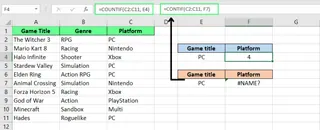
最常見原因是簡單的拼寫錯誤。一個錯誤字母就能破壞整個公式。例如,若您輸入CONTIF()而非正確的COUNTIF(),Excel將無法識別並傳回#NAME?錯誤。
AI驅動替代方案
無需記憶和輸入函數名稱,像Excelmatic這樣的AI代理允許您以純語言指令陳述目標。您只需上傳檔案並詢問:「計算C欄中有多少儲存格是「通過」」。Excelmatic解讀您的請求並提供答案,完全跳過編寫公式的需求,消除拼寫錯誤風險。
在舊版Excel中使用新函數
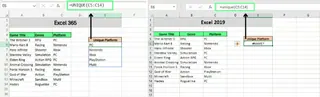
有時錯誤發生是因為您使用了僅在新版Excel(如Excel 365)中可用的函數。例如FILTER()、XLOOKUP()和UNIQUE()在Excel 2019或更早版本中無法運作,導致#NAME?錯誤。
注意:要檢查Excel版本,請前往檔案 > 帳戶 > 關於Excel。
AI驅動替代方案
使用AI工具時版本相容性問題會消失。Excelmatic在一致的最新環境中運作。您可以要求它執行通常需要XLOOKUP()或FILTER()的任務,它將完美執行,無論您電腦上安裝的Excel版本為何。
無效或拼寫錯誤的命名範圍
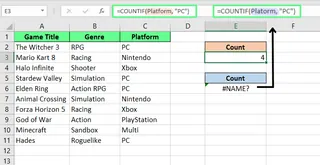
命名範圍是儲存格群組的自訂名稱。如果您拼錯名稱或命名範圍已被刪除,Excel將顯示#NAME?錯誤。
注意:前往公式標籤並開啟名稱管理員以確認範圍名稱及其範圍(限工作表或全域活頁簿)。
AI驅動替代方案
使用Excelmatic時,您無需擔心命名範圍的確切語法。您可以更自然地引用資料,例如「計算「Sales2024」表格的總利潤」。AI從您上傳的檔案理解上下文,無需您完美管理或輸入命名範圍即可找到正確資料。
不正確的範圍引用
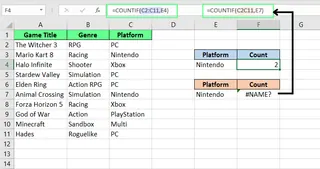
Excel也會對格式不正確的範圍引用顯示#NAME?錯誤。例如輸入C2C11而非C2:C11(缺少冒號)會使Excel混淆。
良好的手動習慣是在建立公式時使用滑鼠選取範圍,以避免這類拼寫錯誤。
文字周圍缺少引號
在公式中使用文字字串時,必須用直雙引號包圍(例如"Apples")。如果忘記引號,Excel會假設該文字是函數或命名範圍。若找不到匹配項,您就會得到#NAME?錯誤。
例如:
- 這個可行:
=IF(A1="Apple", "Yes", "No") - 這個不行:
=IF(A1=Apple, Yes, No)
另外請注意從網站或Word文件複製的「智慧引號」(如“或”),因為它們在Excel公式中無法運作。
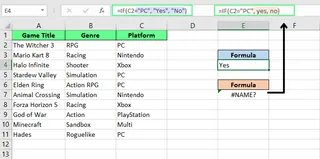
引用和文字錯誤的AI驅動替代方案
不正確的範圍和缺少引號都是語法錯誤,使用像Excelmatic這樣的工具時這些錯誤會被消除。透過描述您的目標—「如果A欄的值是「Apple」,就在B欄放入「是」,否則放入「否」—AI會自動處理正確語法,包括範圍的冒號和文字的引號。
缺少增益集或自訂函數
某些函數需要啟用特定增益集。例如EUROCONVERT()僅在歐元貨幣工具增益集啟用時才能運作。如果未啟用,您會看到#NAME?錯誤。這同樣適用於使用VBA建立且特定於某個活頁簿的自訂函數。

如果您在程式碼不存在的活頁簿中使用自訂VBA函數如=GetInitials(A1),Excel將無法識別它。
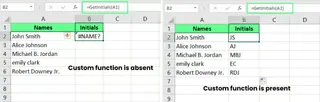
如何修復Excel中的#NAME?錯誤
既然我們知道了原因,現在來看看解決方案。
傳統方法:手動除錯
修復單個#NAME?錯誤需要仔細檢查。
- 使用自動完成:輸入公式時,Excel會建議函數。按
Tab鍵插入正確函數以避免拼寫錯誤。 - 檢查名稱管理員:如果使用命名範圍,請前往公式 > 名稱管理員確認拼寫和範圍。
- 修正引號:確保公式中所有文字都用
"直雙引號"包圍。 - 使用滑鼠選取範圍:用滑鼠選取範圍而非手動輸入,防止像
C2C11這樣的錯誤。 - 驗證Excel版本:確保您的Excel版本支援您使用的函數。
- 啟用增益集:前往檔案 > 選項 > 增益集啟用任何需要的增益集。
- 重新整理公式:按
F9強制重新計算整個活頁簿。
尋找並修復活頁簿中的所有#NAME?錯誤
如果工作表充滿錯誤,以下是兩種尋找所有錯誤的方法:
使用特殊選取
- 前往常用 > 尋找與選取 > 特殊選取(或按
F5,然後特殊...)。 - 選擇公式並僅勾選錯誤框。
- 點擊確定。Excel將反白所有包含公式錯誤的儲存格。
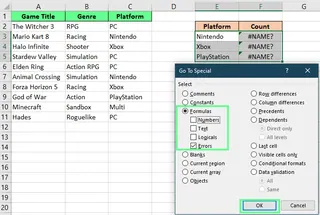
使用尋找與取代
- 按
Ctrl + F開啟尋找對話框。 - 在「尋找目標」框中輸入
#NAME?。 - 點擊全部尋找查看包含該錯誤的所有儲存格清單。
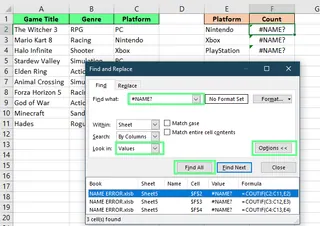
AI驅動方法:忘記除錯,直接獲取答案
與其逐個尋找和修復#NAME?錯誤,您可以使用AI代理採取更直接的路徑。

使用Excelmatic時,過程有所不同。您不是修復損壞的公式,而是直接告訴AI您最初想要達成的目標。
- 上傳您的電子表格至Excelmatic。

- 以純語言陳述您的原始目標。例如,與其修復損壞的
=SUMMIF(A1:A50, "Sales", B1:B50),您只需詢問:「當A欄顯示「Sales」時,B欄的總和是多少?」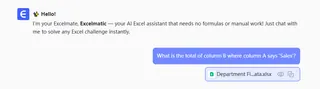
- 立即獲得正確結果。Excelmatic分析原始資料並計算答案,忽略工作表中任何現有錯誤。
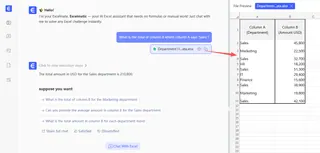
這種方法將焦點從除錯過程(修復公式)轉向達成結果(獲取正確數字)。
如何預防#NAME?錯誤
處理錯誤的最佳方法是預防其發生。
傳統方式:使用公式精靈
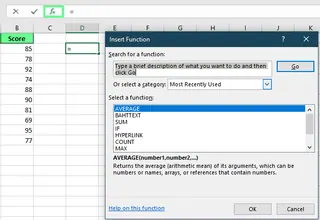
如果不確定如何編寫公式,Excel的公式精靈可以引導您。點擊公式列旁邊的fx按鈕開啟,搜尋函數,並在Excel提示的幫助下填入引數。
AI方式:使用自然語言
終極預防工具是不需要您編寫任何公式的工具。使用像Excelmatic這樣的AI代理,您的指令就是公式。透過以純語言提問,您能在語法錯誤、拼寫錯誤和版本問題發生前就消除它們。這就像有位專家坐在您身旁,將您的問題轉化為準確結果。
其他提示與最佳實踐
幾個好習慣能避免您再次遇到#NAME?錯誤:
不要隱藏錯誤:修復它
像IFERROR()這樣的函數可以透過顯示自訂訊息來隱藏錯誤,但它們無法解決根本問題。不正確的計算仍然存在,只是被隱藏了。請務必先修復根本原因。
注意命名範圍
在大型或共享活頁簿中,命名範圍可能被意外刪除或更改。請定期檢查名稱管理員以確保一切正常。
最後思考
以上就是Excel中的#NAME?錯誤。雖然看似令人畏懼,但它通常指向簡單錯誤,如拼寫錯誤、缺少引號或損壞的引用。透過了解要尋找什麼,您可以用一點耐心手動修復這些問題。
然而,正如我們所見,現代AI工具提供了根本不同且通常更快速的工作流程。與其陷入公式語法和除錯困境,您可以使用像Excelmatic這樣的AI代理專注於您的問題,讓技術處理執行。這不僅預防#NAME?錯誤,也加速了您的整個資料分析流程。
準備好跳過錯誤直接獲取答案嗎? 立即試用Excelmatic改變您處理資料的方式。只需上傳您的電子表格,提出問題,即可獲得結果—無需公式。
Excel是否區分函數名稱的大小寫?
不,Excel函數不區分大小寫。輸入sum()或SUM()效果相同。但拼寫必須完全正確。
受保護的工作表或鎖定的儲存格是否會導致#NAME?錯誤?
不會,保護不會直接導致#NAME?錯誤,但如果您無法編輯公式儲存格,它可能會阻止修復錯誤。







