重點摘要
- 尋找最頻繁數值對業務洞察至關重要(如識別熱銷商品或常見客戶回饋),但Excel的MODE()函數需具備公式知識且存在限制
- Excelmatic 透過自然語言指令尋找眾數,無需使用公式,讓非技術背景的商務用戶也能輕鬆操作
- 有別於傳統方法,Excelmatic能自動處理複雜情境(如多重眾數和錯誤狀況),無需進階公式知識
- 對行銷、銷售與營運領域的專業人士而言,採用Excelmatic等AI工具意味著更快的分析速度與更充裕的策略決策時間
無論是統整問卷回饋、追蹤熱門產品數量,還是分析資料集中的重複項目,尋找最常出現的數字都是常見的數據分析任務。當您需要尋找數據規律時,這個被稱為「眾數」的數值,往往比平均值或中位數更具參考價值。
傳統上,Excel用戶依賴MODE()函數。這雖是經典工具,卻存在諸如錯誤處理與同值判定等特殊限制。如今有了更聰明快速的方法——像Excelmatic這類AI驅動工具能為您代勞,將複雜任務轉化為簡單提問。
本指南將示範如何有效運用傳統MODE()函數,並對比現代AI解決方案,助您選擇最適合需求的方法。
傳統方法:Excel中的MODE()函數是什麼?
讓我們從基礎開始。Excel中的MODE()函數,是尋找數值範圍內最常出現數字的首選工具。當您面對數據清單需要快速找出重複率最高的數字時,MODE()提供了基於公式的簡易解決方案。
此函數在統整數據、發現趨勢或檢查重複項目時極具價值。基本語法為:
=MODE(number1, [number2], ...)
其中number1, [number2], …代表欲尋找眾數的數字或儲存格範圍。請注意MODE()僅能處理數字,會自動跳過文字與空白儲存格。
如何在Excel中實際運用MODE()
了解函數原理後,讓我們實際演練。我們將探討幾種常見情境,並觀察像Excelmatic這樣的AI工具如何簡化流程。
範例1:尋找最常見考試分數
假設B2至B11儲存格包含學生成績:
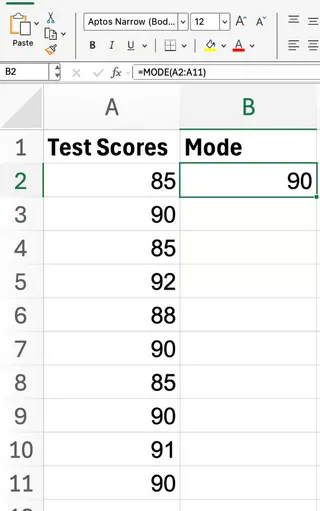
欲找出最常見分數,請輸入公式:
=MODE(B2:B11)
結果將顯示85或90。由於兩數值皆多次出現,MODE()僅傳回其在範圍內最先發現的數值。若要查看所有眾數,需使用不同函數。
Excelmatic解決方案:直接提問

無需編寫公式,透過Excelmatic直接提問即可獲得答案。上傳試算表後,您的指令如下:
最常見的考試分數是多少?
Excelmatic會立即分析數據並給出答案。若出現同值情況(如85與90),它能列出所有眾數,省去使用複雜公式的額外步驟。

範例2:使用MODE()處理非連續範圍
若數據分散在不同區塊怎麼辦?MODE()允許參照多重範圍,例如:
=MODE(A1:A5, C1:C5)
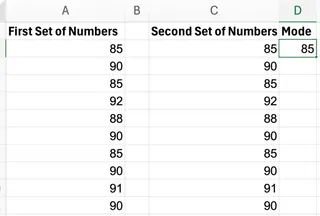
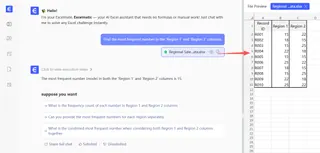
Excel將同時搜索兩範圍尋找最頻繁數字。使用Excelmatic則更簡單,它會自動分析您提供的所有數據,或可指定欄位名稱:
找出「區域1」和「區域2」欄位中最頻繁的數字。
範例3:沒有重複值時會發生什麼?
若範圍內所有數值皆唯一,MODE()函數將傳回#N/A錯誤,可能導致版面混亂與理解困難。
假設A2:A5包含10, 20, 30, 40。公式=MODE(A2:A5)將產生:
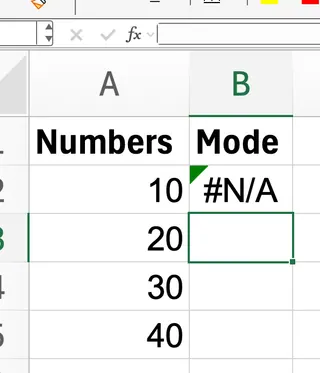
Excelmatic解決方案:清晰易讀的答案
Excelmatic能避免令人困惑的錯誤代碼。若要求其在無重複數值的資料集中尋找眾數,它會提供明確直觀的答案,例如:
所有數值皆唯一,因此不存在眾數。
這比令人困擾的#N/A錯誤更貼近使用者需求。
情境總覽
此表格解析如何透過傳統公式與簡易Excelmatic指令處理常見情境。
| 範例 | 數據(範圍) | 公式 | 結果 | Excelmatic指令 |
|---|---|---|---|---|
| 基礎眾數計算 | 2, 4, 2, 7, 8, 2 (A1:A6) | =MODE(A1:A6) |
2 | "最常出現的數字是什麼?" |
| 雙眾數並列 | 85, 90, 85, 92, 88, 90... | =MODE(B2:B11) |
85或90 | "最常見的分數有哪些?" |
| 非連續範圍 | A1:A5與C1:C5 | =MODE(A1:A5, C1:C5) |
視情況而定 | "找出A欄和C欄的眾數。" |
| 無重複數值 | 10, 20, 30, 40 (C1:C4) | =MODE(C1:C4) |
#N/A | "眾數是多少?"(回傳「未找到眾數」) |
| 處理#N/A錯誤 | 10, 20, 30, 40 (C1:C4) | =IFERROR(MODE(C1:C4), "無眾數") |
無眾數 | 自動處理。 |
| 包含非數值資料 | 5, "N/A", 7, 5 (A1:A4) | =MODE(A1:A4) |
5 | 自動處理。 |
| 多重眾數(進階) | 1, 2, 2, 3, 3 (A1:A5) | =MODE.MULT(A1:A5) |
2與3 | "找出數據中的所有眾數。" |
常見問題:公式方法 vs. AI方法
讓我們比較兩種方法如何應對常見挑戰。
錯誤處理
使用公式時若出現#N/A錯誤,需用IFERROR()包裹MODE()以保持版面整潔:
=IFERROR(MODE(A1:A10), "無眾數")
Excelmatic省去這個額外步驟,它能解讀結果並提供乾淨的描述性輸出,無需編寫複雜公式。
處理多重眾數
MODE()函數有重大限制:僅傳回單一眾數。若數據存在多個眾數,必須進一步調查才能發現。為此Excel提供了進階函數MODE.MULT(),可傳回所有眾數的陣列,但正確使用需要具備陣列公式知識,操作門檻較高。
此時正是AI工具的優勢所在。您只需詢問Excelmatic:
是否存在多重眾數?請全部列出。 它將分析資料集並列出所有最頻繁數值,無需複雜公式。
MODE() vs. Excelmatic等AI工具:哪個更勝一籌?
兩種方法皆能完成任務,但適用於不同用戶與情境。
MODE()函數是Excel的基礎工具,適合熟悉公式且希望在試算表中精細控制的用戶,學習此函數有助理解Excel的統計功能。- Excelmatic是現代化解決方案,適合追求速度、簡便與洞察力的用戶。透過普通英語即可進行數據分析,讓所有使用者都能輕鬆上手,無需受制於公式語法或錯誤處理。
功能比較一覽表:
| 功能特性 | Excel MODE()函數 |
Excelmatic(AI代理) |
|---|---|---|
| 運作方式 | 手動輸入公式:=MODE(B2:B11) |
自然語言指令:"找出最常見分數" |
| 易用性 | 需熟悉語法與函數名稱 | 直覺操作,無需記憶公式 |
| 錯誤處理 | 傳回#N/A錯誤,需搭配IFERROR保持輸出整潔 |
提供清晰易懂的答案如「未找到眾數」 |
| 多重眾數 | 需使用更複雜的陣列公式(MODE.MULT) |
透過單一簡易指令即可識別並列出所有眾數 |
| 速度 | 對熟練用戶快速,但初學者需花時間研究 | 所有用戶皆可立即獲得答案 |
| 洞察力 | 僅提供數值結果 | 可提供數據的額外脈絡與洞察 |
結論
MODE()函數是尋找清單中最常見數字實用且簡單的工具,為Excel中統計分析的基石。然而如我們所見,它在處理錯誤或多重眾數時存在限制。
為獲得更高效率與使用者友好體驗,像Excelmatic這類AI驅動工具提供了強大的替代方案。透過自然語言提問,它們在後台處理複雜運算,提供快速、準確且易於理解的答案。
準備好徹底改變您在Excel中分析數據模式的方式嗎?立即試用Excelmatic,體驗對話式數據分析的強大功能。只需上傳檔案,用簡單語言描述需求,即可立即獲得關於最頻繁數值的洞察——無需記憶公式、不必排查錯誤,只有對商業問題的清晰解答。
常見問答
若存在多重眾數怎麼辦?
使用公式時,MODE()僅傳回最先找到的眾數。必須使用更複雜的MODE.MULT()陣列公式才能查看全部眾數。使用Excelmatic等AI工具時,只需詢問「所有眾數是什麼?」即可獲得完整清單。
MODE()能處理文字嗎?
不行,MODE()函數僅考量數字並忽略文字。AI工具則可應要求分析文字,找出最常出現的單字或片語。
若沒有眾數會發生什麼?
若所有數值皆唯一,MODE()會傳回#N/A錯誤。您可使用IFERROR()顯示自訂訊息。Excelmatic會優雅處理此狀況,用簡明英語告知您未找到眾數。