核心要點
- 在 Excel 中使用
MMULT()進行矩陣乘法技術上相當複雜,需嚴格遵守陣列維度與語法規則,對非技術背景的商務用戶而言既令人畏懼又容易出錯。 - Excelmatic 透過讓用戶使用自然語言指令執行矩陣計算,徹底改變了這一流程,無需記憶複雜公式與陣列規則。
- Excelmatic 讓行銷人員、銷售分析師和營運專業人士無需技術專長即可進行進階數學運算,大幅節省時間並減少計算錯誤。
- 對於需要執行複雜計算但缺乏進階 Excel 技能的商務用戶而言,Excelmatic 是處理矩陣乘法及其他進階 Excel操作最快速、最可靠的方式。
您可能並非每天都會用到矩陣乘法,但當需要進行財務建模或複雜的數據分析時,懂得如何在 Excel 中操作是一項強大的技能。傳統方法是使用 MMULT() 函數,這是 Excel 中線性代數的核心工具。
然而,一種利用人工智慧的新方法正在改變遊戲規則。在這份實用指南中,我們將探討這兩種方法。我們將從經典的 MMULT() 函數開始,然後向您展示一種使用 AI 助理更快、更直觀的方法,幫助您根據需求選擇最佳途徑。
方法一:使用 Excel 的 MMULT() 函數的經典方法
讓我們從 Excel 的內建函數開始。MMULT() 執行矩陣乘法,這是一種將一個矩陣的行與另一個矩陣的列相乘的數學運算。當您處理以下情況時尤其有用:
- 加權平均
- 財務預測
- 迴歸模型
雖然像 Python 或 R 這樣的專用工具很適合處理此類運算,但 MMULT() 讓您能在 Excel 環境中完成,省去在應用程式間切換的麻煩。
Excel MMULT() 語法與引數
MMULT() 函數需要兩個引數:您想要相乘的兩個矩陣(或陣列)。
=MMULT(array1, array2)
array1:第一個矩陣(一個儲存格範圍)。array2:第二個矩陣(一個儲存格範圍)。
一個關鍵規則:array1 的欄數必須與 array2 的行數相符。若不符合此條件,Excel 將傳回 #VALUE! 錯誤。
關於 Excel 版本的重要注意事項: 如果您使用 Excel 365 或 Excel 2021(或更新版本),您可以像輸入普通公式一樣直接按 Enter。但如果您使用的是舊版 Excel,則必須使用特殊的按鍵組合:
- 首先選取整個輸出範圍(確保其大小正確!)。
- 輸入您的
MMULT()公式。 - 按下 Ctrl + Shift + Enter 將其作為陣列公式輸入。
在舊版中正確操作後,Excel 會用大括號 {} 包圍您的公式。
MMULT() 實戰:真實範例
讓我們用實際例子來說明。假設您的試算表中有以下兩個矩陣:
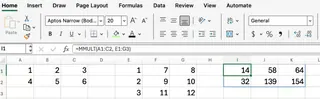
要將這兩個矩陣相乘,您可以使用公式:
=MMULT(A1:C2, E1:G3)
在幕後,Excel 執行了這些計算:
- C[1][1] = 14 = (1×1) + (2×2) + (3×3)
- C[1][2] = 58 = (1×7) + (2×9) + (3×11)
- C[1][3] = 64 = (1×8) + (2×10) + (3×12)
- C[2][1] = 32 = (4×1) + (5×2) + (6×3)
- C[2][2] = 139 = (4×7) + (5×9) + (6×11)
- C[2][3] = 154 = (4×8) + (5×10) + (6×12)
幸運的是,您無需手動進行這些計算。一旦正確輸入公式,Excel 就會為您填入結果矩陣。
常見錯誤及解決方法
使用 MMULT() 可能會很棘手。以下是一些常見問題:
- #VALUE! 錯誤: 這通常發生在您的陣列包含非數值,或者它們的維度不相容時(array1 的欄數 ≠ array2 的行數)。
- 結果大小不正確: 在舊版 Excel 中,如果您選擇的輸出範圍大小錯誤,Excel 可能會傳回部分結果或錯誤。
- 忘記按 Ctrl + Shift + Enter: 這是舊版 Excel 用戶最常犯的錯誤。不這樣做,函數將無法正常運作。
在輸入公式前,務必仔細檢查輸入和輸出範圍的維度。
方法二:使用 Excelmatic 的即時 AI 驅動方法
記住函數語法、陣列規則和特殊按鍵組合可能是件苦差事。如果您可以直接用自然語言指令要求 Excel 為您進行乘法運算呢?這就是像 Excelmatic 這樣的 AI 工具的用武之地。

Excelmatic 是一個能即時處理複雜任務的 Excel AI 代理。您無需編寫公式,只需上傳檔案並描述您的需求。
使用 Excelmatic 進行矩陣乘法:相同範例
讓我們使用之前的兩個相同矩陣。以下是您如何在幾秒內用 Excelmatic 解決它:
- 上傳您的檔案: 將包含兩個矩陣的 Excel 檔案拖放至 Excelmatic。
- 陳述您的請求: 在聊天框中輸入簡單指令,例如:
將 A1:C2 的矩陣乘以 E1:G3 的矩陣
- 獲得您的答案: Excelmatic 處理請求,執行矩陣乘法,並立即將結果矩陣傳送給您,正確格式化並放置在您的工作表中。
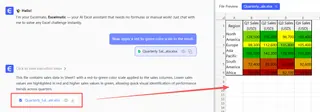
無需記住 MMULT 函數、擔心陣列維度或使用 Ctrl + Shift + Enter。AI 會處理所有技術細節。
MMULT() vs. Excelmatic:您應該使用哪一個?
| 功能特點 | MMULT() 函數(手動) |
Excelmatic(AI 驅動) |
|---|---|---|
| 易用性 | 中等。需要了解語法和陣列規則。 | 極佳。使用簡單的自然語言指令。 |
| 速度 | 較慢。需要輸入公式和選擇範圍。 | 更快。只需輸入一句話即可獲得即時結果。 |
| 錯誤傾向 | 高。容易因語法錯誤、維度錯誤或按鍵組合錯誤而出錯。 | 低。AI 處理技術細節,最大限度地減少用戶錯誤。 |
| 學習曲線 | 較陡。您需要學習函數及其限制。 | 極小。只要您能描述需求,就能使用。 |
| 要求 | 內建於所有版本的 Excel。 | 需要使用 Excelmatic 工具。 |
對於一次性計算或想了解運算機制的人來說,MMULT() 是一個值得了解的寶貴函數。但對於頻繁、複雜的分析,或對於優先考慮速度和準確性的用戶來說,像 Excelmatic 這樣的 AI 助理是更高效的解決方案。
視覺化呈現結果
無論您使用 MMULT() 還是 Excelmatic,將結果矩陣視覺化有助於解讀數據。一個很好的方法是使用條件式格式化。您可以使用色彩刻度來突顯高值和低值。
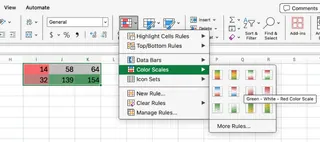
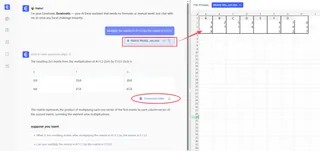
使用 Excelmatic,您甚至可以將其作為後續請求提出:
現在,對結果套用紅到綠的色彩刻度。
結論
MMULT() 函數是 Excel 中用於矩陣乘法的強大原生工具,對於某些類型的財務和統計分析至關重要。掌握它是加深您 Excel 專業知識的好方法。
然而,數據分析的格局正在演變。像 Excelmatic 這樣的 AI 驅動工具正在簡化這些任務,讓您幾乎能瞬間從問題得到答案。透過以簡單指令取代複雜公式,它們不僅節省時間、減少錯誤,還使強大的數據分析對每個人都變得觸手可及。
準備好改變您在 Excel 中處理複雜計算的方式了嗎?立即試用 Excelmatic,體驗對話式數據分析的威力。只需上傳您的檔案,用簡單語言描述您的需求,即可獲得即時、準確的結果——無需記憶公式,無需瀏覽複雜選單,專業級計算盡在指尖。