
重點摘要:
- 在Excel中建立組合圖表傳統上需要瀏覽複雜選單並掌握多重格式化步驟
- Excelmatic 透過簡單的語言指令即可建立組合圖表,省去技術流程
- 與手動方法相比,Excelmatic能立即生成帶有次座標軸和適當圖表類型的完美格式化圖表
- 對商務專業人士而言,採用AI工具意味著更快的資料視覺化速度,以及更多用於分析而非技術性圖表建構的時間
資料分析師經常需要在同一圖表中展示不同類型的資料以便進行比較,並揭示隱藏的趨勢與模式。本指南將探討特別適合此類情況的圖表類型:組合圖表。我們將介紹其功能、用途和優勢,但最重要的是,我們將比較兩種建立組合圖表的強大方法:傳統的Excel手動流程與使用Excelmatic的現代AI驅動方法。
什麼是組合圖表?
組合圖表是指將兩種或多種圖表類型(例如折線圖、長條圖或面積圖)結合為單一視覺呈現的圖表。最常見的是,組合圖表會顯示不同類型資料在同一時期內的演變,這使得此類視覺化特別有助於識別關鍵差異、傾向、趨勢和模式。
組合圖表的關鍵特徵
組合圖表有何獨特之處?雖然部分特徵可能顯而易見,但其他則較為細微。讓我們深入探討其關鍵特性。
- 單一視覺中的多重圖表類型: 組合圖表的定義特徵是在同一視覺中包含多種(不同)圖表類型,例如將折線圖與長條圖相結合。
- 多重資料數列: 組合圖表會在圖例和與圖表區域互動時顯示多個資料數列,類似堆疊長條圖和多線圖。
- 次座標軸: 組合圖表通常為具有不同尺度的資料數列設有次座標軸,這在多線圖中也很常見。
- 透過顏色和標籤區分: 組合圖表中的資料數列可透過不同顏色、透明度或資料標籤輕鬆區分,此特性與堆疊長條圖和面積圖等其他圖表共享。
為何要在Excel中建立組合圖表?
組合圖表具有諸多優勢,且因多種原因而非常實用。本節將概述在Excel中建立組合圖表的主要理由。
- 比較不同資料數列: 組合圖表讓我們能同時追蹤多個資料數列的演變。同一視覺中的不同圖表類型有助於有效比較,例如用折線圖顯示價格變化,同時用長條圖顯示產品銷售量。
- 突顯特定趨勢與模式: 組合圖表透過比較多個資料數列,有助於捕捉主要趨勢和模式。這些見解更具參考價值,有時甚至是組合圖表獨有的,因為在單一資料類型的圖表中無法看到。
- 增強資料呈現效果: 組合圖表透過減少不必要的元素來提高資料墨水比,從而實現更清晰有效的視覺化。它們將多種圖表類型整合到單一視覺中,在單一視圖內最大化資訊量,並利用Excel功能提升外觀和可讀性。
- 改善決策品質: 組合圖表提供的全面視角有助於制定根基穩固的資料驅動決策。這不僅有助於規劃完善的業務策略,還為未來市場變化提供更廣闊的視野。
熱門圖表組合
現在讓我們看看在組合圖表中可以結合哪些類型的圖表。我們將使用公開的Kaggle資料集「Lamborghini銷售與庫存」。目前我們不關注資料數列的實際含義和確切數值,而是練習建立不同的圖表類型組合。
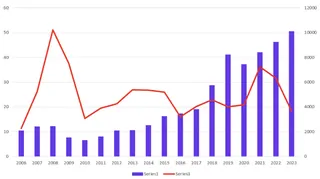
折線圖 + 長條圖
結合折線圖與長條圖非常適合在顯示趨勢的同時呈現個別數值。
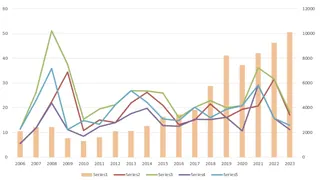
多線圖 + 長條圖
將多線圖與長條圖結合,有助於在個別數值的背景下比較多個趨勢。
面積圖 + 長條圖
結合面積圖與長條圖可以強調累計總量和離散資料點。

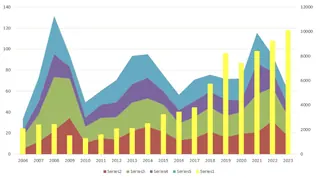
堆疊面積圖 + 長條圖
將堆疊面積圖與長條圖結合,可在顯示個別長條數值的同時突顯數值構成。
折線圖 + 群組長條圖
結合折線圖與群組長條圖能有效比較多個類別間的趨勢。

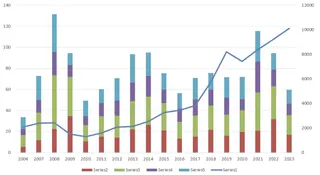
折線圖 + 堆疊長條圖
結合折線圖與堆疊長條圖,適合在顯示趨勢線的同時展示堆疊類別的細分情況。
折線圖 + 100%堆疊長條圖
結合折線圖與100%堆疊長條圖,最適合在顯示趨勢的同時強調構成整體的類別比例。

最佳使用情境表格
在組合圖表中使用正確的圖表組合能大幅提升資料解讀效果。以下啟發式指南可協助您決定使用哪種圖表組合:
| 圖表組合 | 最佳使用情境 | 範例 |
|---|---|---|
| 折線圖和長條圖 | 趨勢(折線)與個別數值(長條) | 月營收(長條)與成長趨勢(折線) |
| 多線圖和長條圖 | 多重趨勢(折線)與數值(長條) | 產品銷售趨勢(折線)與月銷售量(長條) |
| 面積圖和長條圖 | 累計總量(面積)與離散數值(長條) | 累計銷售額(面積)與月銷售量(長條) |
| 堆疊面積圖和長條圖 | 構成比例(堆疊面積)與數值(長條) | 區域銷售額(堆疊面積)與總銷售額(長條) |
| 折線圖和群組長條圖 | 跨類別趨勢(折線)與分類數值(群組長條) | 各部門年營收(折線)與部門分類(群組長條) |
| 折線圖和堆疊長條圖 | 趨勢(折線)與類別細分(堆疊長條) | 總營收(折線)與產品分類(堆疊長條) |
| 折線圖和100%堆疊長條圖 | 趨勢(折線)與比例構成(100%堆疊長條) | 市佔率趨勢(折線)與公司別比例(100%堆疊長條) |
組合圖表最佳使用情境表格。
在Excel中建立組合圖表的兩種方法
現在進入實務部分。該如何實際建立組合圖表?我們將比較Excel內的經典手動方法與像Excelmatic這樣的AI工具的快速對話式方法。
方法1:傳統Excel操作方式
在Excel介面中建立組合圖表是一個多步驟過程,能提供您細粒度控制。
- 選取Excel工作表中的資料
- 開啟插入標籤並前往圖表群組
- 點擊推薦的圖表按鈕
- 開啟所有圖表標籤
- 在清單末端選擇組合選項
- 為每個資料數列選擇圖表類型。您很可能需要為其中一個數列設定次座標軸
- 按下確定


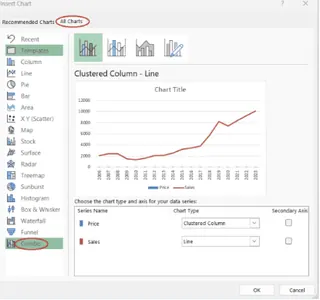

此方法可靠有效,但需要瀏覽多個選單和對話方塊。對於複雜圖表或頻繁報告需求,這可能會耗費大量時間。
方法2:使用Excelmatic的AI驅動方法

Excelmatic作為Excel AI代理,簡化了整個流程。您無需點擊選單,只需用簡單語言陳述您的需求即可。
操作方式如下:
- 上傳您的Excel檔案至Excelmatic
- 在聊天介面中陳述您的需求
例如,要從我們的Lamborghini資料建立折線與長條組合圖表,您可以輸入:
建立組合圖表。將「銷售量」顯示為群組直條圖,「庫存量」顯示為帶有標記的折線圖。使用「年份」欄位作為x軸,並為「庫存」資料添加次座標軸。
Excelmatic會解讀您的需求、分析資料,並立即生成完整且正確配置的組合圖表。
Excelmatic優勢:
- 速度: Excel中需要多次點擊的操作,現在只需單一指令即可完成
- 簡便性: 無需記住組合圖表選項隱藏在哪個選單,或如何添加次座標軸。您只需描述想要的圖表即可
- 智慧化: Excelmatic能理解資料背景,通常會為圖表類型和座標軸設定智慧預設值,減少手動配置需求
如何格式化組合圖表
圖表的價值取決於其清晰度。讓我們比較兩種方法在格式化方面的差異。
Excel傳統格式化方式
建立圖表後,Excel提供了一套格式化工具,可透過點擊圖表後出現的圖示,或右鍵點擊特定元素來使用。
- 新增/移除元素: 使用圖表元素(+)按鈕新增或移除座標軸、標題、資料標籤和圖例
- 變更樣式/顏色: 使用圖表樣式(畫筆)按鈕套用預定義樣式和調色盤
- 篩選資料: 使用圖表篩選器(漏斗)按鈕顯示或隱藏特定資料數列或類別
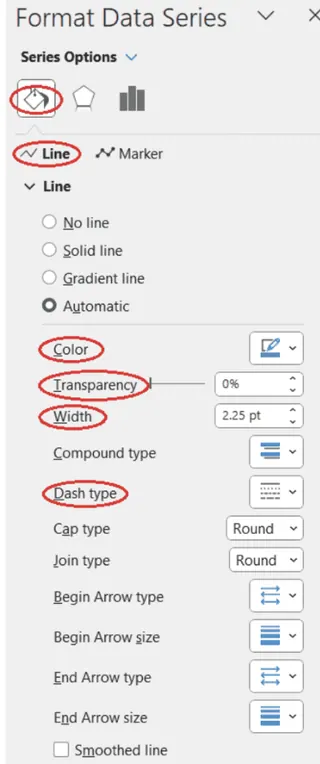
- 格式化特定數列: 右鍵點擊資料數列(如折線或長條)並選擇格式化資料數列,開啟詳細窗格以調整顏色、線條寬度、間距寬度、標記等
此過程功能強大,但涉及大量點擊和瀏覽不同窗格與選項,如下所示。

Excelmatic對話式格式化
使用Excelmatic時,格式化是對話的延續。無需搜尋選單,您只需要求變更即可。
生成初始圖表後,您可以使用後續指令進行精修:
將線條顏色改為橙色並設為虛線
為長條添加資料標籤
將圖例移至底部
將圖表標題改為「Lamborghini銷售量 vs. 庫存量 (2010-2023)」
每個指令都會立即執行,無需離開聊天介面即可實現快速迭代設計。這種對話式方法使格式化更加直觀,且速度明顯快於手動點擊方法。
使用組合圖表的注意事項
儘管Excel中的組合圖表有許多優點,但無論使用何種建立方法,它都存在一些固有弱點需要我們考慮。
- 尺度/量級差異: 使用次座標軸可能導致對資料數列影響力的感知差異。一個尺度的變化可能不對應於第二個尺度的類似量級變化,從而可能導致對資料的誤解
- 資訊過載: 在組合圖表中結合兩種以上的圖表類型,可能導致雜亂且視覺上令人難以負荷的呈現。這會使圖表難以解讀並降低其有效性
- 圖表類型選擇受限: 雖然Excel提供了許多用於建立組合圖表的圖表類型,但並未包含所有可能的圖表類型。此限制有時可能需要使用其他軟體或工具來滿足更專業的製圖需求
結論
在本指南中,我們了解到組合圖表是在單一視覺中比較不同資料數列的強大工具。我們探討了建立組合圖表的兩種不同途徑:傳統的Excel手動方法與現代的Excelmatic AI驅動方法。
經典Excel方法提供了深入、細粒度的控制,但需要一系列精確的點擊和選單瀏覽。相比之下,Excelmatic在效率上實現了革命性飛躍,能在幾秒鐘內將簡單語言指令轉換為完美格式化的圖表。透過處理「如何做」的問題,AI工具讓您專注於「是什麼」——您的資料所要訴說的故事。
準備好改變您在Excel中建立圖表的方式了嗎?立即試用Excelmatic,體驗對話式資料視覺化的強大功能。只需上傳您的檔案,用簡單語言描述您需要的圖表,即可獲得即時專業的結果——無需瀏覽選單,無需掙扎於格式化,只有清晰傳達您見解的精美圖表。
常見問答
什麼是組合圖表?
組合圖表是將兩種或多種圖表類型(每種代表不同類型的資料)結合為單一視覺呈現的圖表。通常,組合圖表會顯示不同資料數列在同一時期內的演變。
組合圖表的主要特徵是什麼?
組合圖表的主要特徵包括在同一視覺中擁有多種圖表類型、圖例中包含多個資料數列、帶有自身標籤和數值的次座標軸,以及用於清晰區分的不同顏色、透明度或資料標籤。
組合圖表可以結合哪些類型的圖表?
組合圖表中最常見的圖表類型組合包括:折線圖與長條圖、多線圖與長條圖、面積圖與長條圖、堆疊面積圖與長條圖、折線圖與群組長條圖,以及折線圖與堆疊長條圖。
Excel中可用於建立組合圖表的圖表類型有哪些?
直條圖、長條圖、折線圖、面積圖、圓餅圖、散佈圖和雷達圖類型,每種都包含其變體。在Excel中,直條圖類型指的是垂直長條圖類型,而長條圖類型指的是水平長條圖類型。
在Excel的組合圖表中是否可以結合三種或更多圖表類型?
技術上是可行的。然而,最佳實務是在組合圖表中結合兩種圖表類型,以避免最終視覺呈現變得繁瑣、令人難以負荷且難以解讀。
Excel組合圖表的優點是什麼?
Excel組合圖表的優點包括:輕鬆比較不同資料數列、有效突顯特定趨勢與模式、增強資料呈現效果,以及改善決策品質。
Excel組合圖表有哪些弱點?
Excel組合圖表的一些弱點包括:存在次座標軸時的尺度和量級差異、特別是在同一組合圖表中包含兩種以上圖表類型時的資訊過載問題,以及圖表類型選擇受限。







