重點摘要:
- 傳統的 Excel 精通需要學習許多分散的功能,例如 PivotTables、VLOOKUP 和 macros,這是一個耗時且常令人挫折的過程。
- Excel 的 AI 工具像是 Excelmatic 以簡單的對話介面取代陡峭的學習曲線,讓你能以自然語言執行複雜的資料分析與清理。
- 使用 AI 代理人可以在幾分鐘內自動化資料摘要、圖表生成和報表製作,免去手動撰寫公式與重複點擊的麻煩。
無止境的 Excel 精通之路
每個職場人都經歷過。你接到一份亂七八糟的試算表,被要求「提出一些洞見」。你先在 Google 搜「how to combine names in Excel」,接著是「how to summarize sales by month」,很快就掉進有關 VLOOKUP、PivotTables 和 Conditional Formatting 的教學深坑。
商務世界靠 Excel 運作,會用 Excel 是一種榮譽徽章。但那到底意味著什麼?通常等於多年累積、拼湊出來的一套技能:
- 記住數十個鍵盤快速鍵。
- 學會像
INDEX(MATCH())這類晦澀的函數語法。 - 精通拖曳 PivotTable 欄位的儀式化操作。
- 想辦法用 Flash Fill 或複雜公式清理不一致的資料。
- 甚至可能涉足令人畏懼的 VBA macros 來自動化流程。
問題是,這條路無止境、支離且低效率。你花更多時間在學工具,而不是在思考資料。如果可以跳過那些年代累積的招式,直接得到所需答案,會怎樣?
傳統路徑:繁瑣的手動步驟山峰
假設你是銷售營運經理,收到去年所有交易的原始資料匯出。你的目標是建立一份按地區與產品彙總的報告,突顯表現最佳者,並視覺化趨勢。
在 Excel 中「精通」這項任務的傳統作法,需要結合多種不同的手動技能。
1. 資料清理與準備
原始資料很可能一團亂。姓名格式可能不一("John Smith" vs. "smith, john"),日期可能是文字,還有空白列。
- Flash Fill (
Ctrl+E): 你可能會用 Flash Fill 從全名欄擷取名字。你輸入前一兩個範例,然後希望 Excel 能正確辨識接下來 1,000 列的模式。 - Data Validation: 為了確保未來資料乾淨,你可能會為「Region」或「Product Category」設定下拉清單以避免拼字錯誤。這需要到
Data > Data Validation手動輸入清單項目。
限制: 這些工具雖然強大但脆弱。Flash Fill 在資料稍有不同時很容易誤判模式。Data Validation 只對未來輸入有效,無法修復既有問題。
2. 分析與彙總
資料乾淨後,你需要進行彙總。
- 公式 (
SUMIFS,COUNTIFS): 你可能建立一張獨立的摘要表,並寫出複雜的SUMIFS公式,計算各產品類別與期間的總銷售額。這需要精準的語法與細心管理儲存格參照($A$2:$A$5000)。 - PivotTables: 更有效率的方法是建立 PivotTable。你會到
Insert > PivotTable,然後把 "Product Category" 拖到 Rows,"Years" 放到 Columns,"Total Sales Value" 放到 Values。
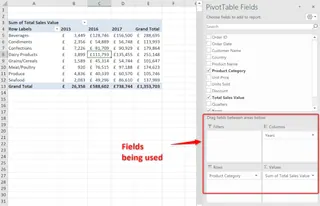
限制: PivotTable 對單一檢視非常好,但不夠動態。如果主管問:「很好,現在能顯示每個類別中的前三名產品嗎?」你必須回到 PivotTable Fields 窗格重新設定。一點條件變動可能就要重寫整個複雜公式,情況更糟。
3. 視覺化與報告
數字表格不易閱讀,你需要圖表。
- Chart Tools: 選取彙總資料到
Insert > Chart,選擇 bar 或 line chart。接著你會在Chart Design標籤花時間加上軸標題、圖例和資料標籤,讓圖表易讀。 - Conditional Formatting: 為了讓關鍵數據在表格中突出,你可能會用 Conditional Formatting 將超過某門檻的銷售數字標成綠色,低於目標的標成紅色。
限制: 做出一張好的圖表是一門藝術。正確格式化需要時間。Conditional Formatting 很好用,但當你套用多個規則或基於公式的規則時,管理上很容易混亂。
整個流程——清理、彙總與視覺化——可能花上數小時。充滿重複點擊,人為錯誤機率高,而且不容易讓同事接手修改。這不是精通;這是體力活。
新解法:以 AI 精通 Excel(透過 Excelmatic)
與其學會十幾項不同功能,不如你用簡單的自然語言描述就達成相同結果?這就是像 Excelmatic 這類 Excel AI 代理人的承諾。

Excelmatic 是你的私人資料分析員。你上傳檔案,然後與 AI 對話以取得所需結果。它會處理 cleaning、formula writing、PivotTable creation,以及圖表製作。
讓我們用 Excelmatic 再做一次那份銷售報告的任務。
Step 1: 上傳你的原始資料
首先,你只需把混亂的 Excel 或 CSV 檔拖放到 Excelmatic,無需事先清理。AI 會掃描資料並理解其結構。

Step 2: 以自然語言說出你的需求
不用按一堆選單,你直接在聊天室輸入請求。
以下是幾個可以完成整個任務的範例提示:
- For Data Cleaning: "I have a 'Full Name' column. Create a new column with just the first name."
- For Summarization: "Create a pivot table that shows the total sales for each region and product category."
- For Deeper Analysis: "Now, in that summary, add a column showing the percentage of total sales for each region."
- For Visualization: "Generate a bar chart comparing the total sales for the top 5 products."
- For Conditional Analysis: "From the original data, show me all transactions where sales were over $10,000 in the 'East' region."
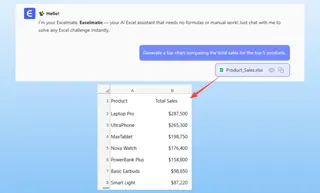
Step 3: 透過後續問題反覆調整
這就是魔力所在。傳統工作流程很僵化,AI 工作流程則像一場靈活的對話。
在 Excelmatic 產生第一個 PivotTable 之後,主管臨時的要求不再是問題。
使用者:建立一個以 region 和 sales rep 彙總銷售的 pivot table。
Excelmatic:完成。我已建立一個 pivot table,'Region' 在列,'Sales Rep' 巢狀其下,Values 為 'Sales Amount' 的總和。你想按銷售表現排序這些代表嗎?
使用者:對,請在每個區域內由高到低排序。並且只顯示每個區域的前三名代表。
Excelmatic:我已更新表格,僅顯示每個區域前三名銷售代表,並依其總銷售額排序。我也加入了視覺標記來突顯他們。你要把它放成新表格,還是要我建立圖表?
使用者:為每個區域建立堆疊長條圖,顯示前三名代表的銷售貢獻。
Excelmatic:收到。這裡是每個區域的堆疊長條圖,視覺化你前三名代表的表現。你可以下載包含這些圖表與摘要表的新 Excel 檔案。
幾秒內,你就完成了在傳統 Excel 中需要複雜篩選、排序與重建圖表的任務。
Step 4: 匯出你的結果
滿意後,你可以下載一個新的、已整理乾淨的 Excel 檔案,裡面包含 AI 產生的表格、公式與圖表。你也可以把公式或 PivotTable configurations 直接複製到現有工作簿中。
傳統路徑 vs. Excelmatic:快速比較
| 面向 | 傳統 Excel「精通」 | Excelmatic AI 方法 |
|---|---|---|
| Effort | 學習並精通 10+ 項不同功能(Formulas, Pivots, Charts 等) | 用自然語言描述你的目標。 |
| Time | 數小時的手動清理、撰寫公式與格式化。 | 幾分鐘的對話式請求。 |
| Flexibility | 僵化。新問題常需要重做工作。 | 高度彈性。可透過後續問題修正與迭代。 |
| Learning Curve | 陡峭且持續。要成為真正的「高手」需多年。 | 極低。如果會提問,就能使用。 |
| Error Rate | 高。公式的一個拼字錯誤可能毀掉一切。 | 低。AI 處理語法與邏輯,確保一致性。 |
常見問題
1. 我需要懂任何 Excel 公式才能使用 Excelmatic? 不需要。你只要能描述你想要的商業結果,Excelmatic 就會為你產生必要的公式或 PivotTables。基本的 Excel 知識有助於提供背景,但不是完成強大分析的前提。
2. Excelmatic 能像 macros 一樣自動化任務嗎? 在很多方面可以。很多人用簡單 macros 完成的事情—例如清理資料、格式化報表或建立摘要—都能透過一個 AI 提示一步完成。對於涉及客製邏輯的高度複雜多步驟自動化,VBA 仍是最終手段,但 Excelmatic 能處理絕大多數日常重複性工作。
3. 將公司資料上傳到 Excelmatic 安全嗎? Excelmatic 在設計上考量了資料安全,採用業界標準的加密與隱私協定。你的資料僅用於處理你的請求,不會被分享或用於訓練其他模型。若有特定合規需求,請參閱官方隱私政策。
4. 那些 UI 操作像是「凍結窗格(Freezing Panes)」或「保護工作表(Protecting a Sheet)」怎麼辦? Excelmatic 著重在資料分析、轉換與視覺化的重工作。它會為你產生資料與報表。最後的 cosmetic 調整,例如凍結窗格或保護儲存格,是你在下載 AI 產生的檔案後在 Excel 中一鍵完成的簡單動作。
5. Excelmatic 能處理非常混亂且非結構化的資料嗎?
能,這是它的強項之一。你可以請它「移除重複列」、「把 'Address' 欄拆成 'City' 和 'State'」,或「把此欄的所有日期轉成 MM/DD/YYYY 格式」。這比試著串接多個 TRIM、LEFT、RIGHT 與 FIND 函數直觀得多。
採取行動:別再追逐技巧,開始拿到答案
追求 Excel 精通不該只是背下一本函數與快速鍵的百科全書。該著重的是你能多快、多準確地把原始資料轉成有價值的商業洞見。
傳統路徑把你逼成技術員。AI 驅動的路徑讓你保有策略師的角色。
與其再花一小時看一支你下週就會忘記的函數教學,何不試試新方法?
立即免費試用 Excelmatic。上傳你桌面上那個還沒動的試算表,問它你一直卡住的問題。你可能會發現自己在幾分鐘內就「精通」了 Excel。