主要重點:
- 精通像 VLOOKUP、樞紐分析表 (Pivot Tables) 與條件格式等重要但複雜的 Excel 技能,是專業人士的主要痛點,耗時且常出錯。
- 像 Excelmatic 這類 Excel AI 工具,透過簡單的自然語言指令,消除陡峭的學習曲線,讓你能執行複雜的資料分析、製作圖表與建立報表。
- 使用 Excelmatic 可以將報表產生時間從數小時縮短到數分鐘,透過移除手動輸入公式來確保準確性,並靈活調整分析以即時回答臨時問題。
問題背景與痛點
在當今以資料驅動的就業市場中,「Excel 能力」幾乎出現在每個職缺說明中,從財務與 行銷 到專案管理與 HR。雇主不只是要會把資料輸入表格的人;他們需要能將原始數據轉化為可執行洞見的專業人士。這意味著要製作摘要報表、分析趨勢並視覺化績效。
想像你是名為 Alex 的銷售經理。每月底你都要製作一份績效報告。你有一個龐大的 CSV 檔案,包含數千列原始交易資料:Date、Sales Rep ID、Product、Units Sold 與 Revenue。你也有另一個試算表,把 Sales Rep ID 對應到姓名與區域。
要製作報表,你需要:
- 清理資料,因為有些產品名稱有多餘空格。
- 將銷售資料與業務人員的區域資訊合併。
- 計算各區域與各業務的總營收。
- 找出本月表現最好的產品。
- 製作圖表來視覺化區域績效,並為主管團隊準備摘要表。
若手動處理,這會是一個漫長且令人挫折的下午。你要處理公式、檢查錯誤,還要祈禱不要不小心破壞儲存格參照。當你以為完成時,老闆又問:「很好,現在可以只顯示去年最後一季並與前一季比較嗎?」你又要從頭開始。
傳統 Excel 解法:步驟與限制
像 Alex 這樣的專業人士,傳統路徑是要精通一套特定的「強力」函數與 Excel 功能。這是雇主預期的工具箱,但學習曲線陡峭且有顯著的缺點。
以下是典型手動工作流程的拆解:
以
TRIM清理資料:第一步通常是清理從其他系統匯入的髒資料。你會新增一欄,使用TRIM函數(=TRIM(A2))來移除產品名稱或分類前後的空格。接著必須把公式複製到數千列,並用新的乾淨值取代舊欄位。用
VLOOKUP或INDEX/MATCH合併資料:要把業務的區域帶入主要銷售資料表,你會使用查找函數。VLOOKUP是經典選擇,但它相當挑剔。公式可能像=VLOOKUP(B2, 'SalesReps'!A:B, 2, FALSE)。它會在業務表中搜尋銷售表的Sales Rep ID並回傳其區域。只要一個逗號放錯或查找表未排序,就會遇到可怕的#N/A!錯誤。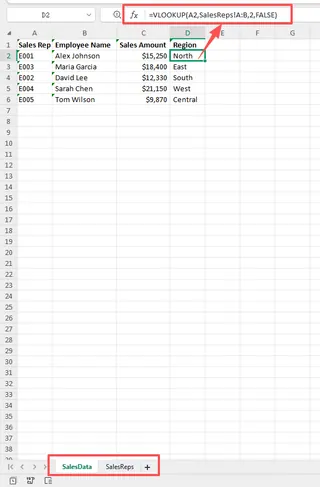
用樞紐分析表或
SUMIFS彙總資料:要按區域計算總營收,有兩個主要選擇。你可以使用樞紐分析表,需將欄位拖放到正確的Rows、Columns與Values區域。或者,你可以用SUMIFS手動建立摘要表,將符合多個條件的數值加總(例如特定區域與特定月份)。一個SUMIFS公式可能會變得很長且難以除錯。用圖表視覺化:當摘要表準備好後,你會選取資料並插入一個圖表。聽起來簡單,但要做出專業且易讀的圖表,需要很多步驟:選對圖表類型(長條、折線、圓餅)、調整座標軸、加入資料標籤、寫清楚的標題,並調整顏色格式。
手動方法的限制
雖然這些技能很有價值,但僅依賴它們會造成幾個問題:
- 耗時且重複:上述流程可能需要數小時,且每週或每月都要重做。
- 高錯誤風險:公式打錯或選錯資料範圍會導致錯誤結果而不易發現,可能導致錯誤的商業決策。
- 不夠靈活:當主管要求稍微不同的資料檢視時,你常常不得不重建公式或從頭調整樞紐分析表。回答臨時問題既慢又痛苦。
- 難以維護:將複雜試算表交給同事是一場噩夢。他們必須花數小時解讀你的公式並找出如何在不破壞報表的情況下更新它。
- 學習曲線陡峭:要精通
INDEX/MATCH或樞紐分析表的細節需要大量訓練與練習,而許多忙碌的專業人士沒有時間投入。
新解法:使用 Excel AI(以 Excelmatic 為例)
與其逼你成為公式專家,像 Excelmatic 這種 Excel AI 代理人讓你專注於業務。你關注「想知道什麼」,AI 負責「怎麼做」。它把整個工作流程從手動、點擊密集,轉變成簡單直覺的對話。

步驟 1:上傳你的資料
首先,你只要把原始資料檔案直接上傳到 Excelmatic。你可以一次上傳多個檔案,例如 sales_transactions.csv 與 sales_reps.xlsx。Excelmatic 會保留原始檔案不被修改,並建立一個安全且私密的分析工作區。

步驟 2:用簡單語言描述你的目標
這裡是魔法發生的地方。你不需要寫公式,只要在聊天框輸入請求。要複製範例中的整個報表流程,Alex 可以使用以下提示:
- 清理資料:「在 sales_transactions 檔案中,將 'Product' 欄位的空白修剪掉。」
- 合併檔案:「使用 'Sales Rep ID' 欄位,將 sales_transactions 檔案與 sales_reps 檔案合併。」
- 彙總資料:「建立一個樞紐分析表,顯示每個 Region 與 Sales Rep 的總Revenue。」
- 找出表現最佳者:「根據樞紐分析表,新增一欄按各區域對業務人員以營收排名。」
- 建立圖表:「產生一張比較各區域總營收的長條圖。」
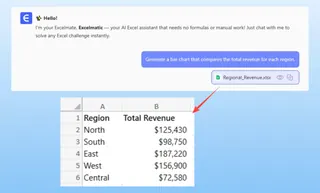
步驟 3:檢視並以後續問題反覆調整
Excelmatic 會即時產生結果──不論是已清理的表格、樞紐分析表或圖表。真正的威力在於可以反覆迭代。當你的老闆提出後續問題時,你不必重頭再來,只要繼續對話即可。
以下是一段示範對話,展示這種能力:
使用者: 我已上傳我的銷售與業務檔案。先用 'Sales Rep ID' 把它們合併。然後,建立一個樞紐分析表,顯示 2024 年按區域與月份的總營收。
Excelmatic: 完成。我已合併兩個檔案並建立了一個樞紐分析表,摘要顯示 2024 年按區域與月份的營收。區域為列,月份為欄。
使用者: 完美。現在可以從此樞紐表建立一張堆疊長條圖,顯示每個區域的每月營收組成嗎?
Excelmatic: 當然可以。這是一張視覺化每個區域每月營收組成的堆疊長條圖。
使用者: 看起來很棒。其實,我們可以排除 'West' 區域,只關注 'North'、'South' 與 'East' 嗎?另外,請把任何某區某月總營收超過 $50,000 的月份標註出來。
Excelmatic: 沒問題。我已更新樞紐分析表與圖表以排除 'West' 區域,並套用條件格式,將所有超過 $50,000 的月營收儲存格以綠色標示。
步驟 4:匯出結果
當你滿意後,可以下載結果為一個新的乾淨 Excel 檔案。該檔案可包含最終資料表、已設定的樞紐分析表與產生的圖表,隨時可分享給團隊或貼到簡報中。你也可以複製 Excelmatic 產生的公式或 VBA 程式碼,貼到自己的活頁簿中使用。
傳統方法 vs Excelmatic:快速比較
| Aspect | Traditional Excel | Excelmatic (Excel AI) |
|---|---|---|
| Time Required | 1-3 hours for a complex report | 5-10 minutes |
| Skills Needed | VLOOKUP, SUMIFS, Pivot Tables, Charting |
Ability to describe business needs in language skills |
| Error Rate | High (typos, wrong ranges, logic errors) | Very low (AI handles formula generation) |
| Flexibility | Low (changes require rework) | High (iterate with simple follow-up questions) |
| Onboarding | Difficult (requires deep Excel knowledge) | Easy (if you can chat, you can analyze) |
(表格內技術用語與時間數值保留原文以維持精確性)
常見問答
1. 如果我使用 Excelmatic,還需要學 Excel 公式嗎? 不需要成為公式專家。Excelmatic 會處理複雜語法。不過,具備基本的 Excel 概念有助於你提出更好的問題並理解結果。AI 讓你能專注於分析思維,而非背誦語法。
2. Excelmatic 會修改我的原始 Excel 檔案嗎? 不會。Excelmatic 在一個安全的雲端環境中對資料的複本進行處理。你的原始檔案絕不會被更改,確保來源資料安全完整。
3. 如果我的資料很雜亂、結構不良怎麼辦? Excelmatic 被設計來處理常見的資料品質問題。你可以要求它執行資料清理任務,例如移除重複、填補遺漏值、標準化格式或修剪多餘空格──全都只需簡單的文字指令。
4. 我可以把 Excelmatic 產生的公式與圖表用在自己的 Excel 檔案中嗎? 完全可以。你可以複製產生的公式、樞紐分析表設定,甚至 VBA 腳本,直接貼到自己的活頁簿中使用。這是學習或在現有檔案中自動化工作的好方法。
5. 將敏感公司資料上傳到 Excelmatic 安全嗎? 資料安全是首要考量。Excelmatic 對傳輸中與靜態資料採用業界標準加密。若需詳細的資料處理與隱私政策內容,建議查閱官方網站的相關說明。
6. Excelmatic 只適合進階使用者嗎? 絕非如此。Excelmatic 非常適合對傳統 Excel 感到畏懼的初學者,讓他們在不懂任何公式的情況下完成強大分析。同時,也能為進階使用者節省大量枯燥重複的工作時間。
採取行動:今天升級你的 Excel 工作流程
別再讓 Excel 成為瓶頸。你花在解公式、除錯樞紐分析表與手動更新報表的時間,本可以用於策略思考與做出資料驅動的決策。
繼續用舊方法不只是慢──還會讓你落後競爭對手。採用 Excel AI 代理人,你可以交付更準確的報表,用分鐘而非小時回應商業問題,並終於掌握你的資料。
準備親自體驗嗎?立即免費試用 Excelmatic。上傳你目前在處理的其中一個試算表,並試用本文中的任一提示。親身體驗資料分析的未來。