主要重點:
- 傳統的 Excel,即使有現代的動態陣列,也仍然要求使用者學習並巢狀複雜的函數,如
SORT、FILTER和UNIQUE,這既耗時又容易出錯。 - 像 Excelmatic 這類的 Excel AI 代理可取代這些複雜性。你只要用自然語言描述想要的結果,例如「篩選『三明治』並按價格排序」,AI 就會負責建立公式。
- 使用 Excelmatic 可大幅降低學習門檻,避免常見錯誤(例如
#SPILL!),並允許進行靈活的、可對話的資料分析,這是靜態公式無法做到的。
問題背景與痛點
試想你是負責產品庫存或銷售帳冊的分析員。主管要你快速做一份報告:「顯示我們『三明治』類別的所有銷售,從最高到最低價格排序。順便幫我整理一份乾淨、按字母排序的唯一產品類別清單,以便在報告中使用。」
如果你是 Excel 使用者,你的腦中立刻開始運轉:「好,先要篩選主資料表……那是 FILTER 函數。接著要對結果排序……所以我得把 FILTER 包在 SORT 裡面。哪一欄是價格?第四欄?還是第五欄?我得把索引號弄對。至於唯一類別,會用 UNIQUE 再把它包在 SORT 裡面。」
這就是數百萬名 Excel 使用者的日常。即便動態陣列革新了過去笨重的 CTRL+SHIFT+ENTER 公式,你依然得扮演程式設計師的角色。你必須把一個簡單的業務需求,轉譯成精確且常常很複雜的巢狀公式。一個錯誤的逗號或錯誤的範圍,就可能看到可怕的 #SPILL!、#N/A 或 #VALUE! 錯誤,浪費大量時間除錯。
傳統解法:動態陣列公式及其限制
對於使用現代 Excel(Microsoft 365、Excel 2021)的人來說,動態陣列函數是一大進步。像 FILTER、SORT、UNIQUE 這類函數能處理跨多個儲存格的結果。你在一個儲存格輸入公式、按 Enter,結果會自動「溢出」到相鄰儲存格。
運作方式:巢狀函數
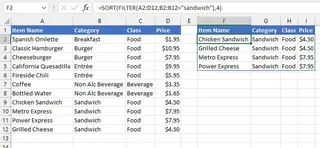
要解決主管要求列出所有「三明治」項目,你會像範例那樣建立公式:
=SORT(FILTER(A2:D12, B2:B12="sandwich"))
這個公式告訴 Excel:
FILTER(A2:D12, B2:B12="sandwich"):檢視A2:D12的資料,僅傳回在 B 欄中值為 "sandwich" 的列。SORT(...):對FILTER傳回的資料陣列進行排序。在此範例中,SORT未使用可選的 [sort_index] 與 [sort_order] 參數。根據圖中顯示的結果,它以預設行為根據第一欄(Item Name)以升冪排序過濾後的結果。
要取得唯一的類別清單,你會使用另一個巢狀公式:
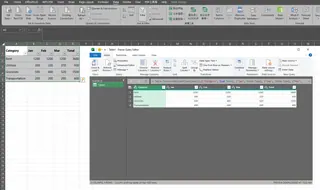
=SORT(UNIQUE(B3:B8))
「現代」手動方法的限制
雖然功能強大,但這種做法並不完美,仍有明顯挑戰:
- 學習門檻高: 你必須是 Excel 的高級使用者。不僅要知道這些函數存在,還要了解它們的語法、參數,以及如何正確地巢狀使用。
- 僵化且不靈活: 假如主管回頭說:「很好,再把 'Cost' 欄排除,只顯示 8 元以下的項目?」你無法只『微調』請求。你得拆解並重寫整個公式,甚至可能再巢狀另一個
FILTER。 - 容易出錯: 可怕的
#SPILL!錯誤如果在公式要溢出的儲存格已有資料就會出現。忘了逗號或用錯欄索引會導致難以察覺的錯誤結果。 - 難以理解: 像
=FILTER(FILTER(Menu,Menu[Price]<5),{1,0,1})這類公式相當難懂。接手你試算表的同事可能要花大量時間解讀你的邏輯,使協作變得困難。
你花更多時間「像 Excel 一樣思考」,而不是專注於你要發掘的商業見解。
新解法:使用 Excel AI 代理(Excelmatic)
如果你可以跳過整個公式建立過程會怎樣?如果你能像對人類助理那樣,用自然語言說出你的需求呢?這正是像 Excelmatic 這類 Excel AI 代理的設計目的。

Excelmatic 扮演你業務問題與 Excel 技術執行之間的「翻譯者」。你上傳資料、與 AI 對話,它便替你產生結果——表格、公式、樞紐分析表、以及圖表。
操作步驟:用 Excelmatic 解決相同問題
讓我們用 Excelmatic 處理同樣的主管需求。
1. 上傳資料檔案
先把你的 Excel 或 CSV 檔拖放到 Excelmatic 介面。AI 會立即讀取你的欄位標題與資料結構。

2. 用自然語言描述你的請求
你不用寫公式,只需在聊天框輸入需求。你可以一次要求兩件事或分別提出。
以下是一些範例提示:
- 「顯示所有屬於『三明治』類別的項目,並按價格由高到低排序。」
- 「建立一個包含所有唯一產品類別、並按字母排序的新清單。」
- 「計算 'Team Name' 欄位中唯一團隊的數量。」
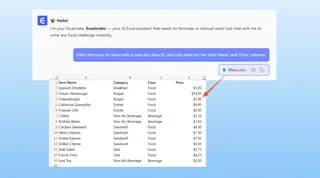
- 「篩選菜單中價格低於 $5 的項目,只顯示 'Item Name' 與 'Price' 欄位。」
3. 檢視並迭代結果
Excelmatic 會處理你的請求並立即呈現結果,通常是一個乾淨的資料表。但真正的威力在於可對話的後續操作。你可以繼續對話來精煉分析。
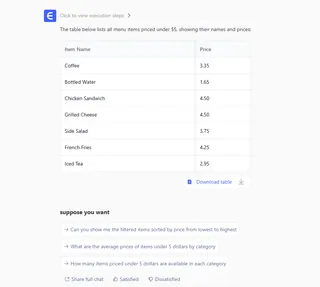
這種迭代過程是靜態公式無法做到的。有了 Excelmatic,你可以自由探索資料,隨時提出新問題。
4. 匯出結果
當你滿意後,有幾種選擇:
- 下載含生成表格、圖表或樞紐分析表的新 Excel 檔案。
- 複製生成的資料 去貼到你現有的活頁簿。
- 索取所用的公式本身。 Excelmatic 可以提供用來生成結果的確切動態陣列公式(例如
=SORT(FILTER(...))),你可以複製並在自己的試算表中使用。
與 Excelmatic 的範例對話
下方範例顯示可能的互動情境:
User: 我已上傳菜單銷售資料。你能幫我篩選出只屬於「三明治」類別的項目,並按價格從高到低排序嗎?
Excelmatic: 完成。我已篩選出「三明治」類別並根據 'Price' 欄位以降冪排序。新表格已準備好。你要我用圖表視覺化顯示嗎?
User: 不用了。現在回到原始資料,能再幫我建立一個獨立的、按字母排序的唯一類別清單嗎?
Excelmatic: 當然可以。我已產生一份唯一且按字母排序的類別清單。這可以作為 Excel 中 資料驗證 下拉選單的來源。
傳統公式 vs. Excelmatic:快速比較
| Feature | Traditional Dynamic Arrays | Excelmatic (AI Agent) |
|---|---|---|
| Time to Result | 5-15 minutes (includes writing & debugging) | < 1 minute |
| Required Skill | Advanced (knowledge of SORT, FILTER, etc.) |
Basic (ability to describe your goal) |
| Flexibility | Low (changes require rewriting formulas) | High (refine results with follow-up questions) |
| Error Handling | Manual (user must debug #SPILL!, etc.) |
Automated (AI handles logic, avoiding errors) |
| Readability | Low (cryptic formulas) | High (conversation history is self-documenting) |
常見問題
Q: 使用 Excelmatic,我還需要知道像 FILTER 或 SORT 這類的動態陣列函數嗎? A: 完全不需要。Excelmatic 的整個目的就是把公式的複雜性抽象化。你只要用自然語言描述你想要的結果即可。
Q: 我把資料上傳到 Excelmatic,資料安全嗎? A: 資料隱私與安全是重中之重。Excelmatic 會安全地處理你的資料,並在未經你許可下不會長期儲存。具體細節請參考網站上的官方隱私政策。
Q: Excelmatic 能為我產生實際可用的動態陣列公式,讓我放到自己的工作表嗎? A: 可以。你可以要求 Excelmatic 提供它用來生成結果的公式。這是學習進階公式或直接在自己的活頁簿中實作的好方法。
Q: 如果我的資料雜亂或結構不完美怎麼辦? A: Excelmatic 具備資料清理功能。你可以要求它執行像「移除重複列」、「用上方儲存格的值填滿 'Region' 欄的空白儲存格」或「將 'Full Name' 欄拆成 'First Name' 與 'Last Name'」之類的工作。
Q: Excelmatic 怎麼處理像 #SPILL! 的錯誤? A: 由於 Excelmatic 在受控的環境中直接產生輸出,它能有效避免這些錯誤發生在你端。它會計算所需空間並呈現一個乾淨的表格,繞過手動輸入公式常見的挫折。
Q: Excelmatic 適合完全沒接觸過 Excel 的初學者嗎? A: 絕對適合。它是初學者在不花數月時間學習複雜函數下,快速進行強大資料分析的最快方法之一。它讓使用者從第一天起就能產出見解。
採取行動:立即升級你的 Excel 工作流程
你在為一個複雜公式苦惱、除錯 #SPILL!、或試著記住 VLOOKUP 的正確語法時,每一分鐘都是沒在做策略性分析的時間。堅持手動方法的機會成本很高—以浪費的時間、報告中可能的錯誤,以及無法迅速回應新問題來衡量。
採用 Excel AI 代理,你能把工作流程從繁瑣的執行轉為策略性的提問。你可以專注於「要問資料什麼」,而不是「怎麼問」。
準備好親自體驗差異嗎?免費試用 Excelmatic。上傳你現在正在使用的試算表,並試著問本文的一個問題。你可能會驚訝地發現你回收了多少時間。