
重點摘要:
- 傳統 Excel 插入列方法需手動點擊、選擇及記憶複雜快捷鍵,容易導致錯誤
- Excelmatic 透過簡單語言指令即可插入多列,省去手動步驟
- 相較傳統方法,Excelmatic 能即時處理任意數量的列插入,且不影響資料完整性
- 對商務人士而言,採用 AI 工具意味著更快的試算表管理效率,將時間留給分析而非技術操作
在 Excel 中插入多列是常見任務,但若未掌握正確技巧,可能會成為令人沮喪且耗時的問題。幸運的是,有幾種簡易解決方案。雖然傳統的點擊和快捷鍵方法效果良好,但新興的 AI 驅動方式能更快速直覺地完成操作。
本文將先展示最快速的手動方法,接著全面介紹所有實現方式。我們還會介紹 AI 助手 Excelmatic,並比較其與傳統方法的差異,助您選擇最適合工作流程的最佳方案。
快速解答:傳統方法
若需快速手動插入多列 Excel 資料,請遵循以下步驟:
- 透過點擊列號並拖曳,選取要插入的列數
- 在反白選取範圍上按右鍵,選擇 插入
- Excel 會自動在選取範圍上方插入相同數量的空白列
Excel 隨後會將現有資料下移並新增列數。這是 Windows 或 Mac 上可靠的處理方式。但這是最快的方法嗎?讓我們探索所有選項。
Excel 插入多列方法完整清單
現在讓我們全面檢視所有不同方法,從手動技巧開始,最後介紹 AI 驅動解決方案。
方法 1:使用右鍵選單插入多列
最快速且常見的手動方法是使用右鍵選單中的插入選項,如上所述。以下提供更詳細的說明。
只需選取要新增的列數。例如若需要 3 列新資料,請在目標位置反白 3 列現有資料列。接著在選取區域按右鍵,點選 插入。
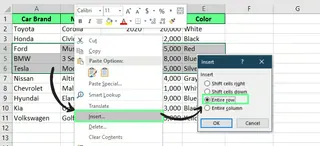
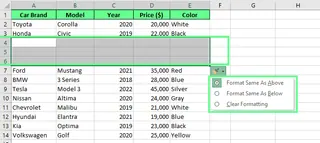
如此 Excel 會自動下移現有列並新增空白列。新增列後,您會看到旁邊出現 插入選項 按鈕,提供三種格式調整選擇:
- 與上方格式相同:複製上方列的樣式
- 與下方格式相同:採用插入列下方列的格式
- 清除格式:移除所有樣式,保持新列為 Excel 預設外觀
方法 2:使用鍵盤快捷鍵插入多列
無需點選選單,您可使用鍵盤快捷鍵立即新增列。對於處理大型資料集的進階使用者特別實用。
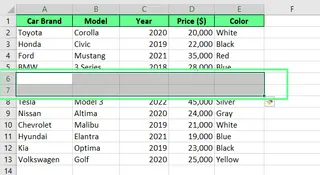
首先選取要新增的列數。例如若需要 2 列新資料,請反白 2 列現有資料列。接著按下 Windows 的 Ctrl + Shift + "+" 或 Mac 的 Cmd + Shift + "+"。某些 Excel 版本可能會彈出視窗,若出現請選擇 整列 選項。
方法 3:使用複製貼上插入多列
複製貼上是另一種新增多列的巧妙方式,特別適用於需要保留特定列高或格式的情況。
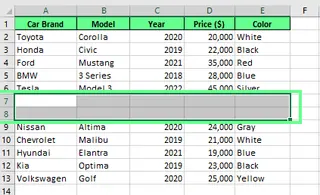
使用此方法時,請從試算表其他部分選取現有空白列(或先插入空白列)。透過 Ctrl + C(Mac 為 Cmd + C)複製。接著前往要新增列的位置,按右鍵選擇 插入複製的儲存格。
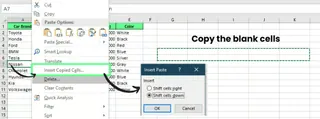
Excel 會下移所有內容,並在指定位置貼上複製的列,同時保留複製儲存格的格式。
方法 4:使用名稱方塊插入多列
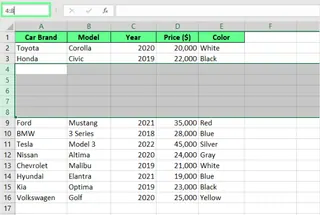
名稱方塊提供精確選取大量列數的方式,無需手動拖曳。名稱方塊是公式列左側的小方框。
點擊後輸入要選取的列範圍。例如若要從第 4 列開始插入 5 列,您需要選取 5 列進行下移。因此輸入 4:8 後按 Enter,即可立即反白第 4 至第 8 列。
接著在選取範圍按右鍵選擇 插入。Excel 會新增 5 列空白列,並將先前選取的列下移。這是處理大量插入的快速精準方式。
方法 5:透過 Excelmatic 的 AI 驅動方式

若能直接用指令要求插入列會如何?這就是像 Excelmatic 這類 AI 工具 的用武之地。Excelmatic 是能根據自然語言指令執行任務的 Excel AI 助手。無需點擊、選取和記憶快捷鍵,您只需告訴它該做什麼。
以下是使用 Excelmatic 插入多列的方式:
- 上傳 Excel 檔案 至 Excelmatic 平台
- 在聊天框陳述需求。例如您可以輸入:
- "在第 9 列上方插入 5 列新資料列"
- "從第 50 列開始新增 20 列空白列"
- "我需要在第 3 列和第 4 列之間新增一列"
- 完成。Excelmatic 處理您的請求,在檔案中按指定方式插入列,並提供更新檔案下載
此方法省去所有手動步驟。您無需選取任何內容、按右鍵或使用快捷鍵。這是最直接且防錯的試算表修改方式。

傳統方法 vs. AI 方法:快速比較
這些方法如何較量?以下是並列比較。
| 功能特點 | 手動方法(右鍵、快捷鍵) | AI 助手(Excelmatic) |
|---|---|---|
| 流程 | 選取列 -> 右鍵 -> 插入 | 上傳檔案 -> 輸入指令 -> 下載 |
| 速度 | 少量列快速,大量列較慢 | 即時處理,無論列數多寡 |
| 易用性 | 簡單,但需手動操作 | 輕鬆,完全對話式操作 |
| 學習曲線 | 低(但需記憶步驟) | 無(只需輸入需求) |
| 錯誤風險 | 中等(如選錯列) | 極低(AI 解讀指令) |
| 最適用情境 | 快速簡單編輯 | 任何任務,特別是大量或重複插入 |
常見問題與解決方法
有時插入列的操作不如預期。以下是常見問題及解決方式。
- 插入列覆蓋現有資料:若使用標準貼上(
Ctrl+V)而非 插入複製的儲存格 可能發生此情況。為避免此問題,請務必按右鍵選擇正確的「插入」選項,該選項會下移儲存格。若操作失誤,只需按Ctrl + Z復原 - 插入列時 Excel 顯示錯誤:這通常發生在嘗試於受保護的工作表插入列,或操作可能破壞表格及其他結構化資料時。請確保有足夠空間且區域可編輯
使用 Excelmatic 等 AI 工具有助預防這些問題,因其專為正確處理 Excel操作底層機制而設計,確保資料完整性。
結語
Excel 提供多種插入多列的方式。手動方法——右鍵、鍵盤快捷鍵、複製貼上和名稱方塊——是適合快速編輯的基本技能,讓您直接控制工作表。
然而,若追求極致速度、簡便性與準確性,採用 Excelmatic 的 AI 驅動方法將帶來革命性改變。只需用自然語言陳述需求,即可跳過所有手動步驟,降低錯誤機會,更快速完成工作。
準備好革新您的 Excel 工作流程嗎?立即試用 Excelmatic 體驗 AI 驅動試算表管理的威力。只需用簡單語言描述需求,讓 Excelmatic 處理所有技術操作——無需點擊、無需快捷鍵、零錯誤,立即獲得省時省力的即時成果。
嘗試不同方法,找出最適合您工作流程的方式。當處理更複雜任務時,您可能會發現讓 AI 助手處理繁瑣工作是最有效率的前進道路。
常見問答
我可以在表格中插入多列嗎?
是的,您可以在 Excel 表格中插入多列。操作方法如下:
- 在表格中選取與要新增列數相同的現有列
- 在選取範圍內按右鍵,選擇 插入
- 接著選擇 表格列在上方
或者使用 Excelmatic,您只需說:「在『銷售資料』表格中,於第 5 列上方插入 3 列」
如何在 Excel 中於選取列下方插入列?
若要在 Excel 中於特定列下方插入列:
- 選取您要插入新列位置 下方 的列。例如要在第 5 列下方插入列,請選取第 6 列
- 按右鍵選擇 插入。新列將出現在選取範圍上方(亦即第 5 列下方)
如何透過功能區在 Excel 新增列?
透過功能區插入列的方法如下:
- 選取目標列並拖曳以選取多列
- 前往 常用 索引標籤 > 儲存格 群組 > 點擊 插入 下拉選單
- 從選單中選擇 插入工作表列
- 新列將自動新增於選取範圍上方







