
重點摘要:
- 複雜的 Excel 邏輯(如巢狀 IF 語句)容易出錯,且需要技術知識,會拖慢業務分析速度
- Excelmatic 透過讓您使用簡單的語言指令實現條件邏輯,無需記憶公式
- 相較傳統方法,Excelmatic 能即時處理複雜業務規則,不會出現語法錯誤或需要除錯
- 對業務專業人士而言,採用 AI 工具意味著更快獲得洞察,並將更多時間用於決策而非技術實現
如果您曾嘗試在 Excel 中建立複雜的邏輯公式,就會知道這過程有多混亂。巢狀 IF() 語句最困難之處在於釐清每個條件的放置位置,而單一個括號放錯就可能導致整個公式失效。
這就是為什麼 Excel 推出了名為 IFS() 的新函數。這是一種更簡潔、更簡單的方法,可以檢查多個條件而不會讓自己陷入困境。但如果您能完全跳過編寫公式呢?
在本指南中,我將透過實際範例帶您了解 IFS() 的工作原理。我還將介紹一個由 AI 驅動的替代方案——Excelmatic,它讓您能夠使用簡單的語言指令應用相同的邏輯,從而節省更多時間和精力。
Excel 中的 IFS() 函數是什麼?
IFS() 函數幫助我們同時檢查多個條件。它會按照您編寫的順序檢查每個條件,並為第一個為 TRUE 的條件提供結果。
因此,這是編寫以往混亂的巢狀 IF() 公式的一種更簡便的方法。與其將多個 IF() 函數層層嵌套,IFS() 將所有條件列在一處。總共可以添加多達 127 個條件-結果對,儘管您很少需要那麼多。
IFS() 函數的工作原理
其語法為:
=IFS(logical_test1, value_if_true1, [logical_test2, value_if_true2]…)
其中:
logical_test1(必需)是第一個條件。value_if_true1(必需)是當logical_test1為TRUE時返回的結果。- 其餘 126 個
logical_test和value_if_true參數是可選的。
如何在 Excel 中應用條件邏輯
從傳統公式到現代 AI 工具,有幾種方法可以將規則和條件應用於您的數據。讓我們探討這些選項。
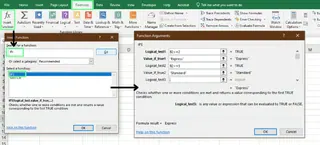
選項 1:使用公式精靈
對於喜歡透過引導方式使用公式的人,Excel 的公式精靈可以提供幫助。
- 點擊您要放置公式的儲存格。
- 前往公式標籤並選擇插入函數。
- 在搜尋框中輸入
IFS並點擊前往。 - 選擇
IFS,點擊確定,然後在對話框中輸入您的條件和結果。 - 再次點擊確定以應用公式。
這是一種無需從頭開始輸入即可快速建立公式的方法。
選項 2:手動編寫 IFS() 公式
大多數有經驗的 Excel 使用者會手動編寫公式。這讓您擁有完全控制權,並且如果您熟悉語法,通常會更快。
您只需在儲存格中輸入 =IFS( 並逐步建立您的邏輯。假設您要根據送貨時間分配運輸方式:
- 如果為 2 天或更少,使用
快遞 - 如果為 3 到 5 天,使用
標準
公式如下:
=IFS(B2<=2, "快遞", B2<=5, "標準")
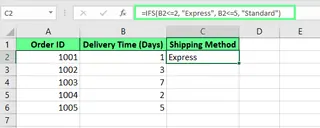
然後您可以將公式複製到其他儲存格。拖曳儲存格右下角的小方塊(填滿控點)向下填充整欄,或直接雙擊它以自動填充。
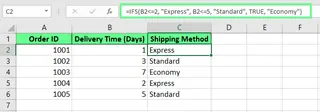
但請注意,有一個儲存格中出現了 #N/A 錯誤。這是因為沒有滿足任何條件。要修復此問題,請在公式末尾使用 TRUE 添加一個最終的「全部捕獲」條件。這充當備用方案,提供預設結果。
=IFS(B2<=2, "快遞", B2<=5, "標準", TRUE, "經濟")
這將移除 #N/A 錯誤,並為任何不符合先前規則的情況返回預設值「經濟」。
選項 3:使用像 Excelmatic 這樣的 AI 代理(無公式方法)

如果您能實現相同結果,卻無需擔心語法、儲存格參照或 #N/A 錯誤呢?這就是像 Excelmatic 這樣的 AI 代理的用武之地。
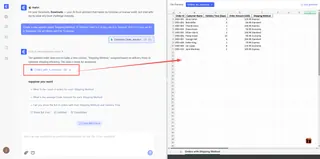
使用 Excelmatic,您只需用簡單的語言陳述您的邏輯。對於相同的運輸範例,您會:
- 將您的 Excel 檔案上傳到 Excelmatic。
- 輸入您的請求:「建立一個名為『運輸方式』的新欄。如果『送貨時間』為 2 或更少,設為『快遞』。如果為 5 或更少,設為『標準』。其他所有情況設為『經濟』。
Excelmatic 會解讀您的指令並立即生成結果,您無需編寫或除錯任何公式。這種方法不僅更快,而且消除了與複雜函數相關的學習曲線。
IFS() 實際應用範例
現在讓我們看一些 IFS() 常用的實際範例,以及 AI 方法的比較。
成績評定
您可以使用 IFS() 將學生的數值分數轉換為字母等級。
公式如下:
=IFS(C5<60,"F", C5<70,"D", C5<80,"C", C5<90,"B", C5>=90,"A")
其作用如下:
- 如果分數低於 60,則給出
F。 - 如果低於 70,則給出
D。 - 依此類推,直到 90 分及以上給出
A。
Excel 按順序檢查每個條件,並在找到第一個為 TRUE 的條件時停止。
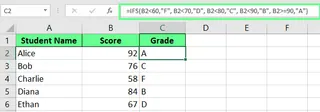
Excelmatic 替代方案: 只需詢問:「根據 C 欄的分數,在新欄中分配字母等級:<60 為 F,<70 為 D,<80 為 C,<90 為 B,>=90 為 A。」
條件文字標籤
您可以使用 IFS() 將項目分類。
這是一個實現此目的的簡單公式:
=IFS(A2="葡萄","水果", A2="西蘭花","綠色蔬菜", A2="茶","飲料", TRUE,"其他")
此公式對項目進行分類,並使用 TRUE 作為備用方案,將任何其他項目標記為「其他」。
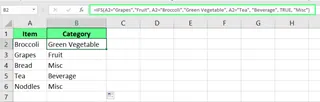
Excelmatic 替代方案: 指示:「對 A 欄中的項目進行分類。葡萄是『水果』,西蘭花是『綠色蔬菜』,茶是『飲料』,其他所有項目都是『其他』。」
財務建模
IFS() 在財務建模任務中也很有用,例如應用分級折扣。
應用折扣層級
使用 IFS() 根據客戶的總購買金額分配折扣。
=IFS(B2>=500,"20% 折扣", B2>=300,"10% 折扣", B2>=100,"5% 折扣", TRUE,"無折扣")
其工作原理如下:
>= 500獲得20% 折扣。>= 300獲得10% 折扣。>= 100獲得5% 折扣。- 任何低於此金額的獲得
無折扣。
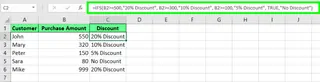
Excelmatic 替代方案: 只需說:「如果 B 欄中的購買金額為 500 或更多,給予『20% 折扣』。如果為 300 或更多,給予『10% 折扣』。如果為 100 或更多,給予『5% 折扣』。否則,『無折扣』。」
IFS() 與其他方法的比較
在處理多個條件時,您有幾個選項。以下是它們的比較。
IFS() 與巢狀 IF()
用於評分的巢狀 IF() 公式如下所示:
=IF(A1<60,"F",IF(A1<70,"D",IF(A1<80,"C",IF(A1<90,"B","A")))
它有效,但多個括號使其難以閱讀和編輯。
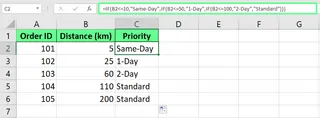
IFS() 版本則簡潔得多:
=IFS(A1<60,"F", A1<70,"D", A1<80,"C", A1<90,"B", A1>=90,"A")
每個條件都與其結果配對,使邏輯易於理解。
快速比較:公式 vs. AI
以下是一個快速比較,幫助您為任務選擇正確的方法。
| 功能特性 | 巢狀 IF() | IFS() | Excelmatic (AI) |
|---|---|---|---|
| 最適用於 | 舊版 Excel 中的複雜邏輯 | 注重可讀性的多條件處理 | 速度、簡便性以及完全避免使用公式 |
| 可讀性 | 難以理解(許多括號) | 簡潔且易於掃描 | 不適用(使用簡單英語) |
| 學習曲線 | 高;容易出錯 | 中等;需要學習語法 | 非常低;對話式 |
| 使用速度 | 編寫和除錯速度慢 | 比巢狀 IF 快 | 處理複雜邏輯的最快方法 |
| 錯誤處理 | 手動 | 需要 TRUE 作為預設情況 |
由 AI 自動處理 |
使用 IFS() 的注意事項
使用 IFS() 函數時,請記住以下幾點。
常見錯誤及修復方法
- 參數過少: 如果您提供了條件但忘記了其對應的結果(
value_if_true),則會出現此錯誤。 - #N/A 錯誤: 當您的條件均未滿足時發生。為防止此情況,請始終在末尾添加一個最終的
TRUE條件作為預設後備。 - #VALUE! 錯誤: 當
logical_test未產生明確的TRUE或FALSE結果時出現。請仔細檢查您的條件是否有拼寫錯誤或邏輯缺陷。
IFS() 的優缺點
| 優點 | 缺點 |
|---|---|
比巢狀 IF() 更簡潔、更易讀 |
僅在 Excel 2016 或更高版本中可用 |
| 支援多達 127 個條件 | 不會「短路」;即使在找到匹配項後仍會檢查每個條件 |
| 更容易除錯和遵循複雜邏輯 | 您必須手動添加 TRUE 後備以避免 #N/A 錯誤 |
最後總結
IFS() 函數相較於巢狀 IF() 語句是一個顯著的改進,使得以清晰、可讀的公式管理多個條件變得更加容易。對於任何在 Excel 中進行條件分析的人來說,它都是一個強大的工具。
然而,數據分析 的格局正在演變。對於那些希望專注於問題邏輯而非公式語法的人來說,像 Excelmatic 這樣的 AI 代理提供了一個革命性的替代方案。透過允許您使用簡單的語言指令來執行複雜任務,它們代表了從數據到洞察最快、最用戶友好的方式。
準備好改變您使用 Excel 的方式了嗎?立即試用 Excelmatic,體驗 AI 驅動的試算表分析能力。只需用簡單的語言描述您的任務,讓 Excelmatic 處理技術實現——無需學習公式,無需除錯錯誤,只需即時結果來推動您的業務向前發展。
因此,下次您面對一組複雜的條件時,您有一個選擇:建立一個簡潔的 IFS() 公式,或者讓 Excelmatic 為您完成工作。
Excel IFS() 常見問題解答
我可以將 IFS() 與其他函數(如 AND() 或 OR())結合使用嗎?
是的,您可以在 IFS() 公式中使用 AND() 和 OR() 來建立更具體的條件。例如,要對儲存格 A1 中的數字進行分類:
=IFS(AND(A1 > 0, A1 <= 10), "低", AND(A1 > 10, A1 <= 20), "中", TRUE, "高")
IFS() 函數支援日期比較嗎?
是的,您可以像使用數字一樣使用邏輯運算子比較日期:
=IFS(A1<TODAY(), "過去", A1=TODAY(), "今天", A1>TODAY(), "未來")







