
核心要點:
- 在 Excel 中建立與管理超連結需要複雜的選單操作與公式語法,拖慢了依賴關聯數據的業務流程
- Excelmatic 透過簡單的語言指令取代手動操作,消除了技術複雜性,讓您輕鬆建立、編輯和移除超連結
- 相較傳統方法,Excelmatic 能輕鬆處理批量操作與動態連結情境,數秒內即可處理數百個連結
- 對於處理報表與儀表板的專業人士而言,採用 Excelmatic 意味著更快的數據連接速度,並能將更多時間用於分析而非技術實現
在 Excel 中,超連結不僅可用於引用外部網站,更提供了在工作表間導航與連結資訊的直觀方式,打造真正互動式的試算表。雖然傳統的連結建立與管理方法確實有效,但AI 工具的出現如今提供了更快速、更智能的解決方案。
本指南將全面探討 Excel 中超連結的建立與管理。我們將涵蓋主要傳統方法——插入選單與 HYPERLINK() 函數——並將其與 Excelmatic 提供的流暢 AI 驅動解決方案進行比較。
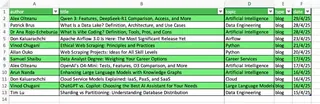
本教學將使用包含部落格文章子集的簡單試算表。其中包含兩個工作表:第一個工作表包含文章資訊,第二個則包含作者基本資料。
如何在 Excel 插入超連結:傳統方法
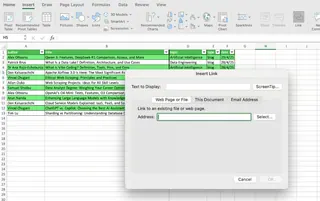
在 Excel 中建立超連結最快速的手動方式是前往 插入 > 連結。這將開啟一個對話框,提供多種建立超連結的選項,包括:
- 網頁或檔案
- 本文件中的位置
- 電子郵件地址
如何插入網頁或檔案超連結
要建立網頁或檔案超連結,只需在 位址 框中輸入 URL 或電腦上的檔案位置。
例如,讓我們為範例中的第一篇文章建立連結。我們可以直接在文章標題的儲存格(B2)或獨立欄位中建立超連結。當我們新增 URL 時,要顯示的文字 欄位會自動填入該儲存格的現有文字。點擊確定後,文字將格式化為超連結。
若在空白儲存格中建立超連結,要顯示的文字 預設會顯示 URL,但您可以自由更改為更具描述性的文字。
最後,若要在滑鼠懸停時顯示實用資訊,您可以使用 螢幕提示 按鈕。
連結至檔案的程序相同。只需選擇要插入的本機檔案,Excel 就會建立包含完整路徑的超連結。
下方您可以看到一個指向包含文章之 HTML 檔案位置的超連結。
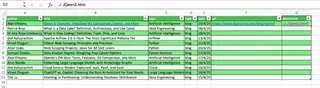
請注意,引用您電腦上本機路徑的超連結,對於與您共享活頁簿的其他使用者將無法使用,除非該檔案位於所有人都可存取的共享磁碟機上。
如何連結至工作表中的特定位置
Excel 也允許您建立指向活頁簿內部位置的超連結。為此,請選擇 本文件中的位置,然後指定要連結的工作表與儲存格參照(例如 Authors!A5)。
您也可以為儲存格或範圍建立 定義名稱,並使用名稱替代儲存格參照,這將使您的連結更加穩固。
如何連結電子郵件地址
擁有包含電子郵件的欄位十分常見。Excel 允許您建立 mailto: 超連結,自動啟動使用者的預設郵件程式,並建立包含提供地址的新郵件,亦可選擇性加入主旨。
讓我們用一個虛構的電子郵件地址來看看其運作方式。
AI 驅動方法:使用 Excelmatic 實現即時超連結

雖然手動方法適用於少量連結,但當您需要新增數十或數百個連結時,會變得極其繁瑣。這正是像 Excelmatic 這樣的 AI Excel 助理大顯身手之處。
無需為每個連結執行多步驟流程,您只需上傳檔案並給予 Excelmatic 簡單的語言指令。
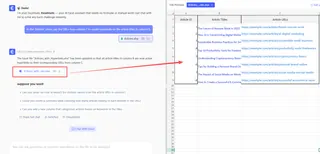
例如,要一次為所有文章建立連結,您只需輸入:
在「Articles」工作表中,使用 C 欄的 URL 為 B 欄的文章標題建立超連結。
Excelmatic 會立即處理整個欄位,將每個標題轉換為指向其相應 URL 的可點擊連結。這種方法節省時間、消除重複點擊,並降低人為錯誤的機率。
在 Excel 中管理與格式化現有超連結
建立超連結後,Excel 提供了不同的工具來管理與格式化它們。
編輯超連結
要編輯現有超連結,請右鍵點擊超連結並選擇 編輯超連結 以更新位址或顯示文字。
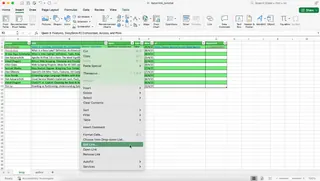
移除超連結
要移除單一超連結,請右鍵點擊它並選擇 移除超連結。
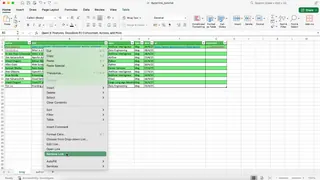
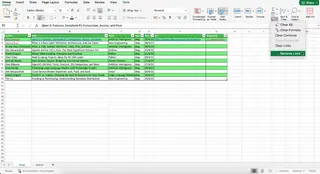
要一次移除多個超連結,請選取目標儲存格並前往 常用 > 清除 > 移除超連結。
Excelmatic 方法:輕鬆批量移除
需要從整個資料集中移除超連結嗎?手動的「選取並清除」方法有效,但對於大型或不連續的範圍,可能相當麻煩。使用 Excelmatic,此任務輕而易舉。
只需輸入:
移除「Articles」工作表中 B 欄的所有超連結。
一步驟內,指定範圍內的所有超連結即被移除,同時文字保持完整。
格式化超連結
Excel 對超連結使用預設樣式,但您可以自由使用其他樣式。前往 常用 > 儲存格樣式,右鍵點擊 超連結 樣式,並選擇 修改 以調整字型顏色、底線設定或其他格式化選項。
使用 HYPERLINK() 函數建立連結
對於更動態的情境,您可能希望使用 HYPERLINK() 函數建立超連結。此函數可幫助您以程式化方式建立新超連結,或將現有文字轉換為可點擊的連結。
HYPERLINK() 函數的語法為:
=HYPERLINK(link_location, [friendly_name])
link_location是連結目標的 URL 或路徑。friendly_name是選擇性參數,為儲存格中要顯示的文字。
對於動態內部連結,您可以在工作表與儲存格參照前使用 # 符號。您也可以透過在 link_location 參數中提供其完整路徑來連結至另一個活頁簿。
以下是幾個使用此函數的範例:
HYPERLINK() 函數 vs. Excelmatic:現代替代方案
HYPERLINK() 函數是建立動態或批量超連結的傳統利器。它提供了極大的靈活性,但需要您理解並正確撰寫其語法。此方法具有學習曲線,且您需要記住函數的結構以及如何正確參照儲存格或串接文字。
AI 驅動替代方案:無需公式
Excelmatic 完全繞過了編寫公式的需求。您描述期望的結果,AI 則處理邏輯。要在不使用公式的情況下建立動態內部連結,您只需陳述目標:
對於「Articles」工作表中的每一列,在 D 欄建立一個連結,文字顯示「查看作者」,並連結至「Authors」工作表中對應「作者」名稱的作者資訊。
Excelmatic 解讀此請求,找到相應的儲存格,並自動建立所有內部連結。它結合了動態函數的威力與對話的簡潔性,使其成為更直觀且高效的解決方案。
其他超連結的實用技巧
將現有文字轉換為可點擊超連結
Excel 會自動偵測以 http://、www. 或 mailto: 開頭的 URL。然而,如果您有一欄純文字形式的 URL,可以透過在每個儲存格中雙擊並按下 Enter 來啟動它們。對於長串列表,這並不實際。
如先前所見,HYPERLINK() 函數是較佳的手動解決方案。但最快的方式是使用 Excelmatic。只需輸入:
在 C 欄中,將所有文字 URL 轉換為可點擊超連結。
在部分文字中嵌入連結的變通方法
Excel 本身不允許僅對儲存格內的部分文字進行超連結。然而,您可以運用一些技巧來營造僅部分文字是連結的視覺效果。
例如,您可以將超連結套用至整個儲存格,然後選取您不希望顯示為連結的文字,移除其底線,並將字型顏色更改為黑色。或者,您可以將文字與超連結置於相鄰儲存格以達到類似的視覺效果。
結論
超連結是讓您的試算表更具連結性與互動性的基本工具。無論您是引用外部文件,還是在活頁簿內建構動態導航系統,了解如何建立與管理它們是一項必備技能。
雖然像插入選單與 HYPERLINK() 函數這樣的傳統方法賦予您完全控制權,但它們對於重複性任務可能耗時費力。正如我們所見,現代 AI 代理如 Excelmatic 提供了革命性的替代方案。透過使用簡單的純語言指令,您可以在短時間內執行批量操作——從建立數百個連結到移除它們。這讓您能專注於數據與洞察,而非重複的點擊與公式。
準備好徹底改變您管理 Excel 超連結的方式了嗎?立即試用 Excelmatic,體驗僅需簡單指令即可實現的即時連結建立與管理。







