核心要點:
- 在 Excel 中拆分文字(例如分隔姓名或地址),傳統上需要使用複雜的巢狀公式,如
LEFT、SEARCH、MID或較新的TEXTSPLIT,這些方法既耗時又容易出錯。 - 像 Excelmatic 這樣的 Excel AI 代理程式可以讓你擺脫公式。你只需用白話描述目標,例如「將 B 欄的全名拆分為姓氏和名字」,AI 就會為你完成工作。
- 使用 Excelmatic 不僅能節省數小時的手動資料清理時間,還能提高準確性與靈活性,讓你輕鬆處理格式不統一的資料,並透過簡單的對話進行調整。
問題背景與痛點
每個 Excel 用戶都遇過這種情況:從 CRM、網頁表單或舊系統匯入資料集後,內容亂七八糟。其中最常見且令人沮喪的 資料清理 任務之一,就是處理擠在單個儲存格中的 拆分文字。
想像你有一份客戶聯絡清單,其中一欄的資料如下:
Smith, JohnDoe, Jane M.Williams Jr., Peter
或者你正在處理全部擠在一個儲存格裡的地址:
123 Main St, Anytown, CA 90210456 Oak Avenue, Springfield, IL 62704
你的目標很簡單:將這些資料拆分到獨立且可用的欄位,如「姓氏」、「名字」、「街道」、「城市」、「州別」和「郵遞區號」。但現實情況絕非易事。分隔符號(如逗號或空格)往往不統一,有些姓名有中間名縮寫,有些則有後綴。這就是繁瑣手動工作的開始,讓你開始懷疑是否有更好的方法。這項看似微不足道的任務會迅速消耗數小時,特別是處理大型資料集時,公式中一個小錯誤就可能毀掉數千列資料。
傳統 Excel 解決方案:步驟與局限
數十年來,Excel 用戶一直依賴一系列函數和功能來解決這個問題。雖然這些方法功能強大,但學習曲線陡峭且有明顯的局限性。
經典做法:結合 LEFT、RIGHT 與 SEARCH
根據分隔符號拆分文字的原始方法涉及複雜的巢狀函數。若要從 A2 儲存格的 "Smith, John" 中提取姓氏,你需要這樣的公式:
=LEFT(A2, SEARCH(",", A2) - 1)
而要提取名字,公式會變得更加複雜:
=RIGHT(A2, LEN(A2) - SEARCH(",", A2) - 1)
這種方法要求你:
- 識別分隔符號(例如逗號)。
- 使用
SEARCH或FIND定位其位置。 - 使用
LEFT或RIGHT提取該位置之前或之後的字元。 - 使用
LEN(長度)計算要從右側提取多少字元。 - 手動調整公式以處理空格或其他變體。
這對初學者來說不僅令人困惑,而且非常脆弱。如果某個儲存格漏掉了逗號,整個公式就會失效,並傳回 #VALUE! 錯誤。
現代做法:TEXTSPLIT 與「資料剖析」
Microsoft 365 引入了像 TEXTSPLIT 這樣的新函數來簡化此過程。要將 "Smith, John" 拆分到兩欄,現在可以使用單個動態陣列公式:
=TEXTSPLIT(A2, ", ")
這是一個巨大的進步,因為它會自動將結果溢出到相鄰的儲存格中。「資料」索引標籤上的「資料剖析」功能也提供了類似的精靈導向方法。
然而,即使是這些「現代」解決方案也有重大局限:
- 仍需具備公式知識: 你仍需了解
TEXTSPLIT函數及其參數(如col_delimiter、row_delimiter),以及如何處理多個分隔符號的陣列({",", ";"})。 - 格式不一的資料是場噩夢: 如果有些姓名使用逗號,有些則沒有呢?如果有額外的空格呢?你需要將公式套入
TRIM或建立複雜的IFERROR邏輯來處理異常。 - 單向操作: 「資料剖析」精靈是一次性操作。如果來源資料更新,你必須手動重複整個過程。
TEXTSPLIT雖然是動態的,但如果邏輯需要更改(例如現在需要處理中間名),你必須重寫公式並向下填充到所有列。 - 缺乏直覺性: 這些工具是程序性的。你是在告訴 Excel「如何」逐步執行任務,而不能直接告訴它你「想要」達成什麼目標,例如「幫我提取姓氏和名字」。
使用 Excel AI (Excelmatic) 的全新解決方案
與其與公式搏鬥,不如直接用自然語言告訴 Excel 你想要什麼?這就是像 Excelmatic 這樣的 Excel AI 代理程式的力量。它將資料清理從一項枯燥的技術任務轉變為簡單的對話。

整體概念
Excelmatic 的運作方式就像一位可以交談的資料分析師。你上傳試算表,描述所需的結果,AI 就會處理解析、拆分和結構化資料的複雜邏輯。它能理解上下文,處理不一致之處,並允許你透過後續要求來優化結果。
步驟說明:使用 Excelmatic 拆分文字
讓我們使用 Excelmatic 來解決同樣的「姓氏, 名字」問題。
1. 上傳你的資料檔案
首先,只需將你的 Excel 或 CSV 檔案拖放到 Excelmatic 中。AI 會讀取你的資料並顯示預覽。擁有清晰的欄位標題(例如「全名」)很重要,這樣 AI 才能輕鬆理解你的資料結構。

2. 使用自然語言描述你的目標
你不需要編寫公式,只需在對話框中輸入簡單的指令。以下是不同情境的幾個範例:
- 姓名: 「將格式為『姓氏, 名字』的『全名』欄位拆分為兩個新欄位:『姓氏』和『名字』。」
- 地址: 「從『完整地址』欄位中,將街道、城市、州別和郵遞區號提取到各自獨立的欄位中。」
- 複雜分隔符號: 「我的『產品 SKU』欄位包含像『ABC-123_red』這樣的資料。請使用連字號和底線作為分隔符號,將其拆分為『類別』、『ID』和『顏色』欄位。」
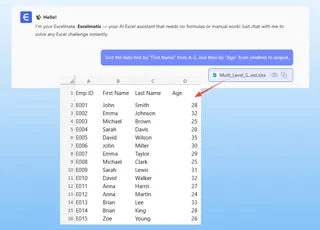
3. 審查並調整結果
Excelmatic 會處理你的請求並立即生成包含拆分資料的新表格。但神奇之處不僅於此,你可以繼續對話來優化輸出:
- 「太棒了。現在,可以幫我清除『名字』欄位中開頭或結尾的空格嗎?」
- 「我發現有些姓名有中間名縮寫,請為『中間名縮寫』建立第三個欄位。」
- 「對於地址,如果缺少郵遞區號,請讓該儲存格保持空白,不要顯示錯誤。」
這種對話式的反覆調整在傳統公式中是不可能的,因為每次更改都需要重寫整個公式。
4. 匯出清理後的資料
一旦你對結果滿意,只需點擊一下即可將結構完美的資料下載為新的 Excel 檔案。原始檔案將保持不變。
對話範例
以下是使用 Excelmatic 清理姓名資料時的典型對話:
用戶: 我上傳了一個包含「聯絡人姓名」欄位的檔案。格式不統一,有時是「姓, 名」,有時是「名 姓」。你能把它拆分為「名字」和「姓氏」欄位嗎?
Excelmatic: 我已經分析了「聯絡人姓名」欄位,並建立了「名字」和「姓氏」兩個新欄位,同時處理了這兩種格式。我還注意到有些姓名包含中間名縮寫,您是否需要將其提取到獨立的「中間名縮寫」欄位中?
用戶: 是的,請這樣做。並確保刪除縮寫後面的句點。
Excelmatic: 完成了。我已經更新了表格,新增了三個欄位:「名字」、「中間名縮寫」(不含句點)和「姓氏」。資料現在已標準化。您可以查看下方的表格或下載檔案。
傳統公式 vs. Excelmatic:快速比較
| 項目 | 傳統公式 (TEXTSPLIT 等) |
Excelmatic (Excel AI) |
|---|---|---|
| 方法 | 編寫並偵錯複雜公式。 | 用白話描述你的目標。 |
| 速度 | 幾分鐘到幾小時,視複雜度而定。 | 幾秒鐘到幾分鐘。 |
| 靈活性 | 僵化。更改需要重寫公式。 | 高度靈活。透過對話優化結果。 |
| 技能門檻 | 中級到高級 Excel 知識。 | 基本語言能力與對目標的理解。 |
| 錯誤處理 | 手動。需要 IFERROR 等函數。 |
AI 驅動。自動處理不一致之處。 |
常見問題 (FAQ)
1. 我需要知道文字使用的是哪種分隔符號才能使用 Excelmatic 嗎? 不需要。你只需描述資料,例如「拆分逗號前的姓名」,在許多情況下,AI 只要聽到你要求「拆分姓氏和名字」,就能自動推斷出結構。
2. 如果我的資料有多個或不統一的分隔符號(例如逗號、分號和空格)怎麼辦?
這是 Excelmatic 的強項。你可以告訴 AI:「使用逗號或分號作為分隔符號來拆分此欄位。」AI 會處理這些複雜邏輯,你不需要編寫像 {",",";"} 這樣的陣列公式。
3. 將公司的敏感資料上傳到 Excelmatic 安全嗎? Excelmatic 在構建時充分考慮了資料安全。你的檔案會經過安全處理,我們有嚴格的隱私政策。對於特定的合規要求,建議查閱網站上的官方隱私政策。你的原始檔案絕不會被修改。
4. Excelmatic 可以處理非常大的資料集嗎? 可以。Excelmatic 的設計旨在比本地 Excel 應用程式更高效地處理大型檔案,本地 Excel 在對數萬列資料套用複雜公式時可能會凍結或當機。
5. 如果 AI 誤解了我的請求怎麼辦? 就像對待真人助理一樣,你只需澄清或換個說法即可。例如,如果 AI 拆分姓名出錯,你可以說:「實際上,對於有三個單字的姓名,後兩個單字應該是姓氏。」AI 會學習並做出調整。
6. 我可以在自己的試算表中使用 Excelmatic 生成的公式嗎? 雖然主要流程是下載最終清理後的資料,但 Excelmatic 也可以針對某些任務生成底層的 Excel 公式。這讓你可以選擇將其複製到自己的活頁簿中使用,結合兩者的優點。
立即行動:升級你的 Excel 工作流程
別再讓繁瑣的文字拆分任務消耗你的生產力了。雖然學習 Excel 公式是一項寶貴的技能,但你的時間應該花在分析和決策上,而不是在偵錯 #VALUE! 錯誤。
透過擁抱 Excel AI 代理程式,你可以將數小時的手動資料清理工作轉變為快速的對話任務。你將獲得更準確的結果,更快地回應資料需求,並最終掌控你的試算表。
準備好親自體驗了嗎?立即免費試用 Excelmatic。上傳那個你一直避而不處理的混亂試算表,並嘗試本文中的指令。你會驚訝於自己能節省多少時間。