重點摘要:
- Excel中的隱藏空格會破壞公式、毀損報表,並導致數據分析錯誤,讓企業付出時間與準確性的代價
- Excelmatic 透過讓您使用簡單語言指令清理數據,無需記憶 TRIM、SUBSTITUTE 和 CLEAN 函數,從而消除公式的複雜性
- 相較於傳統方法,Excelmatic 能一步處理所有空格類型,包括不換行空格和特殊字符
- 對商業專業人士而言,採用 Excelmatic 意味著更快的數據清理速度,以及更多用於分析而非技術除錯的時間
我曾收到一份超過500筆資料的試算表,乍看正常卻無法正確計算總和。當時不明原因,事後發現全是隱藏空格造成的問題。如果您經常處理Excel數據,可能也遇過類似狀況。這些空格通常是在從其他來源導入數據時混入的。
本指南將展示多種在Excel中移除多餘空格的方法。您將獲得傳統公式與工具的逐步教學,同時也會探索一種現代化、AI驅動的解決方案,能以極短時間解決此問題。
認識Excel中的空格類型
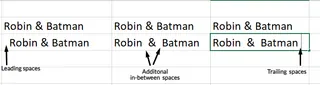
在移除空格前,先了解可能潛伏在數據中的空格類型:
- 前置空格:位於儲存格開頭的空格
- 尾隨空格:位於儲存格結尾的空格
- 字詞間多餘空格:單詞之間超過一個空格
- 不換行空格:看起來正常但行為特殊的空格
這些空格可能透過檔案導入、手動輸入錯誤、格式不一致,甚至從其他來源複製貼上等方式潛入您的數據。
Excel中移除空格的多種方法
雖然空格看似微小,卻可能引發重大問題。公式可能失靈、比對可能失敗,且計算結果可能出錯。在開始解決問題前,建議先採取以下措施:
- 備份數據:進行任何更改前務必複製數據,確保發生錯誤時能恢復原始資料
- 檢查格式:確保儲存格格式一致,例如文字大小寫與數字格式,以獲得更加整潔可靠的結果
現在就來探索Excel中移除空格的最佳方法,從最高效的方式開始。
方法一:使用Excelmatic的AI驅動方案

在深入手動公式與多步驟流程前,先來看看最快速直覺的解決方案:使用像Excelmatic這樣的AI Excel助手。您無需記憶該使用哪個函數(TRIM、SUBSTITUTE、CLEAN?),只需用簡單語言告訴AI您想達成的目標。
Excelmatic是能處理各種Excel任務的AI助手,包含數據清理。操作流程極其簡單:
- 上傳Excel檔案至Excelmatic
- 在對話框陳述需求,例如:
- 「在A欄移除所有前置與尾隨空格」
- 「清理『產品名稱』欄中所有字詞間的多餘空格」
- 「從『SKU』欄位完全移除所有空格」
- 「從整份工作表清除所有非列印字符與多餘空格」
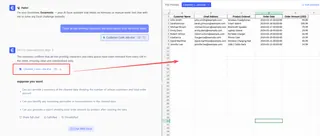
- Excelmatic完成後續工作。它會分析您的需求,套用正確邏輯(相當於同時使用
TRIM、SUBSTITUTE和CLEAN),立即提供清理後的數據
為何這是更好的方法?
- 無需記憶公式:不需回憶特定函數語法或嵌套方式
- 處理所有空格類型:能一次性處理前置、尾隨、多餘甚至棘手的不可斷行空格
- 極致快速:省去輔助欄位、複製和貼上數值的需求
- 直覺易用:以您思考的方式運作,只需描述期望的結果
雖然以下傳統方法功能強大且值得了解,但AI方法在效率上實現了重大飛躍,特別適合重視時間效率的使用者。
方法二:使用TRIM()函數移除多餘空格
TRIM()函數是最常用的工具,能移除所有前置與尾隨空格,並將字詞間的多個空格縮減為單一空格
- 在數據旁建立輔助欄位
- 在輔助欄位的第一個儲存格輸入公式:
=TRIM(A2) - 按下Enter並拖曳公式套用至所有列
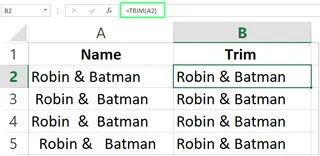
比較:雖然TRIM()是首選函數,但需要建立輔助欄位且無法移除不換行空格。像Excelmatic這樣的AI工具能一步處理所有問題,且不改變原始工作表結構
方法三:使用SUBSTITUTE()函數
SUBSTITUTE()函數更為強效,能將特定文字字串替換為其他內容。若要移除所有空格(包括字詞間的單一空格),可將其替換為空字串。這在清理產品代碼或電話號碼等數據時特別有用
基本語法為:
=SUBSTITUTE(text, old_text, new_text, [instance_num])
以下為移除所有空格的應用方式:
- 建立輔助欄位
- 輸入公式:
=SUBSTITUTE(A2," ","") - 按下Enter並拖曳套用至所有列

方法四:使用尋找與取代進行數據清理
若需要不需公式的快速修復,Excel的尋找與取代工具是不錯選擇,特別適合減少字詞間的多個空格
- 選取數據範圍
- 按Ctrl+H開啟尋找與取代對話框
- 在尋找目標欄位輸入兩個空格(" ")
- 在取代為欄位輸入單一空格(" ")
- 點擊全部取代

可能需要重複此步驟,直到Excel顯示「找不到可取代的項目」訊息。請注意此方法為手動操作,且無法有效移除所有前置或尾隨空格
方法五:使用CLEAN()函數移除非列印字符
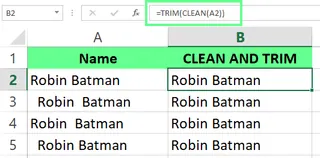
從其他系統導入的數據可能包含不可見但會導致錯誤的非可列印字符(如換行符號)。CLEAN()函數可移除這些字符。為達最佳效果,可結合TRIM()同時清理非列印字符與多餘空格
- 在輔助欄位輸入公式:
=TRIM(CLEAN(A2)) - 按下Enter並拖曳公式向下套用
方法六:使用Excel增益集加速處理
如Ablebits Ultimate Suite for Excel等第三方增益集提供專用數據清理工具。其Trim Spaces工具能透過幾次點擊移除前置/尾隨空格、多餘空白、換行符號與不換行空格
- 選取要清理的儲存格範圍
- 開啟Ablebits Data選項卡並點擊Trim Spaces
- 從選項面板選擇要移除的內容,點擊Trim
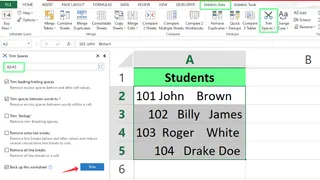
比較:雖然增益集比內建函數更強大,但通常需要安裝、授權及選單導覽。而像Excelmatic這樣的對話式AI工具提供更流暢的指令式介面,無需任何安裝
Excel常見空格移除情境的具體解決方案
若偏好使用公式,以下是處理特定情境的方法。請記住,這些情境也都能透過向Excelmatic等AI助手描述目標來解決
移除多餘空格
使用TRIM()函數進行清理,同時保留字詞間的單一空格
=TRIM(A2)

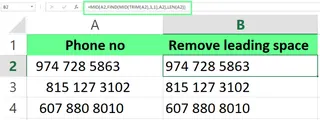
移除前置空格
若只想移除前置空格同時保留字詞間的多餘空格,TRIM()會過於強效。請改用此進階公式:
=MID(A2,FIND(MID(TRIM(A2),1,1),A2),LEN(A2))
此複雜公式透過尋找第一個非空格字符,並從該點開始提取文字來達成目的
移除尾隨空格
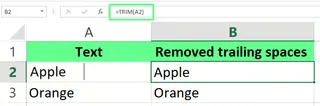
尾隨空格不可見且 notorious 會導致查詢錯誤(VLOOKUP、MATCH)。TRIM()函數是處理此問題的完美工具
=TRIM(A2)
移除數字前的空格
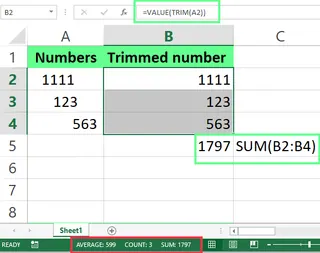
當您對包含前置空格的數字使用TRIM()時,Excel會將輸出轉換為文字。可透過數字左對齊且SUM()傳回0來發現此問題

要修正此問題,可用VALUE()函數包裹TRIM()函數,將文字轉換回數字
=VALUE(TRIM(A2))
從字串中移除空格
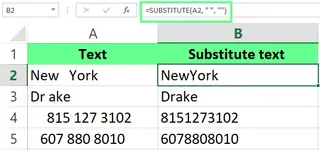
要完全移除所有空格(包括字詞間的空格),請使用SUBSTITUTE()函數
=SUBSTITUTE(A2, " ", "")
移除特殊字符與多餘空格
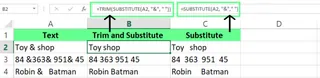
可將SUBSTITUTE()嵌套在TRIM()內,透過單一公式移除特定字符並清理空格。例如要移除"&"符號與多餘空格:
=TRIM(SUBSTITUTE(A2, "&", ""))
常見問題與解決方案
有時即使標準函數也無法如預期運作。以下是處理棘手情況的方法
TRIM()無法處理的不換行空格
TRIM()函數僅能移除標準空格(字符代碼32)。對從網頁複製的數據中常見的不換行空格(字符代碼160)無效。要修正此問題,先將不換行空格替換為標準空格,再進行修剪
=TRIM(SUBSTITUTE(A1, CHAR(160), " "))
注意:像Excelmatic這類智能AI工具通常預設能自動識別並移除不換行空格,省去此除錯步驟
隱藏字符或貼上數據問題
其他如定位點或換行符號等隱藏字符可能導致問題。使用CODE()函數進行識別
- 首字符:
=CODE(LEFT(A1,1)) - 末字符:
=CODE(RIGHT(A1,1))
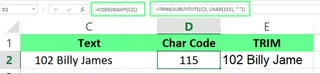
一旦知道字符代碼,即可用SUBSTITUTE()移除。例如若發現代碼115的字符,可用以下方式移除:
=SUBSTITUTE(C2, CHAR(115), "")
結語
本指南涵蓋了多種清理Excel中多餘空格的方法。傳統工具如TRIM()、SUBSTITUTE()和尋找與取代功能既有效又重要
然而對現代快節奏的工作而言,像Excelmatic這樣的AI驅動解決方案具有明顯優勢。它以簡單的對話式指令取代複雜公式與手動步驟,讓您能專注於分析數據而非僅是清理數據
準備好終結Excel數據清理的困擾嗎?立即試用Excelmatic,體驗僅需簡單指令即可立即移除空格的功能
常見問答
能否使用Power Query移除Excel中的空格?
可以,操作方式如下:
- 選取數據並載入至Power Query
- 在Power Query編輯器中選擇要清理的欄位
- 使用轉換選項卡選擇修剪以移除前置與尾隨空格
- 使用取代值移除字詞間的多餘空格或特定字符。清理完成後可將數據載回Excel
如何移除Excel儲存格中的連字號與多餘空格?
可嵌套TRIM()和SUBSTITUTE()函數:=TRIM(SUBSTITUTE(A1, "-", ""))。此公式會先移除連字號,再修剪任何多餘空格
能否使用Flash Fill移除文字字串中的空格?
可以,若您提供明確模式,Flash Fill能移除空格。例如若「John Doe」位於A2,在B2輸入「JohnDoe」。接著選取B3儲存格並按Ctrl + E觸發Flash Fill,該模式將套用至整欄
能否同時移除空格並將文字轉換為大寫?
可以,結合SUBSTITUTE()和UPPER()函數:=UPPER(SUBSTITUTE(A2, " ", ""))。此公式會移除所有空格並將結果轉換為大寫