核心要點:
- Excel 樞紐分析表不會在來源資料變更時自動更新,導致業務報告不準確與洞察遺漏
- Excelmatic 透過直接分析最新資料並以簡易語言指令即時提供洞察,徹底解決重新整理問題
- 相較於手動方法,Excelmatic 能自動處理新資料範圍與大型資料集,無需技術設定或配置
- 對商務專業人士而言,採用 Excelmatic 意味著始終獲得準確報告,並能將更多時間用於決策而非技術維護
當你終於完成完美報告的建置,整潔的樞紐分析表清晰呈現按地區、產品與月份分類的銷售數據。一切看起來無懈可擊。
此時你的團隊成員更新了資料來源。你再次開啟檔案,期待新數字會自動顯示——但一切維持原狀。
總計數據出現偏差。新增項目消失無蹤。你開始懷疑自己是否操作失誤。
關鍵在於:Excel 使用樞紐快取,這本質上是資料的儲存快照。雖能加速樞紐分析表載入,但不會隨資料變更自動更新。這意味著你需要手動指示其讀取新資料。
本指南將帶您逐步掌握經過驗證的報告更新方法——從經典手動更新到進階自動化技術,甚至包含無需點擊「重新整理」即可獲取解答的全新AI驅動方案。
方法一:經典手動更新樞紐分析表
這是最直接的 Excel 樞紐分析表更新方式,可透過多種途徑實現。
使用功能區選單
這是多數使用者採用的標準方法。
- 點擊樞紐分析表內任意位置
- 前往頂部功能區的 資料 索引標籤
- 點擊 全部重新整理。若只需更新選定的樞紐分析表,可前往 樞紐分析表分析 索引標籤點擊 重新整理
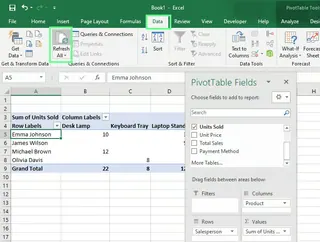
提示: 若活頁簿中含有多個樞紐分析表(即使來自不同資料集),全部重新整理 會同步更新所有分析表
使用鍵盤快捷鍵
偏好使用鍵盤操作的使用者可善用這些快捷鍵:
Alt + F5:重新整理當前選取的樞紐分析表Ctrl + Alt + F5:重新整理整個活頁簿中的所有樞紐分析表
設定開啟檔案時自動更新
可設定 Excel 在每次開啟檔案時自動執行更新,特別適合每日檢視的報告
- 在樞紐分析表任意處右擊,選擇 樞紐分析表選項
- 於對話方塊中切換至 資料 索引標籤
- 勾選 開啟檔案時重新整理資料 選項
- 點擊 確定
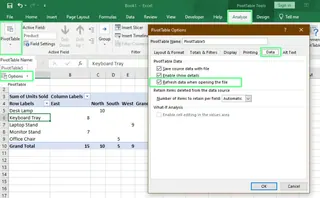
此後您的報告將在每次開啟時自動保持最新狀態
方法二:進階使用者的自動化工具組
針對複雜或頻繁更新的報告,可設定功能強大的免手動自動化流程。這些方法需較多前置設定,但長期將節省大量時間
VBA 自動化
若熟悉巨集功能,可使用 VBA 建立自動重新整理所有樞紐分析表的指令碼
- 按下
Alt + F11開啟 VBA 編輯器 - 於選單中點擊 插入 > 模組
- 將下列簡易程式碼貼至模組視窗:
Sub AutoRefreshPivotTables()
    Dim PT As PivotTable
    Dim WS As Worksheet
    For Each WS In ThisWorkbook.Worksheets
        For Each PT In WS.PivotTables
            PT.PivotCache.Refresh
        Next PT
    Next WS
End Sub
- 關閉編輯器。您現在可執行此巨集來重新整理所有內容,或設定其在活頁簿開啟時自動執行
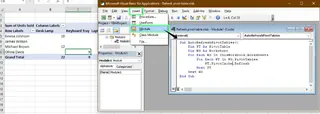
Power Query 重新整理
若樞紐分析表建基於 Power Query 整理的資料,可同步重新整理查詢與分析表
前往 資料 > 全部重新整理。此單一指令會先更新查詢獲取最新資料,接著重新整理所有連線的樞紐分析表
專業提示: 可設定排程自動重新整理。於 查詢與連線 面板(位於資料索引標籤下)右擊您的查詢並選擇 屬性,即可設定定期重新整理間隔(例如每30分鐘)
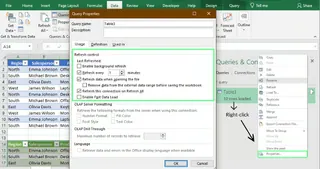
外部資料連線
若樞紐分析表從外部來源(如資料庫、CSV 檔案或網路資料源)提取資料,可設定自動更新機制
- 前往 資料 > 連線 > 屬性
- 於 使用方式 索引標籤中勾選 開啟檔案時重新整理資料
- 針對即時資料,可同時勾選 每
n分鐘重新整理 以保持儀表板持續更新
此功能特別適合需要反映即時營運資料的儀表板
方法三:智能替代方案——AI 助理即時分析

若能完全跳過重新整理流程會如何?與其建立報告後憂心更新問題,您現在可透過 Excelmatic 這類 AI 助理從最新資料中即時獲取解答
Excelmatic 是能提供即時解答、圖表 與 洞察 的 Excel AI 助理。它將工作流程從「建立後重新整理」轉變為單純的「提問即得」
運作方式如下:
- 上傳檔案: 無需開啟舊報告,直接將更新後的 Excel 檔案上傳至 Excelmatic
- 提出問題: 用簡單語言陳述需求。例如:「顯示按地區、產品與月份分類的總銷售額」
- 獲取即時解答: Excelmatic 會分析完整新檔案,並提供您所需的精確表格或圖表,且保證最新狀態

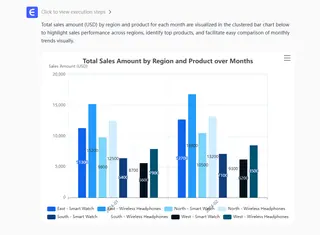
AI 方案 vs 手動更新優勢:
- 無樞紐快取問題: AI 直接分析新鮮資料,杜絕過時快取導致的數據差異
- 無資料範圍錯誤: 無需使用
分析 > 變更資料來源。Excelmatic 自動處理您提供的完整檔案,新增行列永遠包含在內 - 無需編碼或複雜設定: 不需編寫 VBA 指令碼或設定連線屬性。只要會提問,就能取得更新報告
此方案特別適合快節奏工作環境,讓您能立即從新資料獲取準確解答,無需埋首於技術性的重新整理步驟
關於 Google Sheets 的補充說明
值得一提的是 Google Sheets 的處理方式有所不同。樞紐分析表(Google 採用分寫格式)會在來源資料變更時自動更新,無需點擊「重新整理」或執行特殊操作。只要資料位於樞紐分析表的檢視範圍內,任何變更都會立即反映
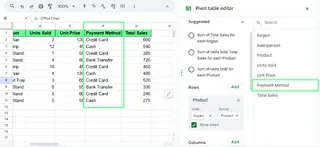
疑難排解:傳統與新式方法對照
傳統方法雖強大,但有時會引發令人困擾的錯誤。以下針對常見問題說明不同解決方案
問題一:新資料未顯示
- 傳統解法: 最常見原因是新資料位於樞紐分析表定義的來源範圍外。需點選樞紐分析表,前往 樞紐分析表分析 > 變更資料來源,手動調整範圍。更理想的長期解決方案是將來源資料格式化為 Excel 表格(
Ctrl + T),即可自動擴展範圍 - AI 助理解法: 此問題徹底消除。透過上傳新檔案,確保所有資料皆從頭分析,從此無需擔憂資料範圍問題
問題二:外部資料連線中斷
- 傳統解法: 若來源檔案被移動或重新命名,連線將會中斷。必須前往 資料 > 查詢與連線,找出損壞的連結,並於其屬性中手動更新檔案路徑
- AI 助理解法: 不適用此情境。您只需上傳最新版檔案,完全繞過連線管理程序
問題三:大型資料集重新整理緩慢
- 傳統解法: 龐大資料集可能導致 Excel 在重新整理時延遲或凍結。常見解決方式是關閉自動計算、將大型樞紐分析表拆分為較小單元,或移除非必要欄位
- AI 助理解法: 繁重運算由 AI 的強大後端伺服器處理,而非本地電腦。這意味著大型檔案的分析通常更快速,且不會拖慢您的電腦效能
總結思考
保持報告準確性是不可妥協的要求,而掌握資料更新方法更是關鍵技能
- 手動重新整理 適合快速單次更新
- 進階自動化(VBA、Power Query)是處理複雜固定工作流程的穩健方案
- 如 Excelmatic 的 AI 助理 提供了速度與簡便性的新標準,讓您無需技術負擔即可獲得即時洞察
選擇合適方法需視具體需求而定,但透過將這些技術納入您的工具組,可確保數據始終保持最新與可靠
準備好永遠告別樞紐分析表重新整理的煩惱嗎?立即試用 Excelmatic,透過簡單提問即可體驗即時資料分析
樞紐分析表與 Excel 普通表格有何差異?
普通表格用於組織原始資料,而樞紐分析表讓您能互動式地群組、篩選與計算資料,且不影響原始資料集
何謂樞紐分析圖?與樞紐分析表有何關聯?
樞紐分析圖是樞紐分析表的視覺化呈現。當您更新或篩選樞紐分析表時,樞紐分析圖會自動反映這些變更。它能提供動態且視覺化的資料摘要
為何重新整理後我的樞紐分析表欄位會消失?
若來源資料範圍發生劇烈變更(如欄位被刪除或重新命名),原有欄位可能不再存在。請在重新整理前確認所有原始欄位名稱仍存在於資料集中
能否將樞紐分析表連線至即時資料庫?
可以。您可透過 資料 > 取得資料 直接連線至 SQL Server、Access 等資料庫或外部 API。連線建立後,重新整理樞紐分析表即可自動提取更新記錄
如何在樞紐分析表中新增計算欄位?
可建立計算欄位來執行自訂公式。前往 分析 > 欄位、項目與集 > 計算欄位,接著定義您的公式。此功能有助於新增利潤率或成長率等指標