核心要點:
- Excel 的乘法公式如
*、PRODUCT()和SUMPRODUCT()雖重要,但需要技術知識,會拖慢商業分析速度 - Excelmatic 透過簡單的語言指令執行任何乘法任務,消除了公式複雜性
- 與手動方法相比,Excelmatic 能輕鬆處理進階情境,如矩陣乘法和百分比計算
- 對商業專業人士而言,採用 Excelmatic 意味著更快完成計算,有更多時間進行數據驅動決策而非技術實現
本指南將展示 Excel 中不同的數字乘法方式。我們將從使用 * 符號的基礎開始,接著學習整列整欄的乘法,甚至使用內建函數如 PRODUCT() 和 SUMPRODUCT()。最後您將掌握如何高效進行 Excel 乘法運算,無論處理何種數據皆能得心應手。
但若能完全跳過公式呢?我們還將比較這些傳統方法與現代 AI 驅動的解決方案——使用 Excelmatic,示範如何透過簡單的語言指令獲得相同結果。
快速解答:Excel 中的乘法運算
要在 Excel 中使用公式進行乘法,請輸入等號 = 後接以星號 * 分隔的數字。
例如要計算 4 乘以 5,公式應為:
=4*5
AI 驅動方式:直接詢問

使用 Excelmatic 這類 AI 工具時,您無需輸入公式。只需上傳試算表並提問:
4 乘以 5 等於多少?
Excelmatic 將立即給出答案,省去點選儲存格輸入公式的步驟。
Excel 中的儲存格乘法
除了基本數字運算,我們還能透過儲存格乘法加速計算。無論是兩個或多個儲存格,操作流程相同——唯一差別在於此處我們使用儲存格參照而非固定數字。
如何將兩個儲存格相乘
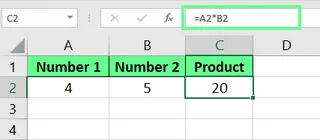
假設 A2 和 B2 儲存格包含數字。在 C2 儲存格輸入 =A2*B2 後按 Enter。若前兩個儲存格中任一數值變更,C2 的結果將自動更新。
如何將多個儲存格相乘
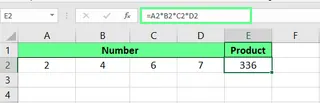
要相乘超過兩個儲存格,只需擴展公式:
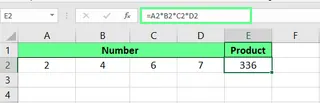
=A2*B2*C2*D2
AI 驅動方式:描述任務內容
無需輸入儲存格參照,您可以直接告知 Excelmatic 執行目標。上傳檔案後可詢問:
將儲存格 A2 的值乘以儲存格 B2 的值。
或針對多個儲存格:
新增一欄顯示每列 A、B、C、D 欄相乘的結果。
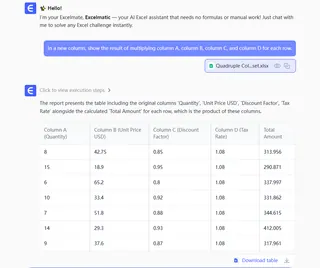
這種方法更直觀且不易出錯,尤其適合複雜公式情境。
Excel 中的整欄整列乘法
我們還能在 Excel 中進行整欄整列的乘法運算,以下詳解操作方式。
如何進行整欄乘法
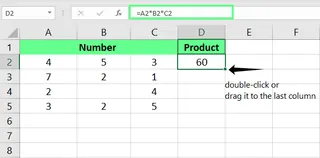
要相乘多個欄位,可在結果欄的首個儲存格輸入公式。例如在 D2 儲存格:
=A2*B2*C2
按下 Enter 後,拖曳儲存格角落的綠色小方塊(填滿控點)向下延伸,即可將公式套用至整欄。
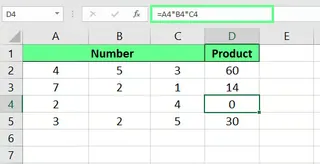
若公式參照的儲存格為空白,Excel 會將其視為 0,導致公式傳回 0。
如何將整欄乘以固定數值
要將整欄與單一數字(常數)相乘,需使用絕對參照($)。例如要將 A2 到 A5 的欄位乘以 B2 儲存格中的數字,公式應為:
=A2*$B$2
$ 符號能「鎖定」對 B2 儲存格的參照,當您向下拖曳公式時,始終會與 B2 數值相乘。
專業提示: 無需手動輸入 $。點選公式中的儲存格參照(如 B2)後按 F4 鍵即可自動加入美元符號。

AI 驅動方式:無公式、無拖曳、無絕對參照
這正是 Excelmatic 這類 AI 工具大顯身手之處。無需理會填滿控點拖曳或 $ 符號記憶,只需陳述目標即可:
- 整欄相乘:「新增名為『總計』的欄位,顯示『數量』與『價格』相乘的結果」
- 乘以常數:「將 A 欄所有數值乘以 B2 儲存格的值」
Excelmatic 能理解上下文語境,立即為整欄執行計算,無需您了解絕對與相對參照的區別。
如何進行整列乘法
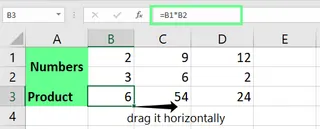
列乘法操作方式與欄位相似,但改為橫向進行。要將第 1 列乘以第 2 列,請在新儲存格輸入此公式後橫向拖曳:
=B1*B2
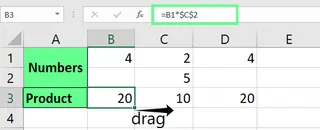
要將整列乘以常數,同樣需使用絕對參照。例如要將第 1 列乘以 C2 儲存格的值:
=B1*$C$2
接著橫向拖曳公式即可套用至整列。
使用 Excelmatic 時,指令同樣簡潔:「將 B 到 F 欄中每欄的第 1 列數值乘以第 2 列數值」。
使用 Excel 函數進行乘法運算
Excel 還提供內建函數處理乘法運算,特別適合大型資料集處理。
使用 Excel 的 PRODUCT() 函數
PRODUCT() 函數可將所有參數中的數字相乘。語法為:
=PRODUCT(數值1, [數值2], ...)
參數可為數字、儲存格參照或範圍。要相乘 A2 到 A5 的所有數值,應使用:
=PRODUCT(A2:A5)
若要將結果乘以其他數字(例如 5),可將其納入公式:
=PRODUCT(A2:A5, 5)
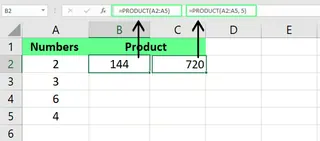
PRODUCT() 的關鍵優勢在於會忽略空白儲存格與文字,避免結果意外歸零。
使用 Excel 的 SUMPRODUCT() 函數
SUMPRODUCT() 是功能強大的函數:可將指定陣列(或範圍)中的對應元素相乘,並傳回乘積總和。其語法為:
=SUMPRODUCT(陣列1, [陣列2], [陣列3], ...)
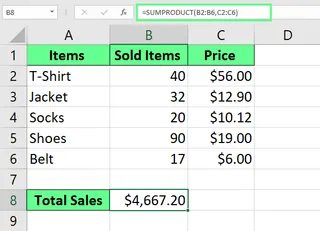
例如要計算總銷售額,將銷售數量(B 欄)乘以各品項單價(C 欄),只需使用單一公式:
=SUMPRODUCT(B2:B6, C2:C6)
這比手動計算 (B2*C2)+(B3*C3)+(B4*C4)+... 效率更高。
AI 驅動方式:描述結果而非函數
記憶 PRODUCT 與 SUMPRODUCT 的差異可能頗具挑戰。使用 Excelmatic 時,您只需描述最終期望結果:
- 對應
PRODUCT:「將 A 欄所有數字相乘的結果是多少?」 - 對應
SUMPRODUCT:「將『銷售數量』欄位與『單位價格』欄位按列相乘後加總,計算總營收」
Excelmatic 會在後台選擇正確的函數或方法,讓您專注於「要做什麼」而非「如何操作」。
其他實用乘法情境
最後我們來探討幾個其他實用的乘法應用場景。
Excel 中的百分比乘法
要計算數字的百分比值,可直接使用 % 符號或其十進位等效值。
直接使用百分比進行乘法
要計算 20 的 40%,可輸入:
=20*40%
% 符號會指示 Excel 將 40 視為百分比(0.4)。
使用十進位值替代百分比
亦可使用百分比的十進位形式。由於 40% 等於 0.4,公式為:
=20*0.4
您可輕鬆使用儲存格參照來替代固定數值。
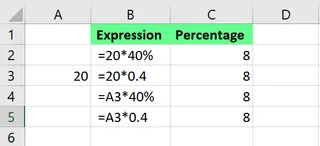
使用 Excelmatic 時,只需詢問:「儲存格 A3 數值的 40% 是多少?」或「為『銷售』欄位中的每筆銷售計算 20% 佣金」。
使用陣列公式進行 Excel 矩陣乘法
Excel 甚至能透過 MMULT() 函數執行矩陣乘法。語法為:
=MMULT(陣列1, 陣列2)
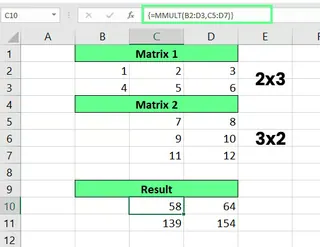
重要: 第一個矩陣的欄數必須等於第二個矩陣的列數。
例如要將 2×3 矩陣(位於 B2:D3)與 3×2 矩陣(位於 C5:D7)相乘,結果將為 2×2 矩陣:
- 先選取欲顯示結果的 2×2 範圍
- 輸入公式:
=MMULT(B2:D3, C5:D7) - 按 Ctrl + Shift + Enter 以陣列公式形式輸入
AI 驅動方式:跳過複雜步驟
陣列公式功能強大但操作繁瑣。Ctrl+Shift+Enter 組合鍵容易遺忘,且錯誤頻發。Excelmatic 能大幅簡化這項進階任務。只需詢問:
將範圍 B2:D3 與 C5:D7 進行矩陣乘法
Excelmatic 會處理複雜的陣列運算並直接傳回結果,無需任何特殊按鍵操作。
結語
我們已涵蓋 Excel 中的多種乘法方式,從簡易的 * 運算子到進階函數如 PRODUCT()、SUMPRODUCT() 和 MMULT()。掌握這些技巧能有效提升試算表技能。
與此同時,數據分析 領域正在演進。Excelmatic 這類 AI 驅動工具提供了更快速直覺的替代方案。透過讓您使用自然語言描述目標,它們能代為處理公式、語法與函數的複雜性。這使您能專注於數據傳達的訊息,而非計算方法的實現。
準備好革新 Excel 計算方式?立即試用 Excelmatic,探索 AI 驅動的乘法如何加速您的商業分析與決策流程。
Excel 乘法常見問答
如何在 Excel 中乘以圓周率?
在 Excel 中使用 PI() 函數。要將儲存格 A1 的值乘以圓周率,公式為 =A1*PI()。使用 AI 工具時,只需詢問「將 A1 的值乘以圓周率」。
如何不透過公式快速將整欄數值乘以固定數字?
傳統方法是使用「選擇性貼上」:
- 在空白儲存格輸入欲相乘的數字並複製(Ctrl+C)
- 選取要相乘的數字欄
- 右鍵選擇 選擇性貼上,在「運算」區段選擇 乘,點擊 確定
AI 方法更為快速:將檔案上傳至 Excelmatic 後詢問「將 B 欄所有數值乘以 5」。
如何單一公式內同時完成乘法與四捨五入?
結合乘法與 ROUND() 函數。要將 A2 乘以 B2 並四捨五入至小數點後兩位,請使用 =ROUND(A2*B2, 2)。或詢問 Excelmatic:「將 A2 乘以 B2 並將結果四捨五入至 2 位小數」。
如何讓空白儲存格顯示錯誤訊息而非傳回 0?
使用 IF() 公式檢查空白儲存格:
=IF(OR(A2="", B2=""), "錯誤:缺少數值", A2*B2)
此公式會檢查 A2 或 B2 是否為空白。若是則顯示錯誤訊息,否則執行乘法。使用 Excelmatic 時,可在請求中設定條件:「將 A2 乘以 B2,但若任一儲存格為空白,則傳回錯誤。」