
重點整理:
- 在 Excel 中移動欄位對商務使用者來說意外複雜,手動操作既耗時又容易出錯
- Excelmatic 透過簡單的語言指令取代繁瑣步驟,徹底消除技術複雜度
- 相較傳統方法,Excelmatic 能即時處理複雜需求(如移動多個非相鄰欄位)且無資料遺失風險
- 對商務人士而言,採用 Excelmatic 意味著更快的資料整理速度,可將時間專注於分析而非技術操作
在 Excel 中移動欄位並不如表面看來簡單。雖然聽起來容易,但 Excel 並未提供一鍵「移動欄位」按鈕,使得實際操作比預期更棘手。手動重新排列資料不僅速度緩慢,還可能覆蓋重要資訊。
本指南將逐步介紹多種重新排列欄位的方法,從經典的拖放操作、鍵盤快捷鍵到進階技巧。我們也將探討現代 AI 工具 如何提供更快速直覺的處理方式,協助您快速重整資料並避開常見陷阱。
方法一:透過拖放移動欄位
拖放操作是在 Excel 中移動欄位最簡單的手動方式,無論是單一欄位或多個相鄰欄位皆適用。
移動單一欄位
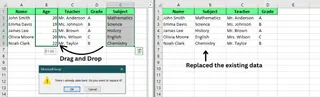
移動單一欄位時,請先點選欄位標題(頂端的字母)進行選取。接著將游標移至標題邊緣,待出現四向箭頭時按住滑鼠左鍵,將欄位拖曳至目標位置後放開。
若目標位置已有資料,系統會彈出提示詢問是否取代。點選 確定 覆蓋資料,或點選 取消 保留原始資料。
移動多個相鄰欄位
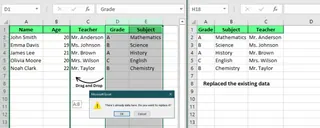
要移動連續相鄰的多個欄位,請先點選起始欄位標題,按住 Shift 鍵後再點選最後一個欄位,即可選取區間內所有欄位。
後續操作與移動單一欄位相同:游標移至邊緣出現四向箭頭後,拖曳至新位置放開即可。
注意: 此方法僅適用於相鄰欄位。若欄位不相鄰,則無法透過此技巧同時移動。
方法二:使用鍵盤快捷鍵移動欄位
除了拖放操作,您也可以運用鍵盤快捷鍵與指令高效移動欄位。
插入剪下儲存格方法
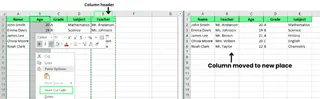
要移動欄位且不覆蓋現有資料,請先選取目標欄位標題,按 Ctrl + X 剪下。接著點選欲放置位置的欄位標題,於右鍵選單中選擇 插入剪下的儲存格。
此方法會將剪下的欄位插入新位置,並將既有欄位向右推移,完全避免資料覆蓋問題,是最安全的手動剪貼方式。
剪下與貼上(含覆蓋功能)
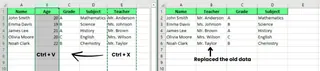
若追求更簡便的操作,可使用 Ctrl + X 剪下欄位後,直接按 Ctrl + V 貼至新位置。請注意此操作將 直接覆蓋 目標欄位的既有資料,使用時務必謹慎。
複製與貼上
若需複製欄位而非移動,請使用 Ctrl + C 複製欄位。選取目標欄位後,於右鍵選單選擇 插入複製的儲存格,即可插入新欄位且不影響原始資料。
方法三:進階手動技巧
以下介紹更多進階技巧,這些方法能 有效提升資料整理效率,特別適用於大規模調整。
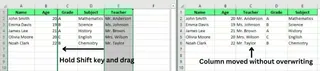
按住 Shift 鍵拖曳插入
要移動欄位且不取代現有資料,可按住 Shift 鍵進行拖曳:
- 選取欲移動的欄位
- 按住 Shift 鍵將欄位拖曳至新位置
- 拖曳時會顯示綠色定位線,放開後欄位將插入指定位置,其他欄位自動移位,確保資料零遺失
這是重排欄位時兼顧資料完整性的簡易有效方式。
依列排序的魔法移動
當需要大量移動欄位並設定特定排序時,可透過輔助列進行排序。這是同時重排多個欄位(含非相鄰欄位)的強大解決方案:
- 在資料頂端新增輔助列
- 於輔助列中為各欄位標注目標順序編號(例如首欄標1、次欄標2)
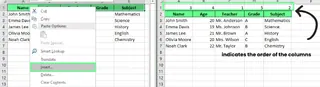
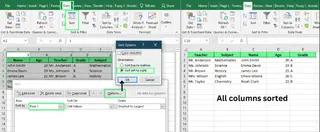
- 選取全部資料(含輔助列),前往 資料 索引標籤點選 排序
- 於對話框點擊 選項 按鈕,選擇 從左到右排序 後按 確定
- 在 排序依據 欄位下拉選取 列1(輔助列),再次點擊 確定
- 完成後刪除輔助列
方法四:使用 Excelmatic 的 AI 智能操作

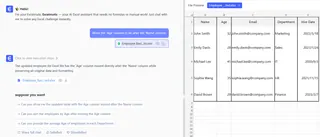
雖然手動方法可行,但在處理複雜重排時仍顯笨拙。此時 AI 工具如 Excelmatic 提供了革命性解決方案。Excelmatic 是能理解自然語言指令的 AI Excel 助手,可即時執行各項任務。
無需拖曳、剪貼或建立輔助列,您只需直接告訴 Excelmatic 需求。
使用 Excelmatic 移動欄位步驟:
- 上傳 Excel 檔案至 Excelmatic
- 在對話框輸入自然語言指令
- Excelmatic 自動完成後續操作
例如您可以輸入:
請按此順序排列欄位:教師、科目、姓名、年齡、成績
或移動單一欄位:
將「年齡」欄位移至「姓名」欄位後方
Excelmatic 與手動方法比較
| 功能特色 | 手動方法(拖放/剪貼) | 依列排序法 | Excelmatic(AI) |
|---|---|---|---|
| 速度 | 多欄位操作緩慢 | 中等,需前置作業 | 即時完成 |
| 易用性 | 中等,易出錯 | 複雜的多步驟流程 | 極度簡易 |
| 非相鄰欄位 | 無法直接操作 | 可行但繁瑣 | 輕鬆實現 |
| 錯誤風險 | 高(可能覆蓋資料) | 操作正確則風險低 | 極低風險 |
| 學習曲線 | 低至中等 | 中等 | 無需學習(只需輸入指令) |
使用像 Excelmatic 這樣的 AI 助手,能消除繁瑣步驟與人為失誤風險,使資料整理更快速可靠。
方法五:使用 Excel 增益集(欄位管理員)
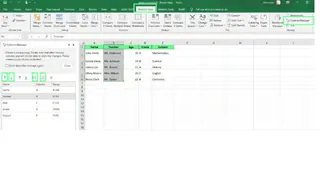
若需頻繁調整欄位順序且偏好非 AI 工具,可選用專業增益集如 Ablebits Ultimate Suite 的 欄位管理員:
- 安裝 Ultimate Suite
- 前往 Ablebits 資料 索引標籤點擊 欄位管理員
- 在面板中選取欄位,使用上下箭頭或拖放即可重新排序,即使非相鄰欄位也能處理
這比 Excel 內建功能更強大,但直覺性不及 AI 指令。對於希望獲得更多控制權卻不想編寫公式或使用變通方法的用戶而言,是不錯的折衷方案。
限制與解決方案
儘管 Excel 功能強大,但在欄位管理方面仍存在諸多限制。
非相鄰欄位移動
Excel 預設不允許透過拖放同時移動非相鄰欄位。
- 解決方案: 「依列排序」是經典處理方式
- 進階方案: 欄位管理員 增益集或 Excelmatic 等工具專為克服此限制設計,讓您能一步到位重新排序任意欄位
公式錯誤處理
當剪貼含公式的欄位時,可能因參照遺失出現 #REF! 錯誤
- 解決方案: 移動欄位前仔細檢查公式,或使用絕對參照(如
$A$1)鎖定儲存格參照 - 進階方案: 智能 AI 工具如 Excelmatic 能在資料重組時妥善處理公式調整,降低計算錯誤風險
結語
Excel 在移動欄位功能上看似有限,但掌握正確技巧後會發現其靈活性超乎預期。拖放等簡易方法適合快速調整,而「依列排序」技巧則能巧妙處理大型任務。
然而若要追求極致效率與便利性,現代化解決方案顯然更勝一籌。欄位管理員 等增益集提供專屬操作介面,但試算表管理的未來趨勢在於像 Excelmatic 這樣的 AI 助手。僅需用自然語言說明需求,即可瞬間執行指令,這無疑是革命性的突破。
準備好革新 Excel 資料整理方式了嗎?立即試用 Excelmatic,體驗 AI 驅動的欄位管理如何為您節省數小時手動操作時間。
常見問答
是否可以鎖定欄位避免意外移動?
可以。 操作時需先解除所有儲存格鎖定,接著僅鎖定需保護的儲存格,最後前往 校閱 > 保護工作表,並確保取消勾選「設定欄位格式」選項。
有沒有直接交換兩個欄位的方法?
手動操作無法實現。 Excel 未提供「交換」指令,需透過暫存欄位暫存資料進行交換。使用 AI 工具如 Excelmatic 則可實現,您只需輸入「交換欄位 A 與欄位 B」指令即可。
移動欄位是否會影響樞紐分析表?
會。 若移動樞紐分析表的來源資料,可能導致參照錯誤或更新異常。重排來源欄位後請務必重新整理樞紐分析表並檢查錯誤。
在 Excel 表格中移動欄位會導致問題嗎?
可以移動,但需謹慎。 您可透過拖放或剪貼操作移動結構化 Excel 表格中的欄位,但此舉可能破壞公式中的結構化參照。移動欄位後請務必確認公式仍正確參照目標欄位。







