核心重點
- 問題: 手動合併多個Excel檔案耗時費力、容易出錯,且阻礙商業決策效率。
- 解決方案: 運用人工智慧技術,無需公式或程式編寫即可自動將多個Excel檔案合併為單一格式完整、結構清晰的試算表。
- 效益: 節省大量人工處理時間,降低資料錯誤風險,立即獲得可供分析的檔案。
- 成果: 讓業務團隊能專注於內容分析,而非資料清理工作。
「我手上有六個不同區域的銷售資料——每組資料分別儲存在不同的Excel檔案中。該如何在不破壞欄位格式的情況下將它們合併成單一檔案?」
如果您曾遇過這樣的困境,請放心您絕非特例。對於依賴數據決策的專業人士而言,合併多個Excel檔案是常見卻令人困擾的任務。手動複製貼上不僅繁瑣更充滿風險——列位錯位、重複資料與格式不一致等問題,都可能摧毀您的整體分析成果。
但若您只需下一道指令就能合併數十個Excel檔案,並獲得整潔完整的試算表用於報表生成或視覺化分析呢?
為何手動合併Excel檔案會成為企業營運瓶頸
無論您是彙整月度銷售報告、統整客戶回饋表單,還是整合行銷活動數據,傳統合併流程通常包含以下步驟:
- 逐個開啟Excel檔案
- 複製每個工作表的資料
- 貼至主檔案中
- 重新調整欄位順序並刪除重複項
- 檢查不一致處或公式錯誤
- 每當新增檔案或更新時重複上述流程
這套方法不僅效率低落更難以永續經營。對於需要定期合併多個Excel檔案的團隊而言,手動操作會耗費本應用於趨勢分析或戰略決策的寶貴時間。如果您發現自己經常需要在合併檔案後清理資料,建議參考我們的Excel資料清理與分析準備指南來優化流程。
智慧化解決方案:自動化合併Excel檔案
Excelmatic讓您只需使用簡單英文指令,就能輕鬆將多個Excel檔案合併為結構化活頁簿——無需VBA程式碼、複雜查詢或技術背景。

三步驟輕鬆完成檔案合併
步驟1:上傳所有Excel檔案
直接拖曳欲合併的Excel檔案至此——無論是3個還是30個檔案皆可處理,支援.xlsx、.xls及CSV格式。

步驟2:向AI說明您的需求
使用自然語言即可達成,例如:
「將所有Excel檔案合併為單一檔案,採用各檔案中的『銷售』表單」
「垂直堆疊這些檔案並保留首檔的標題欄」
「合併這些客戶清單並移除重複列」
這種自然語言處理技術正是AI在商務任務中展現強大效能的關鍵。若想探索更多自動化工作流程的可能性,歡迎了解如何運用AI自動生成Excel報表,而不僅限於檔案合併功能。
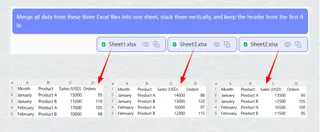
步驟3:下載整合完成的檔案
數秒內即可獲得排版整潔的合併Excel檔案——所有欄位格式保持一致,自動排除重複資料且完整保留原始格式。
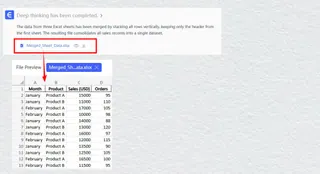
企業團隊信賴Excelmatic的關鍵理由
- 極速處理: 數十分鐘內完成數十個檔案合併
- 精準無誤: 避免手動複製貼上錯誤與資料對齊問題
- 彈性設定: 可指定合併特定工作表或資料欄
- 零學習門檻: 使用日常語言操作,無需程式或Excel專業知識
- 資安保障: 採用加密技術,絕不儲存或共享您的資料
常見問答
Q:能否合併欄位結構不同的檔案?
A:可以,Excelmatic會智慧辨識並按欄位名稱自動排序。
Q:若只想合併特定工作表或資料範圍?
A:完全支援,您可精確指定要包含的工作表或資料範圍。
Q:公司資料是否安全無虞?
A:是的,我們採用企業級加密技術並遵循嚴格資料隱私規範,檔案僅用於執行您指派的任務且絕不儲存。
準備好優化您的資料工作流程了嗎?
手動合併Excel檔案已成為過去式。透過AI技術,您現在能精準高效地合併多個Excel檔案,讓團隊專注於真正重要的任務:解讀數據並推動決策。當資料完成整合後,下一步往往是讓數據說話——您可立即從Excel資料生成圖表與視覺化內容,清晰呈現關鍵洞察。
立即免費體驗Excel檔案合併無需設定安裝,沒有學習曲線。只需上傳、指令、下載三步驟。