重點摘要:
- 在 Excel 中手動建立甘特圖需要複雜的格式設定、隱藏資料序列與多重步驟,對非技術使用者極具挑戰性
- Excelmatic 的 AI 方法透過簡單語言指令生成專業甘特圖,徹底消除技術複雜性
- 相較於手動方法,Excelmatic 能自動處理任務依賴關係、日期計算與格式設定,減少錯誤並節省時間
- 對專案經理與商務團隊而言,採用 Excelmatic 意味著更快速的專案視覺化,更能專注於執行而非技術設定
Excel 能協助您管理並視覺化專案時程,無需額外軟體。甘特圖是種簡單卻強大的工具,可追蹤任務、截止時間與依賴關係,提供有條理的專案管理方法,協助團隊與個人保持組織性。
但建立甘特圖可能是個複雜的多步驟流程。
本指南將探討兩種建立甘特圖的強大方法。首先我們將介紹傳統的 Excel 手動操作方式,接著展示使用 Excelmatic 的現代 AI 驅動方法,能在數秒內達成相同成果。無論您是資深專案經理或剛入門者,都能找到最適合需求的解決方案。
什麼是甘特圖?
甘特圖是協助追蹤專案任務時程的視覺化時間軸,由代表不同任務的水平橫條組成,其位置標示開始與結束日期。這種格式讓依賴關係、截止時間追蹤與潛在延遲識別變得一目了然。
此圖表常用於專案管理、任務排程與工作流程規劃。例如:行銷團隊可用甘特圖追蹤活動上線時程、建築公司可規劃施工階段、學生則能用以組織考試前的作業進度。

如何在 Excel 建立甘特圖:兩種方法
您可透過經典手動方法,或運用智能 AI 助理在 Excel 建立甘特圖。讓我們比較這兩種方式。
方法 1:傳統方式(手動建立)
此方法運用 Excel 內建圖表工具從頭建構甘特圖,雖提供完整控制權,但需要多個精準步驟。
步驟 1:設定資料
首先將專案資料結構化為表格。您需要 任務名稱、開始日期、持續時間(以天數為單位)與 結束日期 等欄位。您可用簡單公式計算結束日期。
例如若 Excel 資料包含:
- 開始日期位於 B 欄
- 持續時間(天數)位於 C 欄
- 結束日期位於 D 欄
則 D2 儲存格公式應為:=B2 + C2
以下為範例資料集。請注意「調整後長度」欄位代表持續時間。
| 任務 | 開始日期 | 所需天數 | 完成日期 | 調整後長度 |
|---|---|---|---|---|
| 預訂場地 | 2024/5/25 | 17 | 2024/7/24 | 23 |
| 聘請餐飲服務 | 2024/5/29 | 19 | 2024/8/1 | 27 |
| 寄送邀請函 | 2024/6/4 | 15 | 2024/7/31 | 21 |
| 準備宣傳材料 | 2024/6/9 | 17 | 2024/8/7 | 23 |
| 設置活動網站 | 2024/6/14 | 16 | 2024/8/12 | 23 |
| 協調後勤事務 | 2024/6/26 | 19 | 2024/8/28 | 27 |
| 活動執行 | 2024/7/10 | 8 | 2024/8/27 | 12 |
步驟 2:建立堆疊橫條圖
手動方法的核心是將堆疊橫條圖轉換為甘特圖。
選取 開始日期 欄位,將格式從「日期」改為「通用格式」(按
Ctrl + 1)。這是讓 Excel 正確繪製資料的必要技巧。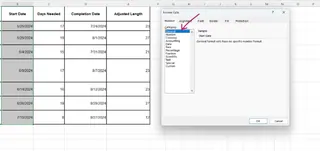
選取 任務、開始日期 與 調整後長度 欄位(按住
Ctrl或Cmd選取非相鄰欄位)。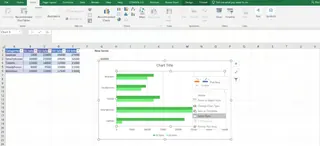
前往 插入 > 推薦的圖表 > 所有圖表 > 橫條圖 > 堆疊橫條圖。
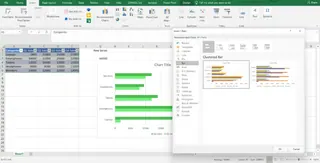 推薦的圖表 > 所有圖表 > 橫條圖 > 堆疊橫條圖 4" title="插入 > 推薦的圖表 > 所有圖表 > 橫條圖 > 堆疊橫條圖 4" />
選取圖表中的水平日期軸,將其格式改回「日期」。

步驟 3:格式化甘特圖
現在透過格式化讓圖表呈現真正的甘特圖外觀。
點選第一個資料序列(代表開始日期的藍色橫條)。在「格式化資料序列」窗格中選擇「無填滿」使其隱形。
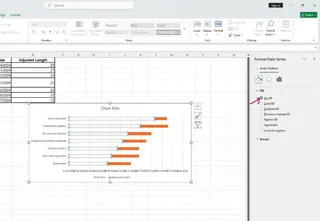
雙擊垂直軸(任務清單)。在「格式化座標軸」窗格中勾選「類別順序反轉」,使任務按時間順序從上至下排列。
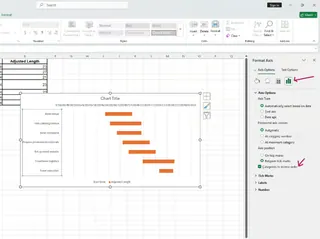
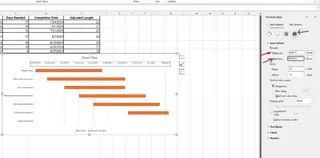
調整水平軸的日期範圍,設定最小與最大界限以符合專案時間軸。
最後添加標題、調整標籤格式並移除不必要的格線以清理圖表。
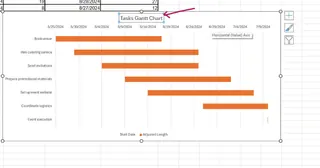
如您所見,此流程既繁瑣又耗時。
方法 2:透過 AI 助理的即時生成
若能跳過所有這些步驟呢?使用 Excelmatic,您可透過簡單語言指令立即生成圖表。Excelmatic 會分析您的資料並建立專業視覺化圖表,無需技術複雜性。
以下是建立完全相同甘特圖的方法:
- 上傳檔案: 從相同的簡易資料表開始(任務、開始日期、持續時間)。將 Excel 檔案上傳至 Excelmatic。
- 用偏好語言提出需求: 輸入簡單要求,例如:
根據任務、開始日期與所需天數建立甘特圖
- 取得圖表: Excelmatic 立即分析資料並生成完美格式化的甘特圖。無需手動格式化、隱藏序列或座標軸反轉。
手動 vs. AI:快速比較
| 功能特點 | 傳統 Excel 方法 | Excelmatic(AI 方法) |
|---|---|---|
| 速度 | 10-15 分鐘 | 1 分鐘內 |
| 複雜度 | 高(9+ 步驟、格式化、公式) | 低(單一自然語言指令) |
| 所需技能 | 中階 Excel 知識 | 基礎語言能力 |
| 自訂性 | 每次變更皆需手動調整 | 要求 AI 進行變更(例如:「將橫條顏色改為綠色」) |
| 錯誤率 | 高(公式錯誤、格式設定不正確) | 低(AI 處理所有技術細節) |
建立含依賴關係的甘特圖
專案管理的關鍵功能是處理依賴關係,即某任務需待前置任務完成後方能開始。
傳統方式
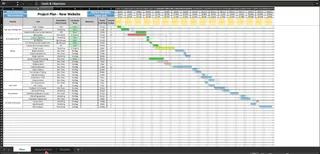
在 Excel 中,您可使用公式根據依賴關係自動設定開始日期。新增「依賴項目」欄位並運用 WORKDAY 等函數計算新開始日期,確保跳過週末。例如:
=WORKDAY(B2, C2)
這讓您的時程變得動態,但也為試算表增添另一層複雜度。
Excelmatic 方式

使用 Excelmatic 時,您只需在需求中說明依賴關係:
建立甘特圖。「寄送邀請函」任務應在「聘請餐飲服務」任務完成後一天開始。
Excelmatic 能理解關聯性並自動調整時間軸,無需您編寫或除錯任何公式。
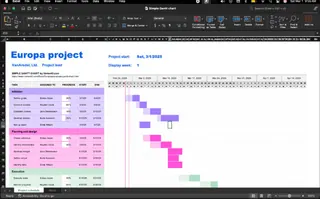
在 Excel 使用簡易甘特圖範本
若從頭建置圖表令您卻步,但又不想使用 AI 工具,範本正是折衷方案。網路上有許多免費範本可供使用。
範本具備預先格式化的橫條與公式,能節省設定時間。然而範本可能缺乏彈性,要根據特定專案需求自訂範本,其難度往往與從頭開始不相上下。
甘特圖範例:真實應用場景
假設某建築公司規劃新建辦公大樓。專案分解為多個階段:設計、取得許可、現場準備、地基工程、結構搭建與最終檢驗。每個階段皆依賴前階段的完成。
甘特圖非常適合管理這些依賴關係並避免延誤。透過專案任務與時間軸的視覺化呈現,專案經理能有效協調分包商與供應商。
無論是手動建立或透過 AI 生成,最終圖表都將成為專案時程的單一事實來源。
定期更新有助於追蹤進度、調整截止時間,並確保所有事項按計畫進行。
結論
本指南探討了在 Excel 建立甘特圖的兩種方法。傳統方法能讓您深入理解 Excel 圖表運作原理,但過程複雜且耗時。
對重視速度與效率的現代專業人士而言,Excelmatic 是革命性工具。它消除了繁瑣的手動步驟、減少錯誤,讓您專注於真正重要的事:管理專案。
雖然了解手動流程極具價值,但運用 Excelmatic 等現代工具,才能真正強化您的專案規劃並確保一切按部就班。
準備好革新您的專案管理嗎?立即開始使用 Excelmatic 改變您在 Excel 中管理專案的方式。無需再為堆疊橫條圖與隱藏序列掙扎——直接告訴 Excelmatic 您的需求!
Excel 甘特圖常見問答
甘特圖的用途是什麼?
甘特圖是專案管理工具,用於視覺化任務時程。它協助追蹤截止時間、依賴關係與進度,讓專案管理更輕鬆,確保任務如期完成。
如何在 Excel 建立甘特圖?
您可透過兩種方式建立甘特圖。傳統方法涉及使用堆疊橫條圖並手動格式化以隱藏開始日期序列。更快速的現代方法是使用 Excelmatic 等 AI 助理,您只需上傳資料並用自然語言指令要求生成甘特圖。
我能在 Excel 建立含任務依賴關係的甘特圖嗎?
可以。手動操作時,您可使用 WORKDAY 等公式連結任務開始日期。使用 Excelmatic 時,您只需在需求中描述依賴關係,工具便會自動調整時間軸。
使用 Excelmatic 製作甘特圖,相較於專業專案管理軟體有何優勢?
Excelmatic 結合了 Excel 的易用性與 AI 驅動的自動化,讓您在無需購買或學習新平台的情況下,獲得專業軟體的速度與效能。透過簡單語言指令即可立即取得專業成果。