主要重點:
- 在 Excel 中手動鎖定儲存格是一個多步且反直覺的流程,會造成協作摩擦,且在複雜試算表中難以維護。
- 傳統方法雖能保護檔案,但無法解決低效率且容易出錯的協作工作流程根本問題,常導致版本控制混亂。
- 像 Excelmatic 這類 Excel AI 代理提供新範式:集中管理主資料,讓團隊成員透過自然語言自助分析,並產生乾淨報表,而不會暴露原始脆弱公式。
- 使用 Excelmatic 可提升資料完整性,免除繁瑣密碼需求,並將靜態的保護模式轉為動態、安全且協作的分析工作流程。
問題背景與痛點
你花了好幾個小時,甚至幾天,打造完美的 Excel 活頁簿。可能是一個複雜的財務模型、一個含動態圖表的完整銷售儀表板,或是一個關鍵的專案預算追蹤器。這個檔案由 VLOOKUPs、SUMIFS 與 pivot tables 等互相連結的公式組成,能提供即時洞察。
到了關鍵時刻:你需要分享它。你要讓銷售團隊輸入季度數字、部門主管填寫預算申請,或讓專案經理更新任務狀態。
而焦慮也隨之而來。
如果有人不小心在複雜公式上直接輸入數字怎麼辦?如果他們刪掉了關鍵列、對單一欄位排序而把資料打亂,或不小心破壞了巨集怎麼辦?瞬間,你的完美模型可能變成一團亂,你得花整個下午除錯、找出那個被破壞的儲存格。
這種常見情況使 Excel 專家變成瓶頸與不情願的「試算表守護者」。你陷入循環:
- 寄出範本並祈禱它們完好返回。
- 手動合併來自多個 "v2_final_JANE's_copy.xlsx" 檔案的資料。
- 浪費寶貴時間修正錯誤,而不是做高價值分析。
核心問題不只是防止編輯;而是協作 Excel 工作流程中固有的摩擦與風險。
傳統 Excel 解法:步驟與限制
為了解決這個問題,Excel 提供了內建的儲存格鎖定功能。表面上看似完美解法,但手動流程惡名昭彰地不直覺,且充滿挑戰。
標準做法具有反向邏輯:Excel 中所有儲存格預設為「已鎖定」,但這個設定只有在你「保護」整張工作表後才會生效。因此,要只保護特定儲存格(例如公式儲存格),你必須先將其他所有儲存格解除鎖定。
以下是典型手動工作流程摘要:
- 解除所有儲存格鎖定: 選取整張工作表 (Ctrl+A),右鍵,前往 Format Cells > Protection,取消勾選「Locked」方塊。
- 選取並重新鎖定特定儲存格: 手動尋找並選取你想保護的所有儲存格或範圍(例如包含公式的儲存格)。一個捷徑是使用
Home > Find & Select > Go To Special... > Formulas。 - 鎖定所選儲存格: 在選取公式儲存格後,回到 Format Cells > Protection 並勾選「Locked」。若不希望他人在公式列看到你的公式,也可以勾選「Hidden」。
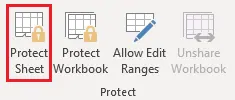
- 保護工作表: 到 Review 索引標籤並點擊 Protect Sheet。在此設定密碼,並逐項細緻勾選或取消勾選長長的權限清單,以定義使用者可執行的操作(例如排序、篩選或格式化)。
雖然此方法提供基本保護,但在現實商業環境中存在重大限制:
- 複雜且僵化: 流程多步且容易忘記。若需新增一列含新公式,必須取消保護工作表、重做鎖定流程,然後再重新保護。這種僵化系統不易隨報表演變而擴展。
- 密碼地獄: 想要更細緻的控制,可能會使用
Allow Edit Ranges功能,為工作表不同區段指定不同密碼。這很快會成為管理噩夢。當團隊成員離職或忘記密碼時該怎麼辦?沒有復原機制。 - 協作摩擦: 此方式並未促進團隊合作,反而設下高牆。因為保護設定無法完成某些簡單操作的使用者,常會選擇建立自己的未受保護複本,導致你原本想避免的版本控制混亂。
- 保護的是檔案,不是工作流程: 根本缺陷在於此方法專注於鎖定靜態檔案,未處理分發檔案、收集資料並手動合併的低效率工作流程。
新解法:使用 Excel AI 代理(Excelmatic)
如果你能把重點從「保護易碎檔案」轉為「啟用安全工作流程」會怎樣?與其在資料周圍築牆,不如提供一個可控入口讓團隊與資料互動。像 Excelmatic 這樣的 Excel AI 代理正提供這種新範式。

Excelmatic 徹底改變協作模式。含有所有複雜公式與敏感資料的主試算表仍由你安全掌控。團隊成員不再需要碰它。取而代之,他們透過簡單的對話式聊天介面與資料互動。
一步步示範:用 Excelmatic 解決相同問題
以下示範如何用 Excelmatic 解決同樣問題,從保護思維轉向賦能思維。
1. 上傳你的資料檔案
不再透過電子郵件傳送 Excel 檔案,而是將主活頁簿(財務模型、銷售追蹤表等)上傳到你安全的 Excelmatic 工作區。此檔成為唯一且不會被破壞的真實來源。終端使用者永遠不會直接接觸到它。

2. 用自然語言描述你的目標
同事只要用簡單語言提問,就能獲得所需答案與洞察。他們不需知道資料位置、公式運作或哪些儲存格被鎖定。
- 行銷經理可以問:「我們 Q3 的廣告總支出 vs. 預算,依渠道分解,各多少?」
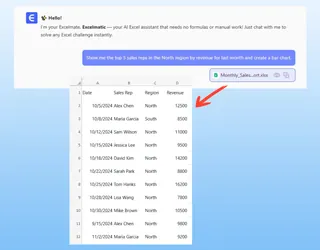
- 區域業務總監可以問:「顯示上個月北區依營收排名前五名的業務並建立長條圖。」
- 專案負責人可以問:「『Phoenix Project』中目前逾期的任務有哪些?分配給誰?」
3. 查看並反覆修正結果
Excelmatic 在安全的主檔上執行分析,並提供使用者答案——表格、樞紐分析表、圖表或摘要。使用者可將該結果下載為新的、乾淨的 Excel 檔案。
下載的檔案只包含他們要求的最終資料。原始複雜公式與其他敏感資料仍安全保存在主檔中。意外破壞的風險徹底消除。
對話範例:更聰明的協作工作流程
想像一位財務經理(你)與部門主管 Sarah 一起處理預算。
你(財務經理):「Sarah,我沒有把龐大的主預算檔案寄給你,我已把它放在 Excelmatic。直接問它任何關於你部門支出的問題就可以了。」
Sarah(部門主管):(在 Excelmatic 中)「比較我部門 Q2 的實際支出與預算。顯示變異最大的前三個分類。」
Excelmatic:「我已分析 Marketing 部門的 Q2 預算資料。總變異為超出預算 +$18,500。造成主要差異的前三項為:
- Digital Advertising: +$12,000
- Events & Sponsorships: +$8,500
- Software Subscriptions: -$2,000(低於預算)
這是摘要表。要為此建立圖表來視覺化嗎?」
Sarah:「要,請產生一個顯示變異的瀑布圖並匯出成 Excel。」
Excelmatic:「完成。含瀑布圖的 Excel 檔案已可下載。」
在此情境中,Sarah 即時獲得所需精確洞察,無需瀏覽複雜的主預算檔案,也不用擔心破壞任何公式。
傳統鎖定 vs. Excelmatic 工作流程:比較
| Feature | Traditional Excel Locking | Excelmatic AI Workflow |
|---|---|---|
| Data Integrity | 高風險人為錯誤;被破壞的公式需人工修復。 | 主檔集中且受保護。AI 處理分析,消除破壞風險。 |
| Collaboration | 透過密碼與權限造成摩擦,導致檔案複製。 | 透過聊天提供自助分析,無風險地賦能使用者。 |
| Flexibility | 僵化。更新公式或結構需繁瑣的解鎖/重鎖流程。 | 動態。更新主檔一次,後續所有分析立刻最新。 |
| Security | 仰賴易忘或被共享的密碼。無明確操作稽核。 | 基於安全的使用者存取控制,提供清楚的查詢與分析歷程。 |
| Efficiency | 專家變成瓶頸,修復錯誤並合併資料。 | 讓專家專注高價值工作,團隊可自助取得資料。 |
常見問題
1. Excelmatic 是否完全取代 Excel 的儲存格保護? 對於協作分析、報表與儀表板工作流程,Excelmatic 提供更優越且更安全的解決方案。若是要建立簡單、離線使用的靜態資料輸入表單,Excel 內建保護仍可作為快速簡單的選擇。Excelmatic 在規模化的「動態分析與報表」問題上表現更佳。
2. 我把資料上傳到 Excelmatic,資料是安全的嗎? 是的。Excelmatic 以企業級安全為設計核心。所有資料在傳輸與靜態儲存時均被加密。我們遵守嚴格的資料隱私規範,確保你的資訊機密且安全。詳細資訊請參閱我們的官方安全政策。
3. 我的團隊成員能看到我在 Excelmatic 的主檔嗎? 你對資料存取擁有完整控制。Excelmatic 工作流程的關鍵優勢是團隊成員不需要查看或接觸主檔。他們可以透過對話式 AI 介面取得所有答案,確保真實來源保持潔淨。
4. 如果我的資料不夠乾淨,Excelmatic 還能分析嗎? Excelmatic 設計來處理真實世界的資料。你甚至可以請 AI 幫忙清理。例如你可問:「Find all rows where the 'Region' column is empty and fill it with 'Unassigned'」或「Standardize the date format in the 'Order Date' column to MM/DD/YYYY.」
5. Excelmatic 產生的公式或樞紐分析表可以用在我自己的工作表嗎? 可以的。當 Excelmatic 為你產生公式或樞紐分析表設定時,你可以輕鬆將其複製並貼到自己的 Excel 活頁簿。這是學習與套用進階技巧的好方法,無需從頭構建。
採取行動:從保護檔案轉為賦能團隊
別再當那個試算表警察,修復破碎公式並追逐不同版本的檔案。是時候將工作流程從防禦限制的模式升級為主動賦能的模式。
採用 Excel AI 代理,你可以在保護關鍵資料模型的同時,賦能整個團隊進行自助式分析,讓決策更快更好。你節省時間、降低錯誤,並將自身角色從資料守門人提升為策略分析師。
準備建立更健全且具協作性的報表流程了嗎?立即免費試用 Excelmatic。上傳一個你經常需要保護的試算表,看看一段簡單對話如何改變整個工作流程。