
重點摘要:
- Excel的儲存格保護需經過多重選單操作,理解鎖定與未鎖定狀態,以及複雜的權限設定,常使多數使用者感到困惑
- Excelmatic 透過簡單的語言指令(如「鎖定所有公式儲存格」)消除技術複雜性
- 相較於手動方法,Excelmatic能自動處理複雜情境(如用戶專屬權限和公式保護),無需多步驟流程
- 對於建立範本、分享報表或協作預算的專業人士而言,這種AI方法能在數秒內完成完美保護,無需任何配置
當分享試算表時,我們常希望確保某些部分不會被誤改。在Excel中鎖定儲存格是保護敏感資料、維護複雜公式及保持工作表結構完整性的關鍵技能。
雖然「凍結窗格」(保持部分工作表可見)或「資料驗證」(控制資料輸入)等工具很有用,但儲存格保護旨在完全防止編輯。傳統做法需要瀏覽多個選單和對話方塊。但若能用一句話達成相同結果呢?
本文將逐步引導您了解傳統鎖定儲存格的方法,並介紹更現代化的AI驅動方法,僅需極短時間即可完成任務。
如何在Excel中鎖定所有儲存格
傳統方法
預設情況下,Excel工作表中的所有儲存格都設為「鎖定」狀態,但此設定僅在啟用工作表保護後才會生效。
要確認這一點,請按下 Ctrl + A 或點擊左上角的三角形按鈕選取整個工作表。右鍵點擊任一儲存格,選擇 儲存格格式(或按 Ctrl + 1),然後導覽至 保護 標籤。您應會看到 鎖定 方塊已被勾選。
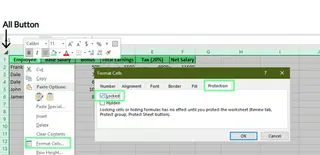
檢查鎖定儲存格。圖片由作者提供。
現在,要啟動保護功能,請前往 校閱 標籤並點擊 保護工作表。您可以設定一個可選的密碼(系統會要求您輸入兩次)。請注意:若忘記此密碼,將沒有內建的恢復選項。
在對話方塊中,您可以指定允許使用者執行哪些操作,例如選取儲存格或格式化列。完成選擇後,點擊 確定。整個工作表現已受到保護。
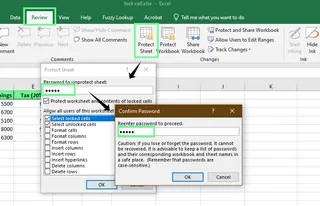
使用密碼保護工作表。圖片由作者提供。
使用Excelmatic的AI驅動方法

手動流程雖然有效但涉及多個步驟。使用像Excelmatic這樣的AI工具,您只需一個簡單指令即可完成。
- 將您的Excel檔案上傳至Excelmatic。
- 在聊天介面中,用簡單語言輸入您的需求。
例如,只需說:
保護整個工作表。
若需要密碼,同樣簡單:
使用密碼
Report2025保護工作表。
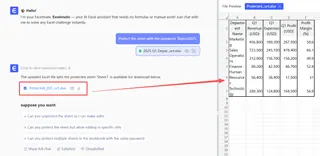
Excelmatic解讀您的指令,並在後台處理所有必要步驟——選取、格式化和保護。這是更快速、更直觀的資料保護方式。
如何鎖定特定儲存格
假設您正在建立一個範本,希望使用者能填寫某些儲存格,同時鎖定其他部分(如標題或關鍵輸入欄位)。
傳統方法
此流程與上述方法相反。首先,您必須解除所有儲存格的鎖定。
- 選取整個工作表(
Ctrl + A),右鍵點擊,然後前往 儲存格格式 > 保護。 - 取消勾選 鎖定 方塊,然後點擊 確定。現在,當您保護工作表時,沒有任何儲存格會被鎖定。
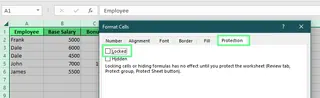
解除所有儲存格鎖定。圖片由作者提供
接下來,僅選取您想要鎖定的儲存格(在此範例中為 E2:E6)。返回 儲存格格式 中的 保護 標籤,但這次請 勾選 鎖定 方塊,然後點擊 確定。
最後,前往 校閱 > 保護工作表 以套用保護。現在,使用者可以編輯任何儲存格,除了您指定的特定範圍。

特定儲存格已鎖定。圖片由作者提供
使用Excelmatic的AI驅動方法
何必大費周章地解除所有鎖定,只為了重新鎖定幾個儲存格?使用Excelmatic,您可以直接陳述目標。
上傳檔案後,只需輸入:
鎖定儲存格 E2 到 E6 並保護工作表。
Excelmatic理解您的意圖,並為您執行「解除全部鎖定、鎖定特定範圍、然後保護」的多步驟流程,節省您的時間和點擊次數。
如何鎖定公式儲存格
當您分享試算表供他人輸入資料時,鎖定包含公式的儲存格是個好習慣。這能防止使用者意外刪除或破壞您的計算。
傳統方法
- 首先,解除工作表中所有儲存格的鎖定(如前一節所述)。
- 前往 常用 標籤,在編輯群組中點擊 尋找與選取,然後選擇 特殊目標...(或按
Ctrl + G然後點擊 特殊...)。 - 在「特殊目標」視窗中,選擇 公式 並點擊 確定。這會自動選取所有包含公式的儲存格。
- 選取公式儲存格後,開啟 儲存格格式(
Ctrl + 1),前往 保護 標籤,並勾選 鎖定 方塊。如果您不希望使用者在公式列中看到公式,也可以勾選 隱藏 方塊。 - 最後,前往 校閱 > 保護工作表 以啟用保護。
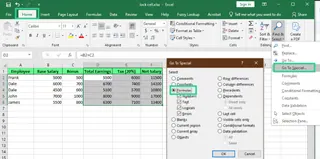
鎖定公式儲存格。圖片由作者提供。
使用Excelmatic的AI驅動方法
「特殊目標」功能強大但不太直觀。Excelmatic讓這項任務變得極其簡單。
只需告訴它您想要什麼:
鎖定並隱藏此工作表中的所有公式儲存格,然後保護它。
AI會自動識別所有公式儲存格,並在單一步驟中套用正確的保護設定。
如何為特定使用者解除範圍鎖定
在協作工作中,您可能需要讓不同的人編輯同一工作表的不同部分。Excel的「允許使用者編輯範圍」功能可處理此需求,但操作可能繁瑣。
傳統方法
假設行銷團隊需要輸入費用(A2:C6),而財務團隊需要核准總計(D2:D16)。
1. 存取功能
前往 校閱 標籤並點擊 允許使用者編輯範圍。
2. 設定行銷範圍
- 在彈出視窗中,點擊 新增。
- 為範圍設定 標題(例如
MarketingInput)。 - 在 參照到儲存格 中輸入
=A2:C6。 - 設定 範圍密碼(例如
mkt123),點擊 確定 並確認。
3. 設定財務範圍
- 再次點擊 新增。
- 將其標題設為
FinanceApproval,設定 參照到儲存格 為=D2:D16,並使用不同的密碼(例如fin456)。
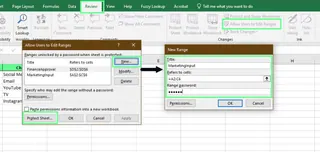
使用允許使用者編輯範圍選項鎖定特定範圍。圖片由作者提供。
您也可以將權限指派給特定使用者,而非使用密碼。在 新增範圍 視窗中,點擊 權限...,透過使用者名稱或電子郵件新增使用者,並授予他們存取權限。這可避免團隊成員記住多個密碼。
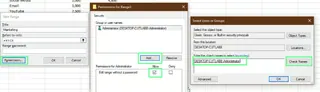
無需密碼即可允許特定範圍。圖片由作者提供。
設定所有範圍後,點擊 保護工作表 以完成設定。
使用Excelmatic的AI驅動方法
「允許使用者編輯範圍」對話方塊功能強大但 notoriously 複雜。Excelmatic將這個繁瑣的流程轉變為直白的對話。
上傳您的檔案並描述您需要的權限:
允許行銷團隊使用密碼
mkt123編輯儲存格 A2:C6。允許財務團隊使用密碼fin456編輯儲存格 D2:D16。保護工作表的其餘部分。
或者,對於基於使用者的權限:
授予
[email protected]對範圍 A2:C6 的編輯存取權,並授予[email protected]對 D2:D16 的編輯存取權。保護其餘所有內容。
Excelmatic管理複雜的後端配置,在無需頭痛的情況下提供完美保護的工作表。
工作表保護設定可控制的項目
當您保護工作表時,「允許此工作表的所有使用者:」清單讓您能精細控制哪些操作仍被允許。
保護工作表設定。圖片由作者提供。
以下是這些選項功能的快速摘要:
| 選項 | 允許的功能 |
|---|---|
| 選取鎖定的儲存格 | 使用者可以點擊受保護的儲存格進行檢視(若未隱藏則可看到公式)。 |
| 選取未鎖定的儲存格 | 使用者可以點擊並在未鎖定的儲存格中輸入。 |
| 格式化儲存格 | 使用者可以變更字型、顏色、框線等。 |
| 格式化欄/列 | 使用者可以變更欄寬或列高。 |
| 插入欄/列 | 使用者可以新增欄或列。 |
| 插入超連結 | 使用者可以將超連結新增至儲存格。 |
| 刪除欄/列 | 使用者可以移除整個欄或列。 |
| 排序 | 使用者可以對未鎖定範圍內的資料進行排序。 |
| 使用自動篩選 | 使用者可以使用下拉箭頭篩選資料。 |
| 使用樞紐分析表與樞紐分析圖 | 使用者可以與現有的樞紐分析表互動。 |
| 編輯物件 | 使用者可以變更圖形、圖表或圖片。 |
| 編輯分析藍本 | 使用者可以變更已儲存假設分析情境中的數值。 |
常見錯誤與提示
- 保護不等同於加密: 工作表保護可防止意外編輯,但無法保護機密資料。擁有適當工具(如VBA指令碼)的人可以繞過它。避免在共享的密碼保護工作表中儲存高度敏感資訊。
- 勿忘記密碼: Excel沒有工作表保護的「忘記密碼」功能。請將密碼存放在安全之處,否則您可能會被永久鎖定而無法進行變更。
- 先解除輸入儲存格的鎖定: 常見錯誤是在未先解除使用者需要輸入資料的儲存格鎖定狀態下保護工作表。在套用保護前,務必雙重檢查輸入欄位是否已解除鎖定。像Excelmatic這樣的AI工具可以幫助避免此問題,因為它能理解「鎖定所有儲存格,除了這些」的意圖。
何時使用替代方案
鎖定儲存格是為了防止編輯。對於其他目標,不同的工具可能更適合:
- 在Excel中凍結窗格: 用於在滾動大型資料集時保持標題列或欄可見。它不保護資料,而是改善導航。
- 資料驗證: 用於控制使用者可以在儲存格中輸入什麼(例如僅限日期、1-10的數字或下拉清單中的項目)。它引導輸入並防止拼寫錯誤。
最終想法
鎖定儲存格是建立穩健可靠試算表的基本Excel技能。傳統的手動方法讓您擁有完整控制權,且理解其運作至關重要。
然而,隨著AI持續整合到我們的日常工具中,像Excelmatic這樣的解決方案正在革新效率。透過以簡單的自然語言指令取代複雜的多步驟流程,它們不僅節省時間,還使強大功能更易於所有人使用。
準備好簡化您的Excel保護工作流程了嗎?立即試用Excelmatic,體驗用簡單語言指令保護資料的便利性。
無論您偏好親自動手的方法還是AI的速度,掌握儲存格保護都將幫助您保持試算表的清晰、準確和易用性。
Excel常見問題解答
如果將受保護的儲存格複製貼到新工作表中會發生什麼?
儲存格內容和格式將被複製,但保護設定不會轉移,除非新工作表也受到保護。
如何在Excel中突顯鎖定的儲存格?
要突顯鎖定的儲存格,請使用設定格式化的條件:
- 選取您要檢查的範圍。
- 前往 常用 > 設定格式化的條件 > 新增規則。
- 選擇 使用公式來決定要格式化哪些儲存格。
- 輸入
=CELL("protect", A1)=1(將A1替換為您選取範圍的第一個儲存格)。 - 點擊 格式,選擇填滿顏色,然後按 確定。
注意: 必須解除工作表的保護,此格式化規則才能正確套用。
如何保護整個Excel檔案?
要加密整個活頁簿:
- 前往 檔案 > 資訊。
- 點擊 保護活頁簿 下拉選單,選擇 以密碼加密。
- 輸入密碼,點擊 確定,並重新輸入以確認。







